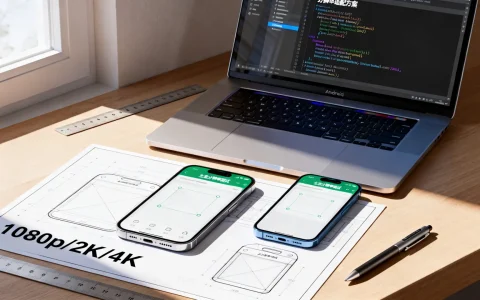
Android屏幕适配的核心在于理解物理像素与设备无关像素的转换关系,不同尺寸和密度的设备需要动态计算控件尺寸与布局结构才能保证视觉一致性,最关键的公式是:px = dp (dpi / 160),例如在xxhdpi设备(480dpi)上,1dp = 3px。
分辨率基础概念体系
1 物理分辨率(Physical Resolution)
指屏幕实际拥有的像素数量,如1080×1920,直接操作物理像素会导致:
- 高密度屏元素过小(例如1px细线在480dpi设备几乎不可见)
- 低密度屏元素过大(1px在120dpi设备显示为1/4毫米)
2 密度无关像素(Density-independent Pixels – dp)
Google定义的虚拟像素单位,1dp在160dpi设备上等于1物理像素,开发中所有尺寸必须使用dp:
<Button
    android:layout_width="120dp"
    android:layout_height="60dp" />
3 缩放无关像素(Scale-independent Pixels – sp)
专用于字体尺寸,会叠加用户系统的字体缩放比例:
<TextView
    android:textSize="16sp" />
多密度资源适配方案
1 密度桶(Density Buckets)资源目录
res/
  drawable-ldpi/     // 120dpi (0.75x)
  drawable-mdpi/     // 160dpi (1x 基准)
  drawable-hdpi/     // 240dpi (1.5x)
  drawable-xhdpi/    // 320dpi (2x)
  drawable-xxhdpi/   // 480dpi (3x)
drawable-xxxhdpi/ // 640dpi (4x)设计稿基准规则:以mdpi为1:1标准,xhdpi资源需提供2倍尺寸切图
2 自动选择资源流程
当系统在xxhdpi设备加载icon.png:
- 优先查找
drawable-xxhdpi/icon.png - 不存在则查找更高密度目录(如xxxhdpi)
- 仍未找到则降级到
drawable-xhdpi - 最终回退到默认目录
高级布局适配策略
1 最小宽度限定符(Smallest Width)
创建res/layout-sw600dp目录适配7英寸平板,系统自动选择宽度≥600dp的设备加载
<!-- res/layout-sw600dp/main_activity.xml -->
<LinearLayout
    android:orientation="horizontal"
    android:layout_width="match_parent"
    android:layout_height="match_parent">
    <!-- 双栏布局 -->
</LinearLayout>
2 百分比布局(ConstraintLayout 2.0+)
<androidx.constraintlayout.widget.ConstraintLayout>
    <View
        app:layout_constraintWidth_percent="0.3"
        app:layout_constraintHeight_percent="0.4"/>
</androidx.constraintlayout.widget.ConstraintLayout>
3 动态尺寸计算(代码适配)
// 根据屏幕宽度动态设置View尺寸
val displayMetrics = resources.displayMetrics
val columnWidth = (displayMetrics.widthPixels  0.25).toInt()
recyclerView.layoutManager = GridLayoutManager(this, 4).apply {
    itemSize = columnWidth
}
字体与图标适配规范
1 字体尺寸阶梯配置
res/values/dimens.xml
  <dimen name="text_small">12sp</dimen>
  <dimen name="text_medium">16sp</dimen>
res/values-sw600dp/dimens.xml
  <dimen name="text_small">14sp</dimen>
  <dimen name="text_medium">18sp</dimen>
2 矢量图标解决方案
- VectorDrawable:XML定义矢量路径,自动适应任意密度
<vector xmlns:android="http://schemas.android.com/apk/res/android" android:width="24dp" android:height="24dp" android:viewportWidth="24" android:viewportHeight="24"> <path android:fillColor="#FF0000" android:pathData="M12,2L1,21h22L12,2z"/> </vector> - IconFont技术:将图标打包为字体文件,通过Unicode引用
Jetpack Compose适配新范式
1 密度无关API
@Composable
fun AdaptiveBox() {
    val density = LocalDensity.current
    val dpSize = with(density) { 100.dp.toPx() } // 自动转换
    Box(Modifier.size(100.dp)) // 直接使用dp单位
}
2 断点响应式布局
val configuration = LocalConfiguration.current
val screenWidth = configuration.screenWidthDp.dp
when {
    screenWidth < 600.dp -> MobileLayout()
    screenWidth < 840.dp -> TabletPortraitLayout()
    else -> TabletLandscapeLayout()
}
实战避坑指南
1 常见适配陷阱
- 禁止使用绝对像素:
setWidth(100)将导致显示异常 - 避免嵌套权重:
LinearLayout权重计算消耗性能 - 图标模糊问题:确保提供xxxhdpi级别的原始资源
2 自动化检测方案
在build.gradle启用严格模式:
android {
    lintOptions {
        check 'PxUsage', 'IconDensities'
    }
}
3 云真机测试矩阵
使用Firebase Test Lab或AWS Device Farm覆盖:
- 折叠屏设备(如Galaxy Z Fold)
- 超宽屏手机(如Sony Xperia 1)
- 小屏入门设备(屏幕宽度<360dp)
首发原创文章,作者:王坚,如若转载,请注明出处:https://idctop.com/article/18595.html