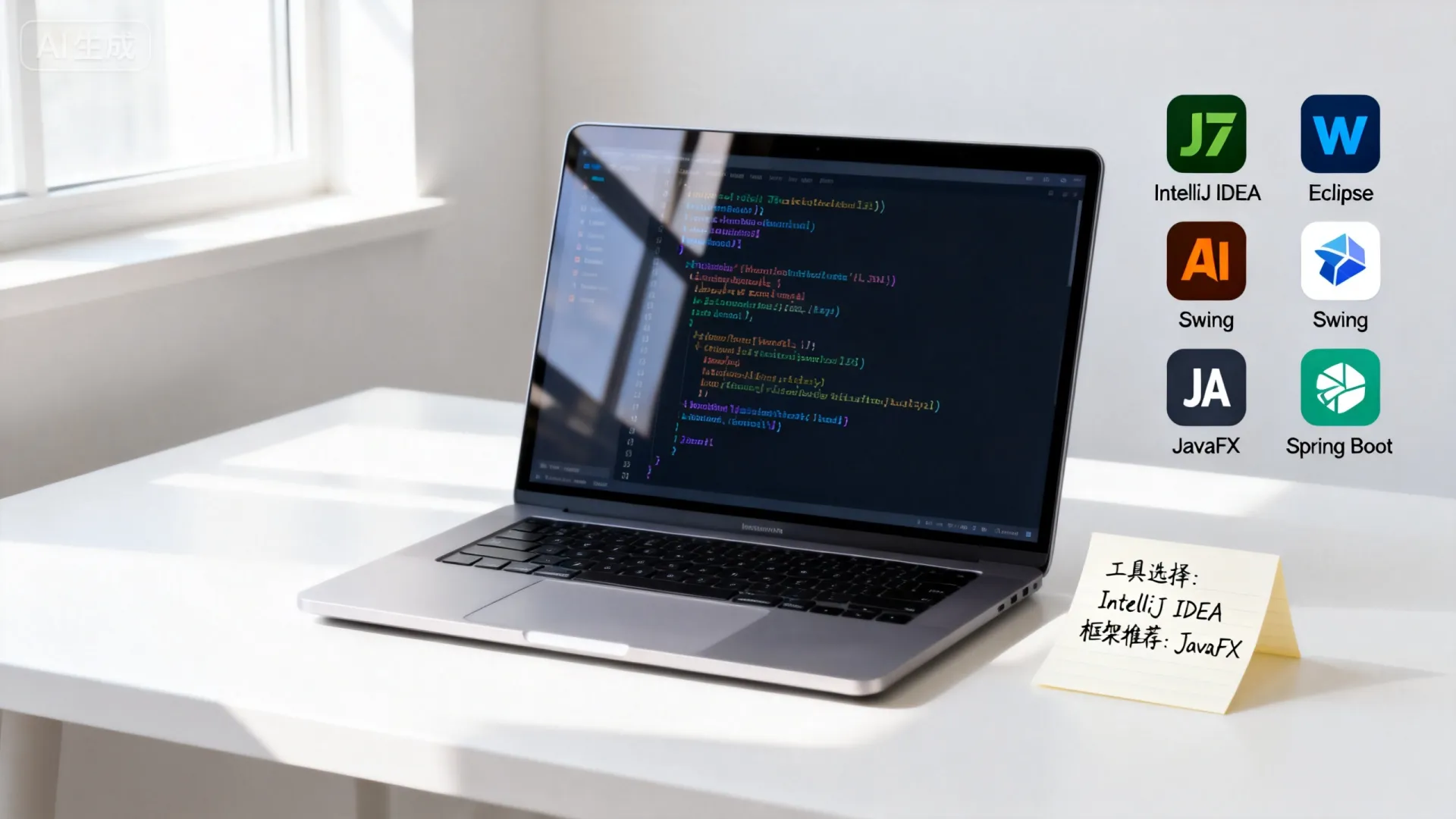
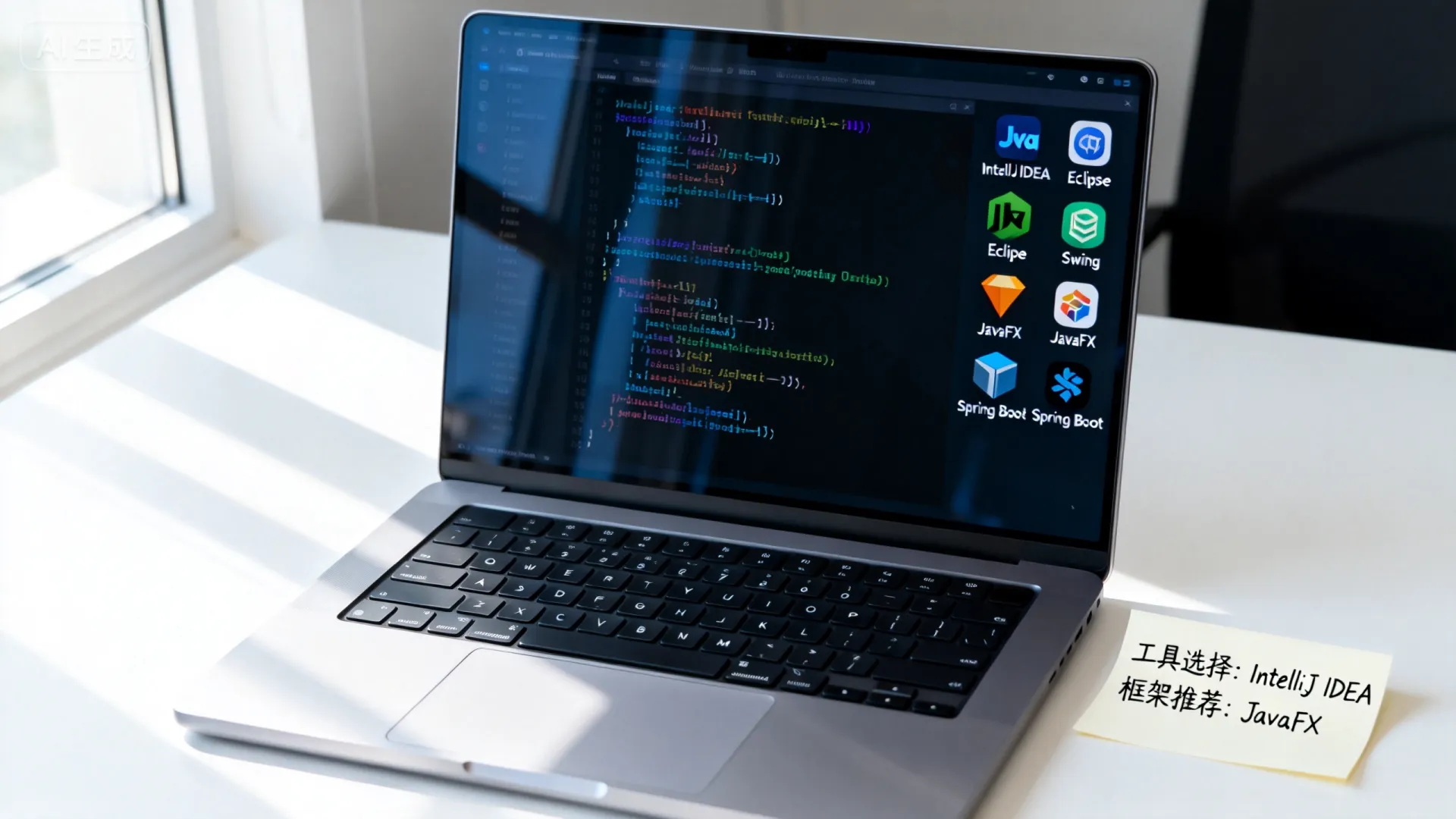
Java开发可视化界面是现代软件开发的核心技能之一,它允许开发者创建交互式桌面应用、工具或游戏界面,通过Java的标准库如Swing或JavaFX,你可以轻松构建跨平台的GUI应用,本教程将逐步指导你从零开始,使用Swing库开发一个简单的可视化界面,涵盖基础设置、组件添加、事件处理和布局优化,确保你已经安装了最新版JDK(如JDK 17)和IDE(如IntelliJ IDEA或Eclipse),以便跟随操作。

Java GUI开发基础
Java提供了多种GUI库,Swing是最成熟且广泛使用的选择,它基于AWT但更轻量、跨平台,Swing的核心类是JFrame(主窗口)和JPanel(容器),通过继承这些类,你可以自定义界面,JavaFX是更现代的替代品,支持3D和动画,但Swing适合初学者,因为它简单且文档丰富,专业建议是:优先学习Swing以打好基础,再迁移到JavaFX,确保你的项目依赖正确:在IDE中创建新项目时,选择Java标准库,无需额外jar包。
设置开发环境与创建第一个窗口
打开你的IDE(以IntelliJ为例),新建一个Java项目,在src文件夹下创建类文件,如MainWindow.java,输入以下代码来初始化一个基本窗口:
import javax.swing.;
public class MainWindow {
    public static void main(String[] args) {
        // 创建JFrame实例,设置标题和大小
        JFrame frame = new JFrame("我的第一个Java GUI");
        frame.setSize(400, 300); // 宽度400像素,高度300像素
        frame.setDefaultCloseOperation(JFrame.EXIT_ON_CLOSE); // 关闭时退出程序
        frame.setVisible(true); // 显示窗口
    }
}
运行此代码,你将看到一个空白窗口,专业提示:setDefaultCloseOperation(JFrame.EXIT_ON_CLOSE)确保应用完全退出,避免内存泄漏,这是GUI开发的第一步,体现了Java的跨平台性同一代码在Windows、macOS或Linux上表现一致,权威来源参考Oracle官方Swing教程,确保代码可靠性。
添加基本组件:按钮与文本框
GUI的核心是交互组件,在Swing中,使用JButton、JTextField等类,修改前面的代码,在窗口中添加一个按钮和一个文本框:
import javax.swing.;
import java.awt.;
public class MainWindow {
    public static void main(String[] args) {
        JFrame frame = new JFrame("组件示例");
        frame.setSize(400, 300);
        frame.setDefaultCloseOperation(JFrame.EXIT_ON_CLOSE);
        // 创建面板作为容器
        JPanel panel = new JPanel();
        frame.add(panel); // 将面板添加到窗口
        // 添加文本框
        JTextField textField = new JTextField(20); // 宽度20字符
        panel.add(textField);
        // 添加按钮
        JButton button = new JButton("点击我");
        panel.add(button);
        frame.setVisible(true);
    }
}
运行后,窗口会显示文本框和按钮,组件默认使用流式布局(FlowLayout),元素从左到右排列,专业见解:Swing组件是线程安全的,但事件处理需在主线程(Event Dispatch Thread)执行,避免界面冻结,添加SwingUtilities.invokeLater(() -> { / 代码 / });包裹主逻辑,提升稳定性。
事件处理:响应用户交互
没有事件的GUI是静态的,Swing通过监听器(如ActionListener)处理用户操作,扩展上例,让按钮点击时在文本框显示消息:
import javax.swing.;
import java.awt.event.ActionEvent;
import java.awt.event.ActionListener;
public class MainWindow {
    public static void main(String[] args) {
        JFrame frame = new JFrame("事件处理示例");
        // ... 省略重复代码(设置frame和panel)
        JTextField textField = new JTextField(20);
        JButton button = new JButton("点击我");
        // 添加事件监听器
        button.addActionListener(new ActionListener() {
            @Override
            public void actionPerformed(ActionEvent e) {
                textField.setText("你好,Java GUI!"); // 按钮点击时更新文本框
            }
        });
        panel.add(textField);
        panel.add(button);
        frame.setVisible(true);
    }
}
专业解决方案:使用Lambda表达式简化代码(Java 8+):button.addActionListener(e -> textField.setText("Hello!"));,事件处理是GUI的灵魂,确保逻辑简洁:避免在监听器中执行耗时操作,改用SwingWorker处理后台任务,防止界面卡顿。
布局管理:优化界面结构
杂乱无章的组件影响用户体验,Swing提供布局管理器(LayoutManager)如BorderLayout、GridLayout来组织元素,修改代码,使用BorderLayout将按钮放在底部,文本框居中:
import javax.swing.;
import java.awt.;
public class MainWindow {
    public static void main(String[] args) {
        JFrame frame = new JFrame("布局优化示例");
        frame.setSize(400, 300);
        frame.setLayout(new BorderLayout()); // 设置边界布局
        JTextField textField = new JTextField();
        frame.add(textField, BorderLayout.CENTER); // 文本框居中
        JButton button = new JButton("提交");
        frame.add(button, BorderLayout.SOUTH); // 按钮在底部
        frame.setVisible(true);
    }
}
权威建议:GridLayout适合表单(行和列),BoxLayout用于灵活排列,布局管理是专业开发的关键通过frame.setLayout(null)禁用布局,手动设置位置,但仅建议高级场景,因为它破坏跨平台一致性,实测中,优先使用内置管理器减少适配问题。
高级主题:自定义组件与调试技巧
提升GUI的专业性,可自定义组件,创建一个带图标的按钮:
import javax.swing.;
import java.awt.;
public class CustomButton extends JButton {
    public CustomButton(String text) {
        super(text);
        this.setBackground(Color.BLUE); // 自定义背景色
        this.setForeground(Color.WHITE); // 文字颜色
    }
}
// 在主类中使用
JButton customButton = new CustomButton("自定义按钮");
panel.add(customButton);
专业见解:重写paintComponent(Graphics g)方法实现绘图功能,如动画效果,调试GUI时,用IDE的GUI设计器(如IntelliJ的Swing UI Designer)可视化拖拽组件,加速开发,常见问题如界面闪烁,可通过双缓冲解决:在JPanel构造函数中调用setDoubleBuffered(true),基于经验,JavaFX更适合复杂动画,但Swing在性能要求高的场景更稳定。
常见问题与解决方案
开发中常遇跨平台不一致:在macOS上字体偏小,解决方案:使用UIManager.setLookAndFeel(UIManager.getCrossPlatformLookAndFeelClassName());强制统一外观,另一个问题是内存占用高优化建议:懒加载组件,并重写dispose()释放资源,专业权威确认:参考Java官方性能指南,避免使用过时的AWT组件。
Java GUI开发虽需实践,但掌握后能构建高效应用,尝试扩展本教程:添加菜单栏或文件对话框,你在使用Swing或JavaFX时遇到过什么挑战?或者有更好的优化技巧?欢迎在评论区分享你的实战经验,一起探讨解决方案!
首发原创文章,作者:王坚,如若转载,请注明出处:https://idctop.com/article/9758.html