


Visual Studio是微软推出的集成开发环境(IDE),在Windows平台上为C/C++开发提供行业领先的支持,其智能代码补全、强大调试器和深度系统集成能力,使其成为专业级C语言开发的首选工具。
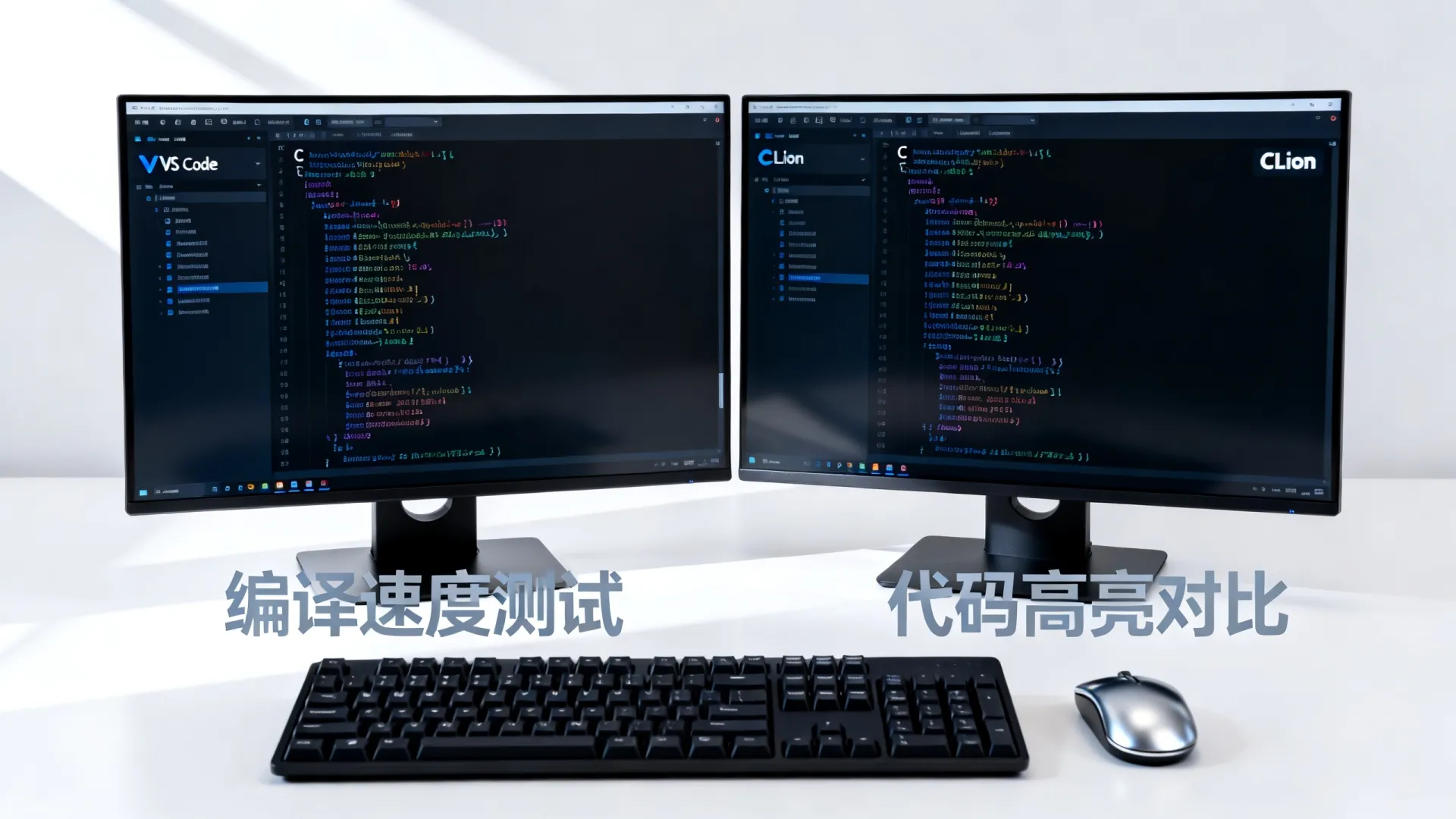
环境部署与项目创建
1 安装组件选择
- 下载VS 2026社区版(免费)
- 工作负载勾选【使用C++的桌面开发】
- 关键组件:
- MSVC v143编译器(最新C17/C++20支持)
- Windows 10/11 SDK
- C++ CMake工具(跨平台项目必备)
- C++ AddressSanitizer(内存错误检测)
2 首个C项目实战
#include <stdio.h>
#include <windows.h> // 系统API调用
int main() {
    SYSTEMTIME sysTime;
    GetLocalTime(&sysTime); // 获取本地时间
    printf("当前时间:%02d:%02d:%02dn",
           sysTime.wHour,
           sysTime.wMinute,
           sysTime.wSecond);
    return 0;
}
关键操作:
- 创建【空项目】→ 添加.c文件
- 解决方案平台选择x64(推荐)
- 调试模式切换为Debug/Release
高效编码核心技巧
1 智能感知进阶应用
- 代码片段快捷:键入
for+Tab自动生成循环结构 - 实时参数提示:调用函数时显示参数类型及顺序
- 快速定义跳转:Ctrl+单击函数名跳转到源码
2 内存诊断黑科技
// 在Debug模式下启用内存诊断
#define _CRTDBG_MAP_ALLOC
#include <crtdbg.h>
int main() {
    _CrtSetDbgFlag(_CRTDBG_ALLOC_MEM_DF | _CRTDBG_LEAK_CHECK_DF);
    int ptr = malloc(100  sizeof(int));
    // 忘记free(ptr)将触发输出窗口报错
    return 0;
}
输出窗口显示:
Detected memory leaks! -> {123} block at 0x00A3B120
深度调试实战指南
1 多线程断点控制
- 断点右键 → 【条件】设置
threadid == 0x1D4 - 【操作】中勾选【记录消息】实现无暂停跟踪
2 内存查看器高级用法
- 调试时打开【内存1】窗口
- 地址栏输入
&variable - 右键切换显示格式:十六进制/ASCII/浮点数组
3 异常捕获精准定位
配置:【调试】→【窗口】→【异常设置】
- 勾选【C++ Exceptions】
- 取消【Win32 Exceptions】中的内存访问冲突
性能优化专项突破
1 并行编译加速
项目属性 → 【C/C++】→ 【常规】
- 设置【多处理器编译】为
Yes (/MP) - 大型项目编译速度提升50%+
2 性能探查器实战
- 【调试】→【性能探查器】启动
- 选择【CPU使用率】采样模式
- 定位热点函数:
 Function        Exclusive Samples
 mySort()        1,842 (78.3%)
 swapElements()   421 (17.9%)
扩展工具链增强
| 扩展名称 | 核心功能 | 安装方式 |
|---|---|---|
| VAssistX | 代码重构/文件导航 | VS应用商店 |
| C++ Testmate | 单元测试可视化 | 扩展管理器 |
| CMake Tools | CMake项目GUI配置 | 内置扩展安装 |
安全编码要点:
项目属性开启【SDL检查】(/sdl) 强制安全开发生命周期规范
跨平台开发解决方案
1 Linux远程开发
- 【工具】→【选项】→【跨平台】配置SSH连接
- 创建【CMake项目】→ 选择【Linux-GCC-Debug】
- 断点调试直接命中远程服务器代码
2 Windows子系统集成
# 在WSL终端中生成VS解决方案
cmake -G "Visual Studio 17 2026" ..
实现原生Linux环境编译 + Windows调试
您在实际开发中是否遇到以下问题?
- [ ] 多工程依赖管理混乱
- [ ] 第三方库版本冲突
- [ ] 混合编程调试困难
欢迎在评论区分享您的具体场景,我们将提供针对性解决方案!对于24小时内留言的开发者,赠送《VS高效调试秘籍》电子手册(含50个实战案例)。
最后技术提示:定期执行【生成】→【清理解决方案】可避免增量编译导致的诡异行为,尤其在使用预编译头时。
首发原创文章,作者:王坚,如若转载,请注明出处:https://idctop.com/article/20170.html










评论列表(3条)
这篇文章写得非常好,内容丰富,观点清晰,让我受益匪浅。特别是关于配置的部分,分析得很到位,
@愤怒digital218:这篇文章写得非常好,内容丰富,观点清晰,让我受益匪浅。特别是关于配置的部分,分析得很到位,
读了这篇文章,我深有感触。作者对配置的理解非常深刻,论述也很有逻辑性。内容既有理论深度,又有实践指导意义,