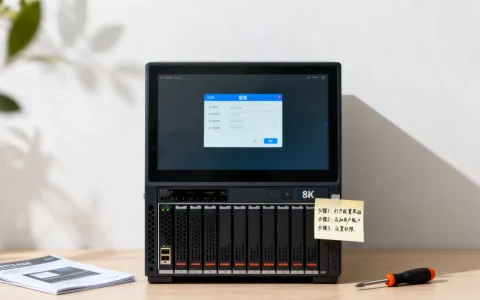
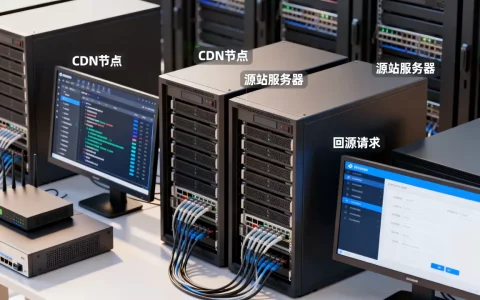
根域名解析失败通常由本地DNS缓存污染、ISP DNS服务器故障或域名注册信息过期引起,优先尝试更换公共DNS(如114.114.114.114或8.8.8.8)并刷新缓存即可解决大部分问题。
当我们试图访问一个网站时,浏览器就像是一个在巨大图书馆里寻找书籍的读者,而DNS服务器则是图书馆的索引员,根域名解析失败,本质上就是索引员罢工了,或者你手里的索引卡片过期了,导致你根本找不到那本书在哪里,这种情况在2026年的今天依然常见,尤其是当网络环境复杂或设备长期未重启时。


为什么会出现根域名解析失败?
要解决这个问题,首先得明白“根域名”在DNS层级中的位置,它是整个互联网域名系统的起点,负责指引下一级顶级域(如.com, .cn)的服务器地址,如果连根服务器都联系不上,后续的解析自然无从谈起。
本地缓存污染与配置错误
大多数情况下,问题出在你的电脑或路由器上,DNS缓存是为了加快访问速度而存在的,但如果缓存中的数据过时或被恶意篡改,就会引发解析错误。
- 缓存过期:DNS记录有TTL(生存时间)限制,过期后应重新查询,但部分老旧系统或路由器固件可能忽略这一机制。
- Hosts文件干扰:如果本地Hosts文件中存在错误的IP映射,系统会优先读取本地文件,导致解析指向错误的地址。
- DNS客户端服务异常:Windows的DNS Client服务或macOS的mDNSResponder服务如果卡死,也会导致解析请求无法发出。
ISP DNS服务器故障
你所在的网络服务提供商(ISP)提供的默认DNS服务器可能正在维护,或者其根服务器节点出现故障,这种情况下,即使你的本地配置完全正确,也无法获取根域名信息。
- 区域性断网:某些地区的骨干网波动可能导致特定DNS节点不可达。
- 运营商劫持或屏蔽:部分运营商为了推广自家服务或屏蔽特定内容,可能会干扰DNS解析过程。
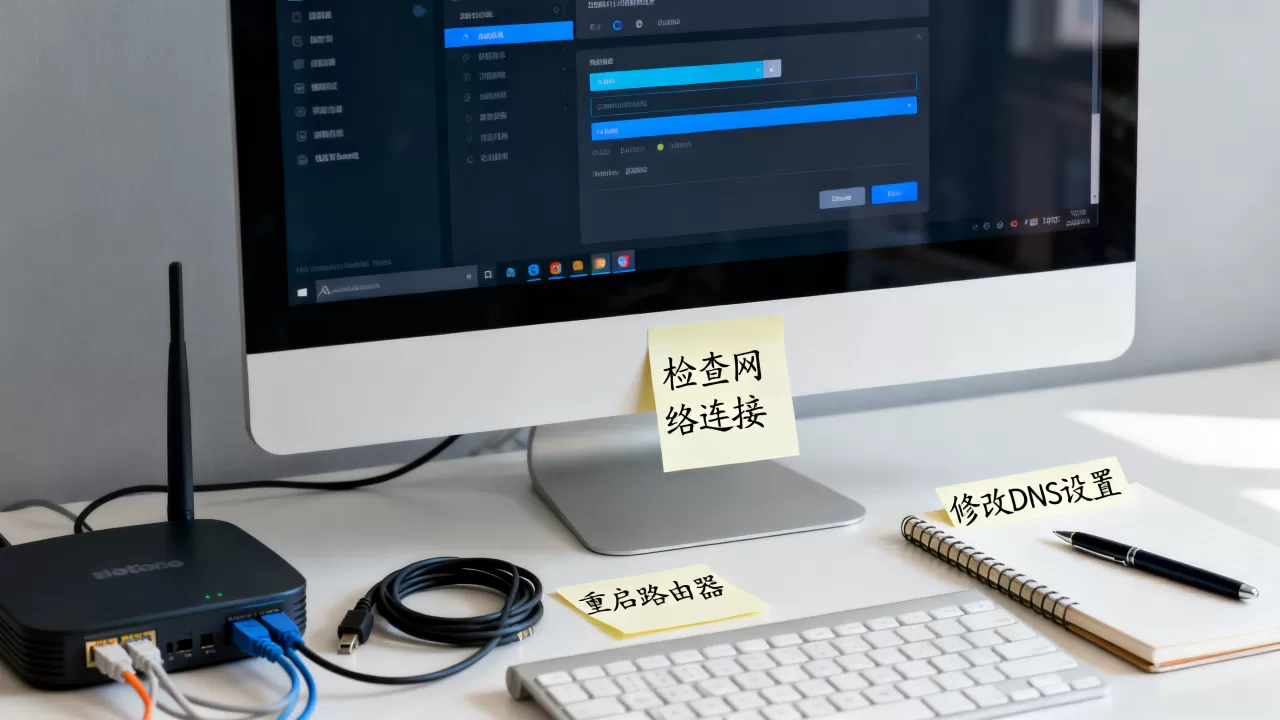
域名注册状态异常
如果问题仅出现在特定网站,而非所有网站,那么很可能是该域名的注册信息出了问题。
- 域名过期:域名到期未续费,注册局会将其锁定,导致DNS记录失效。
- 实名认证失败:在中国大陆,域名未完成实名认证会被暂停解析。
- NS记录配置错误:域名托管的DNS服务器名称服务器(NS)记录指向了不存在的服务器。
如何快速修复根域名解析失败?
面对这个问题,不要急着重装系统或更换硬件,按照以下步骤排查,通常能在10分钟内解决。
第一步:刷新本地DNS缓存
这是最简单且最有效的第一步,不同操作系统有不同的操作路径。
Windows系统操作
- 按下
Win + R键,输入cmd,按回车打开命令提示符。 - 输入以下命令并回车:
ipconfig /flushdns - 看到“已成功刷新DNS解析缓存”的提示后,尝试重新访问网站。
macOS系统操作
- 打开“终端”应用。
- 根据系统版本输入相应命令:
- macOS Ventura及更新版本:
sudo dscacheutil -flushcache; sudo killall -HUP mDNSResponder - macOS Catalina及更早版本:
sudo dscacheutil -flushcache
- macOS Ventura及更新版本:
- 输入密码后回车,等待提示符返回。
Linux系统操作
- 打开终端。
- 根据使用的DNS服务软件执行命令:
- systemd-resolved:
sudo resolvectl flush-caches - dnsmasq:
sudo systemctl restart dnsmasq
- systemd-resolved:
第二步:更换公共DNS服务器
如果刷新缓存无效,说明本地DNS服务器可能存在问题,更换为稳定、快速的公共DNS是业内专家指出的最佳实践之一。
推荐公共DNS列表
| DNS服务商 |
主DNS IP | 备用DNS IP | 特点 |
|---|---|---|---|
| 114 DNS | 114.114.114 | 114.115.115 | 国内通用性强,稳定性高 |
| 阿里DNS | 5.5.5 | 6.6.6 | 访问速度快,抗干扰能力强 |
| 腾讯DNS | 29.29.29 | 254.116.116 | 对腾讯系产品优化较好 |
| Google DNS | 8.8.8 | 8.4.4 | 全球通用,但国内访问可能不稳定 |
| Cloudflare | 1.1.1 | 0.0.1 | 隐私保护强,速度极快 |
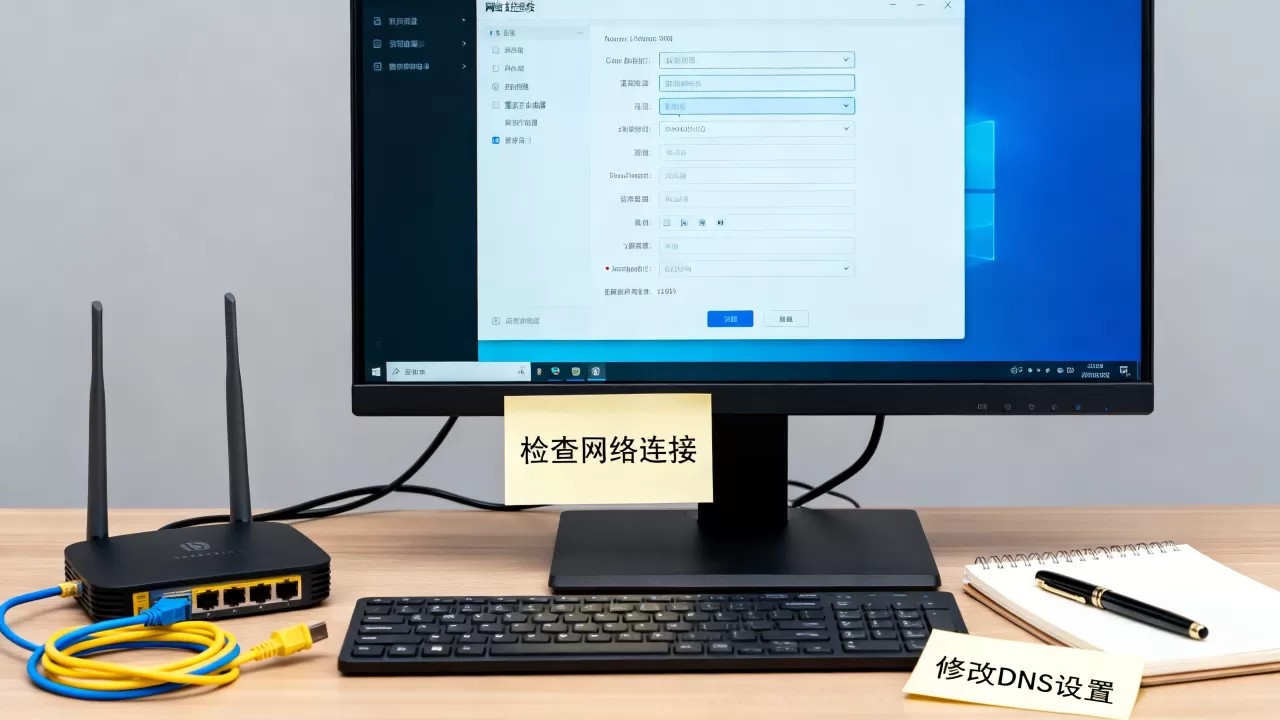
如何修改DNS设置
Windows修改路径
- 打开“控制面板” > “网络和共享中心” > “更改适配器设置”。
- 右键点击当前连接的网络(Wi-Fi或以太网),选择“属性”。
- 双击“Internet 协议版本 4 (TCP/IPv4)”。
- 选择“使用下面的DNS服务器地址”,填入上述推荐的IP地址。
- 点击“确定”保存,并重启浏览器测试。
路由器修改路径
如果局域网内所有设备都出现解析失败,建议修改路由器的DNS设置。
- 浏览器登录路由器管理后台(通常为192.168.1.1或192.168.0.1)。
- 找到“WAN口设置”或“Internet设置”。
- 将DNS服务器地址从“自动获取”改为手动指定,填入公共DNS IP。
- 保存并重启路由器。
第三步:检查域名状态与Hosts文件

如果仅特定网站无法访问,需进一步排查。
检查域名状态
使用WHOIS查询工具(如whois.aliyun.com)查询域名信息,查看“域名状态”一栏,如果显示“clientHold”或“serverHold”,说明域名被暂停解析,需联系注册商解决。
清理Hosts文件
Windows路径
C:WindowsSystem32driversetchosts
macOS/Linux路径
/etc/hosts
用文本编辑器打开该文件,检查是否有指向错误IP的行,如有则注释或删除(在行首加#),保存后再次刷新DNS缓存。
预防根域名解析失败的长期策略
解决当前问题后,采取一些预防措施可以避免未来再次出现类似困扰。
定期重启网络设备
路由器长时间运行会导致缓存堆积和内存泄漏,定期重启(如每周一次)可以清除无效缓存,恢复最佳状态。
使用稳定的DNS服务
对于家庭用户,建议将路由器DNS设置为阿里DNS或114 DNS,它们在国内的节点分布广泛,稳定性优于许多运营商默认DNS,对于企业用户,建议部署本地DNS服务器或购买企业级DNS解析服务,以实现更高的可用性和安全性。
保持系统与固件更新
操作系统和路由器固件的更新往往包含对DNS协议栈的修复和优化,保持最新状态可以减少因软件Bug导致的解析故障。
根域名解析失败常见问答
根域名解析失败会影响所有网站吗?
不一定,如果所有网站都无法访问,通常是本地DNS或ISP问题;如果仅个别网站无法访问,则是该网站自身的DNS配置或服务器问题。
为什么更换DNS后仍然无法解析?
更换DNS后需刷新本地缓存并重启浏览器,检查是否开启了防火墙或安全软件拦截了DNS查询端口(UDP 53)。
域名解析失败是否意味着网站倒闭了?
不一定,域名可能因过期、未续费、实名认证问题或服务器故障而暂停解析,网站本身可能仍在运营,只是暂时无法通过域名访问。
首发原创文章,作者:王坚,如若转载,请注明出处:https://idctop.com/article/204070.html