Windows开发软件实战指南
核心工具链与平台选择
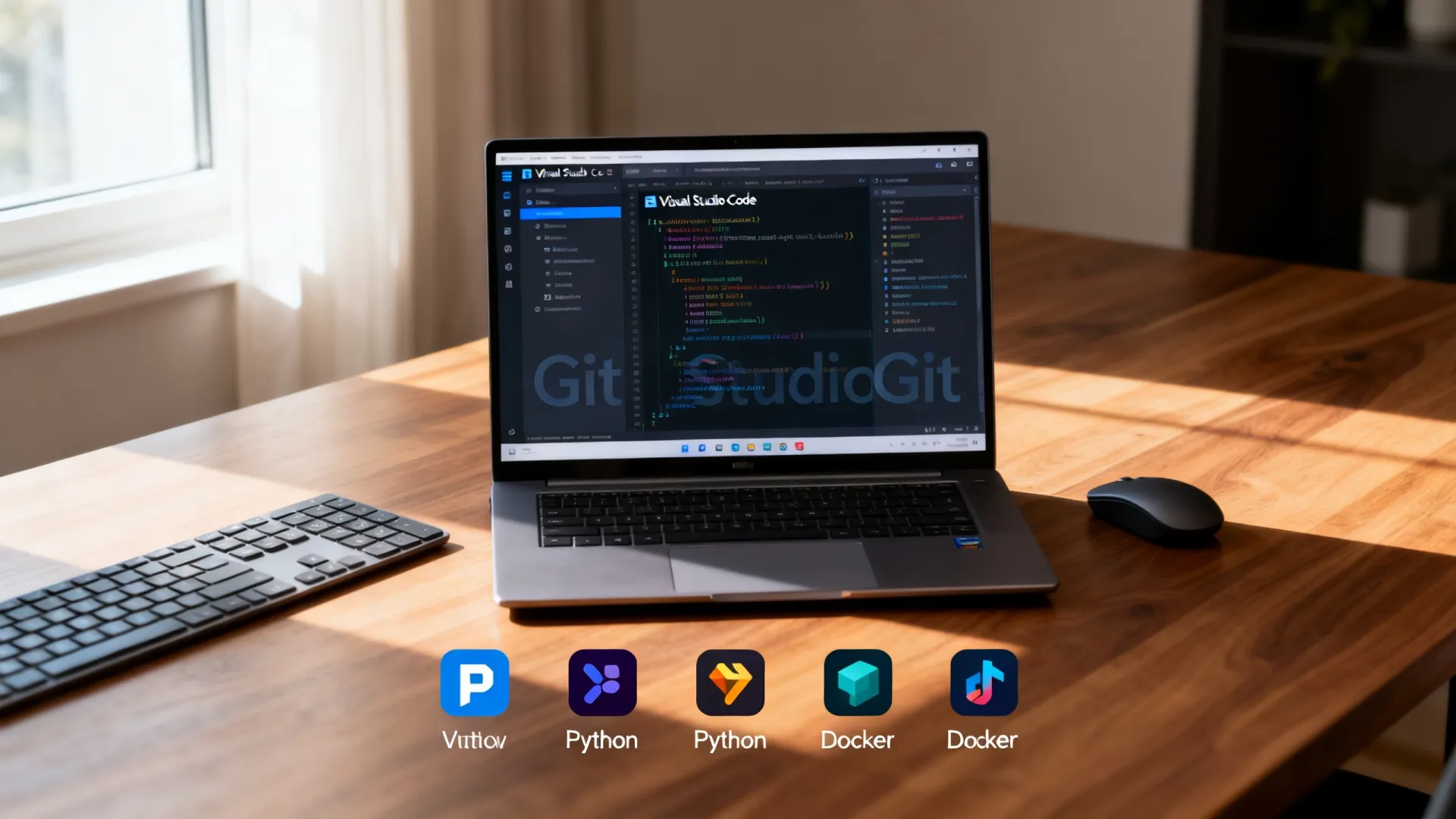
- 集成开发环境 (IDE):
- Visual Studio: 微软官方旗舰IDE,提供无与伦比的Windows原生开发体验,社区版免费且功能强大,支持C++、C#、VB.NET、F#、Python等,集成了高级调试器、性能分析工具、UI设计器(WinForms, WPF, WinUI)、数据库工具、Git集成等,是开发桌面应用、游戏 (DirectX)、驱动程序、服务等的首选。
- Visual Studio Code: 轻量级但功能强大的源代码编辑器,通过丰富的扩展(C/C++、C#、Python、Rust扩展等)可高度定制为高效的Windows开发环境,特别适合跨平台开发、Web开发嵌入Windows应用、脚本编写或偏好轻量编辑器的开发者,与WSL集成极佳。
- 编程语言与框架:
- C# / .NET (包括 .NET Framework, .NET Core/.NET 5+): 微软主力语言和运行时,开发效率高,生态系统庞大,WinForms、WPF仍是成熟稳定的桌面UI框架;WinUI 3 是微软现代Windows原生UI框架的未来,提供Fluent Design和更好的性能;.NET MAUI 用于跨平台移动和桌面(包括Windows)UI。
- C++ / Win32 API: 提供对Windows操作系统最底层、最直接的控制,性能极致,用于开发高性能应用、系统级软件、游戏引擎、驱动程序等,学习曲线较陡峭,但控制力最强,常配合ATL、MFC(较老但仍有大量遗产代码)、或现代库如C++/WinRT使用。
- C++ / WinRT: 微软推荐的现代C++ Windows运行时库,基于标准C++17,通过头文件库提供对Windows Runtime (WinRT) API的一等公民访问,用于开发UWP应用或调用现代Windows API的桌面应用,比传统COM更简洁安全。
- Rust: 系统级语言,内存安全和并发特性优异,在Windows系统编程、驱动开发领域增长迅速,通过
winapi或windows-rscrate提供优秀的Win32 API绑定。 - Python: 通过
pywin32、PyQt/PySide、Tkinter、Kivy等库开发Windows应用、脚本或工具,适合快速原型、自动化、数据处理应用。
- 软件开发工具包 (SDK):
- Windows SDK: 包含头文件、库、工具、文档和示例,用于访问核心Windows API (Win32, COM, WinRT等)。必须安装,与Visual Studio集成或独立安装。
- .NET SDK: 包含构建、运行和发布.NET应用程序所需的CLI工具、库和运行时。
开发环境搭建实战 (以Visual Studio + C# WinUI 3为例)
-
安装Visual Studio:
- 访问 Visual Studio官网,下载Visual Studio Community版。
- 运行安装程序,选择 “.NET桌面开发” 和 “使用C++的桌面开发” 工作负载(WinUI 3需要C++支持)。
- 在“单个组件”中,确保勾选 “Windows 10 SDK” 或 “Windows 11 SDK” (选择最新稳定版或项目所需版本) 和 “C++ (v14x) 适用于最新v14x生成工具的MFC” (WinUI 3模板依赖)。
- 完成安装。
-
创建第一个WinUI 3项目:
- 启动Visual Studio。
- 点击“创建新项目”。
- 搜索模板“WinUI”,选择 “空白应用、打包(WinUI 3 in Desktop)” (推荐,支持MSIX打包分发),项目类型选择 C#。
- 输入项目名称、位置和解决方案名称。
- 点击“创建”,Visual Studio会自动生成项目结构和基础代码。
-
理解项目结构:
MainWindow.xaml: 主窗口的界面定义文件 (基于XAML)。MainWindow.xaml.cs: 主窗口的后台代码文件 (C#),处理逻辑。App.xaml/App.xaml.cs: 应用程序入口点和全局资源定义。Package.appxmanifest: 应用程序清单文件,定义应用标识、功能、权限等(用于打包)。
-
设计UI (XAML):
- 打开
MainWindow.xaml,默认是一个带StackPanel的Grid。 - 使用工具箱 (View -> Toolbox) 拖放控件 (如
Button,TextBox,TextBlock) 到设计视图或直接编辑XAML代码。 - 利用属性窗口 (View -> Properties Window) 设置控件的属性 (
Name,Text,Width,Height,Margin,Click事件处理程序等)。 - 示例 (添加一个按钮和显示文本):
<Grid>
    <StackPanel Orientation="Vertical" HorizontalAlignment="Center" VerticalAlignment="Center">
        <Button x:Name="ClickMeButton" Content="点击我!" Click="ClickMeButton_Click" Margin="10"/>
        <TextBlock x:Name="MessageText" Text="欢迎使用WinUI 3!" Margin="10" FontSize="20"/>
    </StackPanel>
</Grid>
- 打开
-
编写逻辑代码 (C#):

- 在
MainWindow.xaml.cs中,为按钮的Click事件添加处理逻辑:private void ClickMeButton_Click(object sender, RoutedEventArgs e) { // 当按钮被点击时,改变TextBlock的文本 MessageText.Text = "你好,Windows开发者!你刚刚点击了按钮。"; }
- 在
-
调试与运行:
- 按
F5或点击工具栏的“开始调试”按钮。 - Visual Studio会编译项目并启动应用程序,点击按钮,观察文本变化。
- 使用调试工具(断点、监视窗口、调用堆栈等)排查问题。
- 按
-
打包与分发 (MSIX):
- 右键点击项目 -> 选择 “发布” -> “创建应用程序包…”。
- 选择发布到“Microsoft Store”或生成供旁加载的安装包 (.msix/.msixbundle)。
- 按照向导配置签名证书(测试可使用临时证书)、版本号、架构等。
- 完成向导后,Visual Studio会生成安装包文件,可用于分发。
提升开发效率与质量的专业技巧
-
精通调试器:
- 条件断点: 仅在特定条件满足时中断。
- 数据断点: 监视内存地址变化时中断。
- 即时窗口/监视窗口: 动态检查/修改变量值、执行表达式。
- 性能探查器: 诊断CPU、内存、I/O瓶颈,Visual Studio内置强大分析工具。
- 历史调试 (IntelliTrace): 记录程序执行历史,方便事后分析复杂Bug(企业版功能)。
-
利用现代化API与库:
- 优先选用WinUI 3: 面向未来的Windows原生UI框架,持续更新,支持Fluent Design System。
- 探索Windows App SDK: 提供统一的API表面,整合Win32、.NET和WinRT的功能,简化Windows 10/11应用开发,是WinUI 3的基础运行时,提供如应用生命周期管理、窗口化、通知等现代化API。
- 使用NuGet包管理器: 快速集成第三方优秀库(如Json.NET, Serilog, Entity Framework Core, MVVM框架如Community Toolkit MVVM, ReactiveUI等)。
-
架构与模式:
- MVVM (Model-View-ViewModel): 在WPF/WinUI中广泛使用的UI设计模式,极大提高UI逻辑与业务逻辑的可测试性和解耦度,利用数据绑定 (
Binding) 和命令 (ICommand)。 - 依赖注入 (DI): 使用Microsoft.Extensions.DependencyInjection或其他DI容器管理对象生命周期和依赖关系,提升代码可维护性和可测试性。
- 异步编程 (async/await): 高效处理I/O操作,保持UI响应性,深刻理解
Task、异步模式、避免死锁。
- MVVM (Model-View-ViewModel): 在WPF/WinUI中广泛使用的UI设计模式,极大提高UI逻辑与业务逻辑的可测试性和解耦度,利用数据绑定 (
-
安全性考量:
- 输入验证: 严格验证所有用户输入,防止注入攻击。
- 内存安全: C/C++开发者需严防缓冲区溢出、悬垂指针;C#/Rust利用语言特性增强安全性。
- 最小权限原则: 应用请求的权限应仅为完成功能所需的最低权限。
- 安全存储: 使用
Windows.Security.Credentials.PasswordVault等安全API存储敏感信息(如用户凭证),避免明文存储密码。 - 代码签名: 发布应用务必使用受信任的代码签名证书签名,增强用户信任度,防止篡改。
-
性能优化:
- UI线程优化: 耗时操作(网络请求、大量计算)务必放到后台线程(
Task.Run,ThreadPool),避免阻塞UI线程导致卡顿,善用Dispatcher更新UI。 - 高效数据绑定: 避免不必要的绑定更新(如频繁更改大对象),使用
x:Bind(编译时绑定,性能优于Binding)。 - 资源管理: 及时释放非托管资源(文件句柄、数据库连接、GDI对象等),C#正确实现
IDisposable模式;C++使用RAII。 - 内存分析: 定期使用内存分析工具查找内存泄漏(如Visual Studio内存使用量快照对比、.NET内存分析器)。
- UI线程优化: 耗时操作(网络请求、大量计算)务必放到后台线程(
进阶方向与生态
- 游戏开发: 深入DirectX 12 Ultimate (C++) 或Unity/Unreal Engine。
- 驱动开发: 学习Windows Driver Kit (WDK),掌握KMDF/UMDF框架 (C/C++)。
- WSL深度集成: 在Windows上无缝使用Linux工具链和开发环境。
- 云集成: 将Windows应用与Azure服务(如Azure SQL, Azure Functions, Cognitive Services)连接。
- 现代化部署: 掌握MSIX打包技术,支持自动更新、干净卸载、依赖管理。
持续学习与社区
- 官方文档: Microsoft Learn 是权威、免费、更新的宝库。
- GitHub: 微软官方仓库 (microsoft, microsoft-ui-xaml, dotnet) 和众多开源项目提供最佳实践和源码学习。
- Stack Overflow: 解决具体问题的强大社区。
- 技术博客与会议: 关注微软MVP、资深开发者博客,参加 .NET Conf, Build 大会等获取前沿信息。
你在Windows开发中遇到的最大挑战是什么?是复杂的UI性能调优、底层API的晦涩难懂,还是跨平台兼容的困扰?分享你的经验或具体难题,一起探讨解决方案!
首发原创文章,作者:王坚,如若转载,请注明出处:https://idctop.com/article/21358.html