服务器地址如何登录?最核心的方法是使用特定的协议客户端(如SSH客户端、远程桌面连接)或云服务商提供的控制台,通过正确的IP地址/域名、端口、用户名和认证信息(密码或密钥)进行连接。 成功登录服务器的关键在于掌握正确的连接工具、必要的访问凭证以及对网络配置(如防火墙规则)的理解。

下面将详细阐述登录服务器的不同方式、关键步骤、安全注意事项及常见问题解决。
登录服务器的核心要素
在尝试登录之前,您必须明确并准备好以下几个关键信息:
- 服务器地址:
- IP地址: 服务器在网络上的唯一数字标识,
168.1.100或公网IP0.113.5。 - 域名: 如果服务器绑定了域名,您可以使用域名访问,如
server.yourdomain.com,域名最终会通过DNS解析为对应的IP地址。
- IP地址: 服务器在网络上的唯一数字标识,
- 端口号:
- 不同的服务运行在不同的网络端口上,最常见的登录端口:
- SSH (Linux/Unix/macOS/现代Windows服务器): 默认端口 22。
- RDP (Windows 服务器): 默认端口 3389。
- 控制台/串行控制台 (云平台或物理服务器): 通常无需指定标准端口,通过平台界面访问。
- 重要: 出于安全考虑,管理员常常会修改默认端口(如将SSH端口改为 2222)。您必须知道服务器实际监听的登录端口。
- 不同的服务运行在不同的网络端口上,最常见的登录端口:
- 用户名:
- 您拥有登录权限的服务器账户名,常见初始用户名:
- Linux:
root,ubuntu,admin,ec2-user(取决于发行版和云平台) - Windows:
Administrator或您创建的管理员账户。
- Linux:
- 您拥有登录权限的服务器账户名,常见初始用户名:
- 认证信息:
- 密码: 最常用的认证方式,需确保密码强度足够。
- SSH密钥对: 更安全、更推荐的方式(尤其对于SSH)。 包含一个私钥文件(保存在您的本地计算机上,必须严格保密)和一个公钥文件(预先部署在服务器的
~/.ssh/authorized_keys文件中),登录时客户端使用私钥进行验证。 - 云平台身份验证: 登录云服务商提供的网页控制台需要您的云账户凭证,通过控制台访问虚拟机实例时,可能还需要使用操作系统凭据或平台提供的临时凭证。
主流登录方式详解
使用 SSH 登录 (Linux/Unix/macOS/Windows Server with OpenSSH)
SSH (Secure Shell) 是远程管理类Unix系统和现代Windows服务器的行业标准加密协议。
- 所需工具:
- Linux/macOS: 系统自带终端 (
Terminal,iTerm2等),直接使用ssh命令。 - Windows:
- 推荐: 使用
Windows Terminal并启用内置的OpenSSH客户端(Windows 10/11 通常已包含,可能需要启用)。 - 备选: 功能强大的第三方客户端:
PuTTY(最流行),MobaXterm,Bitvise SSH Client。
- 推荐: 使用
- Linux/macOS: 系统自带终端 (
- 登录命令 (命令行方式):
ssh username@server_address -p port_numberssh admin@203.0.113.5 -p 2222(使用用户名admin,IP0.113.5,端口2222)- 如果使用默认端口22,可省略
-p 22:ssh ubuntu@server.yourdomain.com
- 使用密钥登录:
- 在命令中添加
-i /path/to/your/private_key参数。ssh -i ~/.ssh/id_rsa_admin admin@203.0.113.5 - 关键: 确保私钥文件权限设置正确(通常为
600),本地.ssh目录权限为700。
- 在命令中添加
- 首次连接信任: 当首次连接一个新服务器时,SSH客户端会提示您接受服务器的公钥指纹(用于验证服务器身份),务必核对指纹是否与服务器提供的或您信任的来源一致,确认后输入
yes,指纹信息会保存在本地的~/.ssh/known_hosts文件中。 - 成功标志: 命令提示符会变为服务器上的提示符(如
admin@server:~$),表示您已登录到服务器的命令行环境。
使用 RDP 登录 (Windows 服务器)
RDP (Remote Desktop Protocol) 提供远程图形化桌面访问,主要用于Windows服务器。
- 所需工具:
- Windows 客户端: 内置的“远程桌面连接”应用 (mstsc.exe)。
- macOS/Linux 客户端: 微软官方
Microsoft Remote Desktop(Mac App Store, Microsoft网站),或第三方如Remmina(Linux)。
- 登录步骤:
- 打开远程桌面客户端。
- 在“计算机”栏输入服务器的 IP地址 或 域名。
- (可选但推荐) 点击“显示选项”:
- 常规: 输入用户名(格式如
服务器名用户名或域名用户名,对于独立服务器通常直接是用户名)。 - 本地资源: 配置剪贴板、驱动器、打印机等重定向。
- 显示: 调整远程会话的分辨率和颜色深度。
- 高级: 调整连接性能设置。
- 常规: 输入用户名(格式如
- 点击“连接”。
- 系统会提示您输入该用户账户的密码。
- 可能会弹出安全证书警告(如果服务器使用的是自签名证书),在确认连接目标无误后(核对服务器信息),可选择“是”继续连接。
- 成功标志: 您将看到远程Windows服务器的完整桌面界面,可以像操作本地电脑一样操作服务器(权限取决于登录账户)。
通过云服务商控制台登录
所有主流云平台(阿里云、腾讯云、华为云、AWS、Azure、GCP)都提供基于Web的虚拟机管理控制台,当网络配置错误导致SSH/RDP无法连接时,控制台访问是关键的救生通道。

- 登录步骤:
- 登录您的云服务商管理控制台。
- 导航到云服务器/虚拟机实例列表。
- 找到目标服务器实例。
- 在实例操作菜单中,找到类似 “连接”、“登录”、“VNC”、“串行控制台” 的选项并点击。
- 特点:
- 无需公网IP/安全组规则: 控制台访问通常不依赖于服务器的网络配置,通过云平台内部网络直接建立连接。
- 串行控制台: 提供底层文本访问,即使系统未完全启动或网络配置错误也能连接(需在实例或镜像层面启用)。
- VNC/WebShell: 提供图形化或命令行访问界面,直接在浏览器中操作。
- 认证方式: 首次连接通常需要您输入操作系统的用户名和密码,部分平台支持使用临时密钥或平台账户二次验证。
- 成功标志: 浏览器内会打开一个新的标签页或窗口,显示服务器的登录界面(命令行登录提示符或图形化登录界面),输入正确的操作系统凭据即可登录。
安全登录的核心注意事项 (E-E-A-T 关键体现)
- 绝对禁用Root/Administrator远程密码登录: 这是最常被攻击的目标,对于Linux,创建具有sudo权限的普通用户,并禁用root的SSH密码登录(修改
/etc/ssh/sshd_config中的PermitRootLogin为no或prohibit-password),对于Windows,使用强密码并考虑重命名或禁用Administrator账户,使用自定义管理员账户。 - 强制使用SSH密钥认证: SSH密钥比密码安全得多,在SSH配置中设置
PasswordAuthentication no,妥善保管私钥(加密存储,强密码保护)。 - 修改默认端口: 将SSH或RDP的默认端口改为一个不常用的端口号,能有效减少自动化扫描攻击,同时需在防火墙/安全组中放行新端口。
- 配置防火墙/安全组:
- 严格限制访问源IP,只允许特定的、可信的IP地址或IP段访问管理端口(SSH/RDP)。
- 仅开放必要的端口。
- 云平台的安全组规则是虚拟防火墙,务必正确配置入站规则。
- 启用双因素认证 (2FA): 如果服务器或管理控制台支持2FA(如Google Authenticator, Authy),务必启用,为登录添加第二层防护。
- 保持软件更新: 定期更新服务器操作系统、SSH服务端/客户端(如OpenSSH)、RDP组件以及所有依赖库,及时修补安全漏洞。
- 使用强密码: 如果必须使用密码,确保其长度、复杂度足够(大小写字母、数字、特殊字符组合,长度12位以上),并定期更换。
- 监控与审计: 启用登录审计日志(如Linux的
/var/log/auth.log,Windows的安全事件日志),定期检查异常登录尝试。
登录失败常见问题与排查 (专业解决方案)
-
“Connection Refused” (连接被拒绝):
- 原因: 目标端口上没有服务在监听;服务器宕机;本地或中间网络防火墙阻止。
- 排查:
- 检查服务器是否运行 (
ping server_address)。 - 确认登录服务是否启动 (Linux:
sudo systemctl status sshd, Windows: 检查Remote Desktop Services)。 - 核对端口号是否正确。
- 检查服务器本地防火墙 (
sudo ufw status/firewall-cmd --list-ports/ Windows 防火墙规则) 和云平台安全组规则,确保允许来源IP访问目标端口。 - 本地网络是否限制出站连接(公司防火墙?)。
- 检查服务器是否运行 (
-
“Connection Timed Out” (连接超时):
- 原因: 网络路由问题;服务器或中间防火墙完全丢弃了数据包(非拒绝);服务器严重过载无响应。
- 排查:
- 使用
traceroute(Linux/macOS) 或tracert(Windows) 命令跟踪路由,看数据包在哪里中断。 - 检查服务器是否宕机或网络中断。
- 再次检查服务器本地防火墙和云安全组规则,确保规则是“允许”且未设置错误的源IP/端口。
- 服务器资源(CPU、内存)是否耗尽?
- 使用
-
“Permission Denied” (权限被拒绝) (SSH):
- 原因: 用户名错误;密码错误;密钥认证失败;服务器配置禁止了该用户或该认证方式。
- 排查:
- 仔细核对用户名和密码(注意大小写)。
- 如果使用密钥:
- 确认私钥路径在命令中指定正确 (
-i参数)。 - 确认公钥已正确添加到服务器用户的
~/.ssh/authorized_keys文件中(格式正确,无多余空格)。 - 确认私钥文件权限 (
chmod 600 private_key) 和.ssh目录权限 (chmod 700 ~/.ssh)。
- 确认私钥路径在命令中指定正确 (
- 检查服务器SSH配置 (
/etc/ssh/sshd_config):AllowUsers,AllowGroups,PermitRootLogin,PasswordAuthentication,PubkeyAuthentication等设置是否允许您的用户和认证方式。
-
RDP 错误:
- “Your credentials did not work”: 用户名或密码错误;账户被锁定/禁用;目标计算机不允许远程连接(系统属性>远程设置)。
- “The remote computer requires Network Level Authentication…”: 客户端操作系统太旧(如XP),升级客户端或服务器端配置允许旧客户端(不推荐)。
- “An internal error has occurred”: 服务器端RDP服务问题,尝试重启服务器或重启Remote Desktop Services。
-
控制台也无法登录:

- 原因: 操作系统级别问题(如关键服务崩溃、文件系统损坏、内核崩溃、错误的
/etc/ssh/sshd_config配置导致SSH完全无法启动)。 - 解决方案: 这是最坏情况,通常需要:
- 利用云平台的“重置密码”功能(如果支持且能生效)。
- 挂载系统盘到另一台正常实例进行修复(如修复SSH配置、
/etc/shadow密码文件、检查磁盘)。 - 使用云平台提供的“救援模式”或“恢复控制台”进行修复。
- 作为最后手段,考虑从备份恢复系统或重装系统。
- 原因: 操作系统级别问题(如关键服务崩溃、文件系统损坏、内核崩溃、错误的
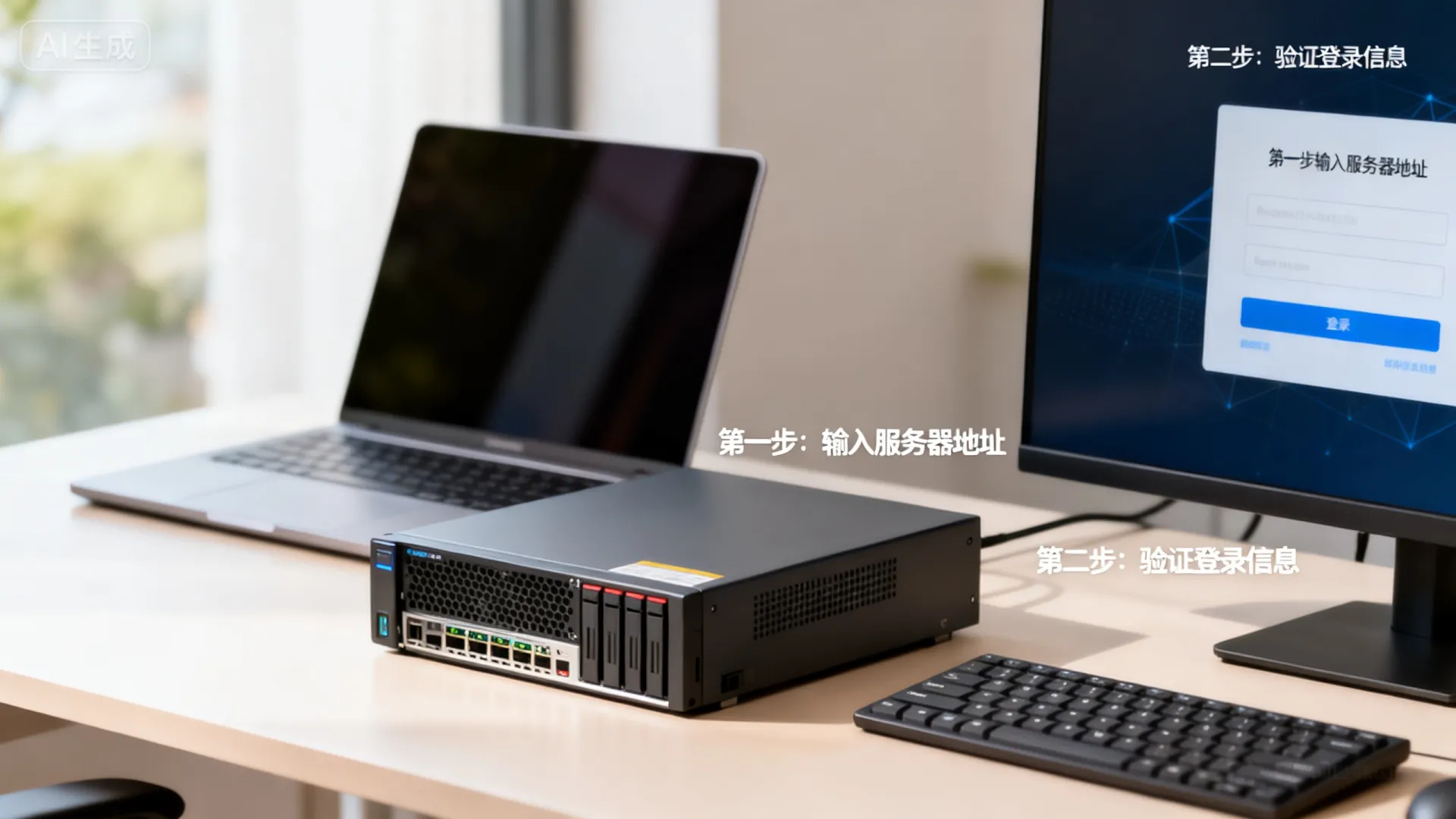
控制台访问是解决网络层登录问题的终极手段,务必确保您知道如何使用云平台的控制台连接功能,并在配置网络规则时不要意外阻断自己的访问。
最佳实践总结
- 明确连接信息: 准确记录服务器的地址(IP/Domain)、端口、用户名及认证方式(密码/密钥路径)。
- 选择正确工具: 根据服务器操作系统(Linux/Windows)选用SSH客户端或RDP客户端,熟练掌握命令行SSH。
- 优先密钥认证: 对于SSH,强制使用密钥并禁用密码登录是安全基石。
- 最小化网络暴露: 通过防火墙/安全组严格限制访问来源IP,修改默认端口。
- 善用控制台: 熟悉云平台控制台登录方式,它是网络故障时的救命稻草。
- 强化账户安全: 禁用高权限默认账户远程登录,使用强密码或密钥,启用2FA。
- 保持更新与监控: 及时修补系统,监控登录日志。
- 先本地后远程: 遇到问题,先检查本地配置和网络连通性,再排查服务器端配置和网络策略。
掌握服务器登录是管理维护的基础,遵循上述原则和方法,不仅能高效连接服务器,更能显著提升服务器的安全性,为您的业务或应用提供稳定可靠的基础。您在登录服务器时遇到最棘手的难题是什么?是网络配置的困扰,密钥认证的复杂性,还是某个特定错误代码的解决?欢迎在评论区分享您的经历或疑问,我们一起探讨解决方案。
首发原创文章,作者:王坚,如若转载,请注明出处:https://idctop.com/article/7166.html