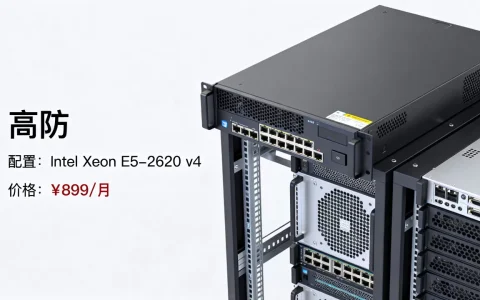
在美国西雅图大带宽服务器上安装 Debian 12 的最佳路径是:通过 SSH 连接后,使用官方 ISO 镜像进行最小化安装,并配置静态 IP 与防火墙规则以确保高并发下的网络稳定性。
西雅图作为全球重要的互联网枢纽,其数据中心拥有极低的网络延迟和充沛的带宽资源,对于需要部署高流量网站、游戏服务器或大数据处理节点的用户来说,选择这里的服务器往往能带来显著的性能优势,强大的硬件基础需要配合稳定高效的操作系统才能发挥最大效能,Debian 12 “Bookworm” 因其极高的稳定性、安全性以及轻量级的资源占用,成为了许多资深运维人员的首选,本文将详细拆解在西雅图节点上部署该系统的具体步骤,帮助你在复杂的网络环境中构建坚实的底层架构。


西雅图大带宽服务器安装Debian 12前的环境准备
在动手安装之前,明确你的业务场景至关重要,西雅图的服务器通常用于应对跨国访问或高并发请求,因此网络配置的准确性直接决定了后续的访问体验。
确认服务器硬件与网络拓扑
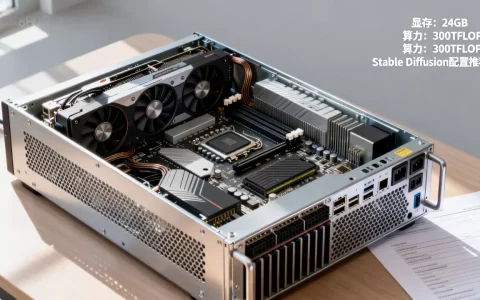
大多数云服务商提供的西雅图节点服务器,其网络架构与普通地区略有不同,你需要确认服务器是否支持 IPv6,以及是否具备独立的公网 IP 地址,对于大带宽需求,建议优先选择支持 BGP 多线接入的机型,这样能有效避免单一线路拥堵导致的延迟波动。
准备远程连接工具
Windows 用户推荐使用 Windows Terminal 配合 OpenSSH,或者使用 PuTTY 等经典工具;Mac 和 Linux 用户则可以直接在终端中使用 SSH 命令,确保你的本地网络环境稳定,因为安装过程中的任何断连都可能导致系统文件损坏。
下载官方纯净镜像
务必从 Debian 官网下载最新的 ISO 镜像文件,不要使用第三方修改版,这些版本往往预装了不明软件,存在严重的安全隐患,对于西雅图服务器,建议选择 “netinst”(网络安装)镜像,它体积小且能确保你安装的是最新的安全补丁。
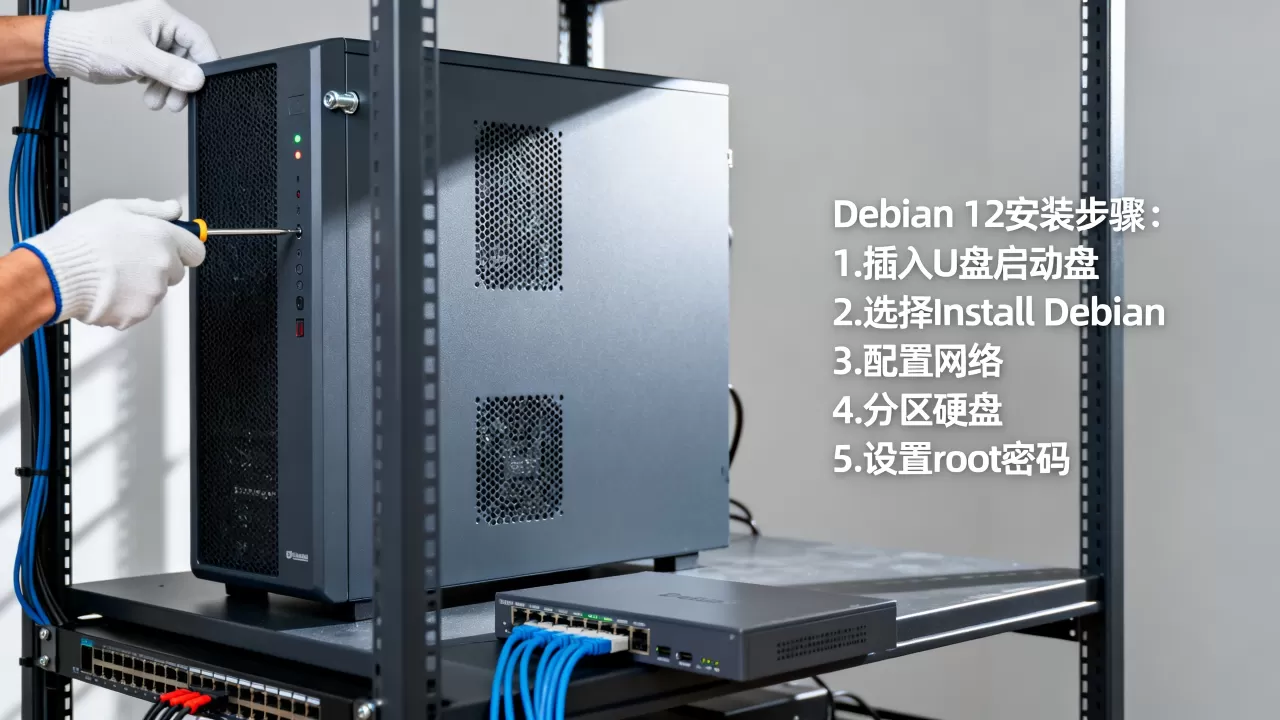
Debian 12服务器安装步骤详解与网络配置
安装过程看似简单,但在高带宽环境下,每一步的网络配置都需格外谨慎。
引导启动与分区策略
将 ISO 镜像挂载到服务器控制台,重启进入安装引导界面,在分区环节,业内专家指出,对于大带宽服务器,建议采用 LVM(逻辑卷管理)方案,这样做的好处是,当磁盘空间不足时,你可以动态扩展分区,而无需重新分区或迁移数据。
根分区与交换空间
- 根分区(/):建议分配 50GB 以上空间,用于安装系统和核心应用。
- 交换空间(swap):根据内存大小设置,若内存大于 8GB,可设置为 4-8GB,用于应对突发内存峰值。
- 数据分区(/data):若服务器主要用于存储或日志记录,建议单独划分一个大容量分区,便于后期维护和数据备份。
软件包选择:最小化安装
在软件选择阶段,仅勾选 “SSH server” 和 “standard system utilities”,不要安装桌面环境(GUI),这会浪费宝贵的 CPU 和内存资源,增加被攻击的风险,西雅图服务器的核心优势在于网络吞吐能力,而非图形处理能力,因此命令行界面是最高效的选择。
配置静态 IP 与主机名
安装完成后,系统重启进入命令行,你需要立即配置静态 IP 地址,动态 IP(DHCP)在某些云服务商的网络中可能导致重启后 IP 变更,从而引发连接中断。
编辑网络配置文件 /etc/network/interfaces 或 /etc/netplan/ 下的 YAML 文件(取决于具体发行版变体,Debian 12 默认使用 Netplan 或 ifupdown,视安装选项而定)。
# 示例:配置静态 IP
auto eth0
iface eth0 inet static
    address 192.168.1.100/24
    gateway 192.168.1.1
    dns-nameservers 8.8.8.8 1.1.1.1
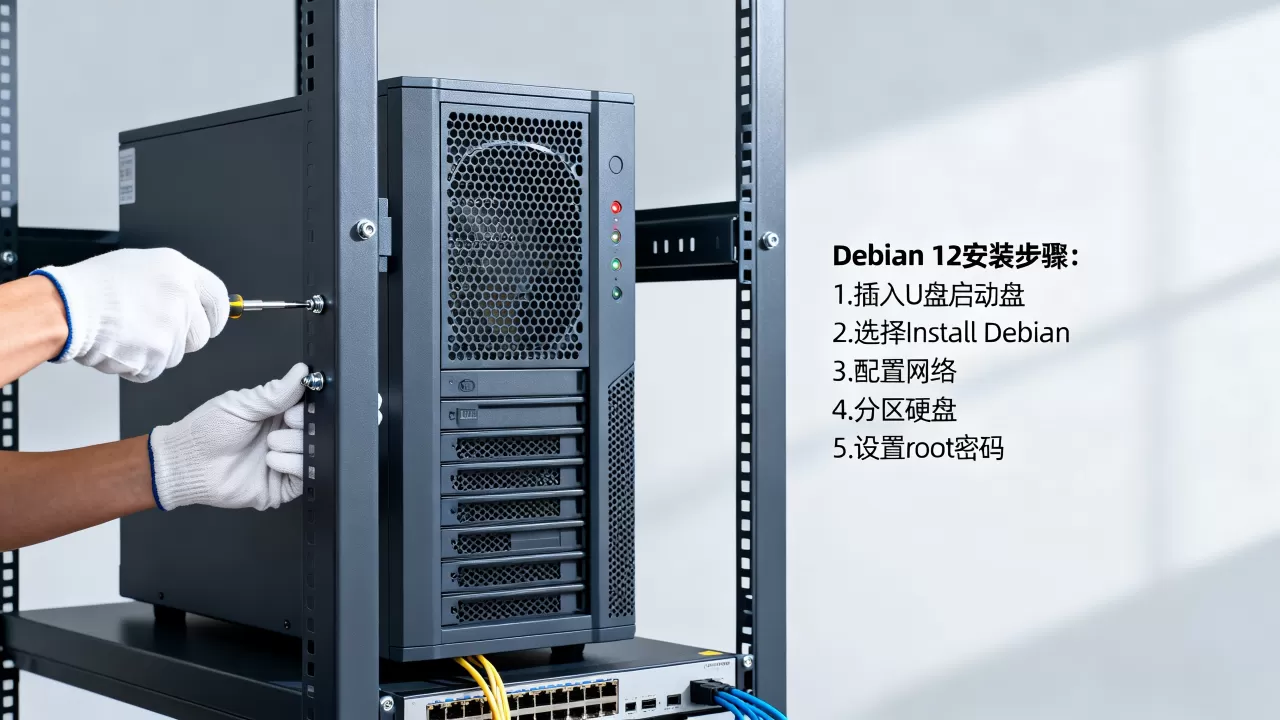
配置完成后,重启网络服务:
systemctl restart networking
Debian 12系统安全加固与性能优化
安装完成只是第一步,真正的挑战在于如何让系统在高负载下保持安全与高效。
防火墙配置:UFW 的最佳实践
西雅图服务器常面临来自全球各地的扫描和攻击,启用 UFW(Uncomplicated Firewall)是基础中的基础。
# 安装并启用 UFW
apt install ufw
ufw default deny incoming
ufw default allow outgoing
ufw allow ssh
ufw allow 80/tcp
ufw allow 443/tcp
ufw enable
注意:在启用防火墙前,务必确保 SSH 端口(通常是 22)已开放,否则你将失去对服务器的远程访问权限。
SSH 安全加固
修改 SSH 默认端口,禁用 root 用户直接登录,并强制使用密钥认证,这些措施能拦截 绝大多数 自动化脚本的暴力破解攻击。
编辑 /etc/ssh/sshd_config:
Port 2222  # 修改为非标准端口
PermitRootLogin no
PasswordAuthentication no
PubkeyAuthentication yes
重启 SSH 服务使配置生效:
systemctl restart sshd
系统更新与清理
定期更新系统是保持安全的关键,使用以下命令更新所有软件包:
apt update && apt upgrade -y
定期清理缓存和不再需要的依赖包,可以释放磁盘空间:
apt autoremove --purge
apt clean
常见问题排查与故障排除
在西雅图部署服务器时,可能会遇到一些特有的网络问题。
高延迟与丢包问题
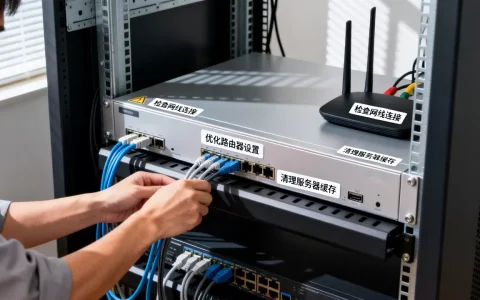
如果从中国或其他亚洲地区访问西雅图服务器出现高延迟,首先检查本地网络路由,使用 traceroute 命令追踪数据包路径,确认是否在某个节点出现大量丢包,若问题持续,考虑启用 BBR 拥塞控制算法,它能显著提升 TCP 连接在高延迟、高丢包环境下的吞吐量。
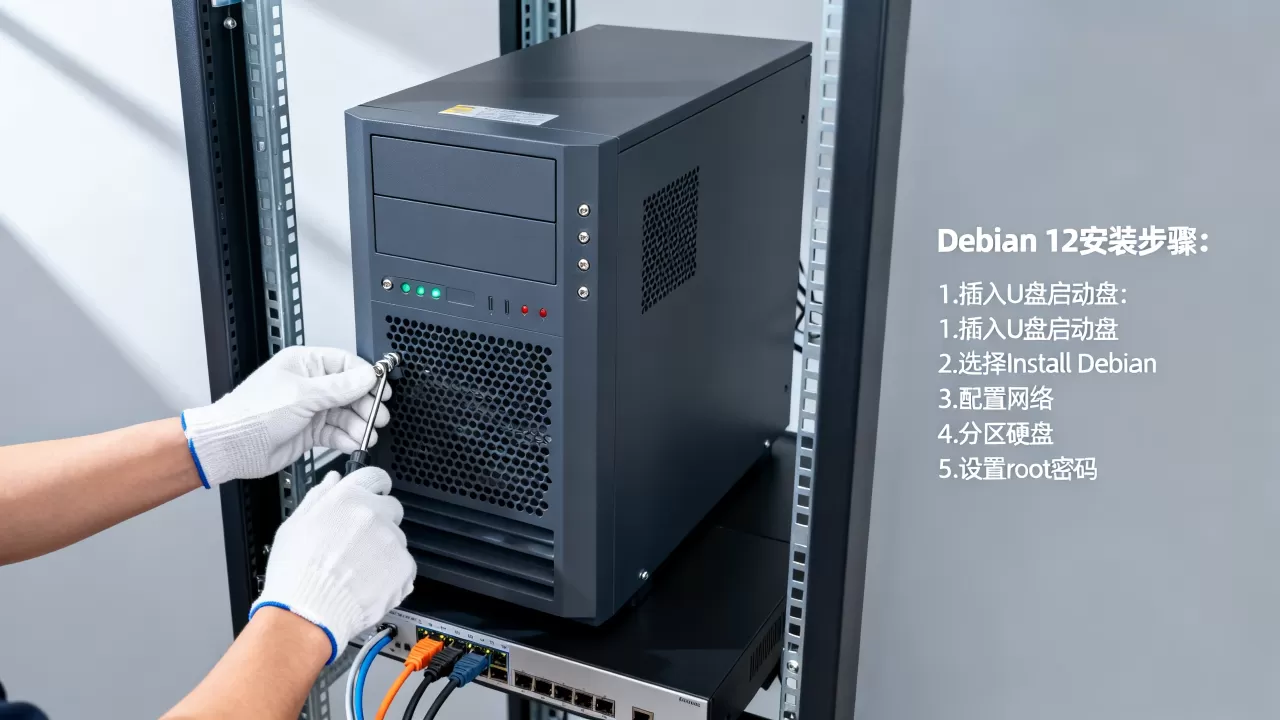
# 启用 BBR
echo "net.core.default_qdisc=fq" >> /etc/sysctl.conf
echo "net.ipv4.tcp_congestion_control=bbr" >> /etc/sysctl.conf
sysctl -p
磁盘空间不足
大带宽服务器往往伴随大量的日志文件,若发现磁盘空间迅速耗尽,检查 /var/log 目录,使用 journalctl --disk-usage 查看系统日志占用情况,并配置 logrotate 自动轮转和压缩旧日志。
Debian 12服务器安装常见问题解答
为什么选择Debian 12而不是Ubuntu 24.04?
Debian 12 以极致的稳定性著称,其软件包经过更长时间的测试,崩溃率低于 Ubuntu,对于生产环境,尤其是需要长期无人值守运行的服务器,Debian 的 “LTS” 特性提供了更长的安全支持周期,虽然 Ubuntu 拥有更丰富的社区文档,但 Debian 在资源占用和系统纯净度上更具优势,适合追求稳定性的专业用户。
西雅图服务器安装后如何优化大文件传输?
针对大带宽环境,建议启用 TCP BBR 拥塞控制算法,并调整内核网络参数,具体操作包括增加 net.core.rmem_max 和 net.core.wmem_max 的值,以允许更大的 TCP 缓冲区,使用 rsync 或 lftp 等支持断点续传的工具进行大文件传输,比传统的 FTP 更可靠且效率更高。
Debian 12服务器安装后忘记root密码怎么办?
若忘记 root 密码,可通过云服务商的控制台进入 “VNC” 或 “串行控制台”,在 GRUB 启动菜单中,按 ‘e’ 编辑启动项,在 linux 行末尾添加 init=/bin/bash,然后按 Ctrl+X 启动,进入系统后,使用 passwd root 命令重置密码,重启后,系统即可使用新密码登录,此方法适用于所有基于 Linux 的操作系统,是运维人员必须掌握的基本技能。
首发原创文章,作者:王坚,如若转载,请注明出处:https://idctop.com/article/236370.html