


开发Android应用的第一步是建立一个高效、稳定的开发环境,这不仅能提升编码效率,还能确保应用在各种设备上运行流畅,Android开发环境的核心包括Android Studio(官方IDE)、Android SDK(软件开发工具包)、Java或Kotlin语言支持,以及必要的调试工具,现代开发还强调集成版本控制系统如Git,以适应团队协作需求,作为开发者,我推荐优先选择Android Studio,因为它集成了所有关键组件,并通过Gradle构建工具简化了依赖管理,我将一步步指导您设置环境,分享专业优化技巧,并解决常见问题,帮助您快速上手。


准备工作:系统要求和必备工具
在开始安装前,确保您的计算机满足基本要求,Windows系统需Windows 7或更高版本,至少4GB RAM和2GB磁盘空间;macOS需10.10或更高版本;Linux需64位系统如Ubuntu,建议使用8GB RAM和SSD硬盘以提升性能,安装最新版Java JDK(Java开发工具包),因为Android Studio依赖它来编译代码,从Oracle官网下载JDK 11或更高版本,运行安装程序后,设置环境变量:在系统属性中添加JAVA_HOME路径(例如C:Program FilesJavajdk-11),验证安装:打开命令行输入java -version,显示版本号即成功,我的经验是,优先选择OpenJDK版本,它更轻量且兼容性好,避免商业许可问题。
下载和安装Android Studio
Android Studio是Google官方推荐的IDE,集成了代码编辑、调试和模拟器功能,访问Android开发者官网下载安装包,运行安装向导时,选择完整安装选项,包括Android SDK、模拟器和性能工具,安装完成后,启动Android Studio,首次运行会提示设置SDK路径接受默认位置或自定义路径,关键步骤:在欢迎界面点击“Configure” > “SDK Manager”,确保安装最新版Android SDK Platform(如Android 13)和Build Tools,我的见解:启用“Auto-update”功能,让IDE自动获取安全补丁;安装“Android Emulator”和“Performance Profiler”组件,这对后期调试至关重要,安装过程约10-15分钟,完成后重启IDE验证。
配置Android SDK和虚拟设备
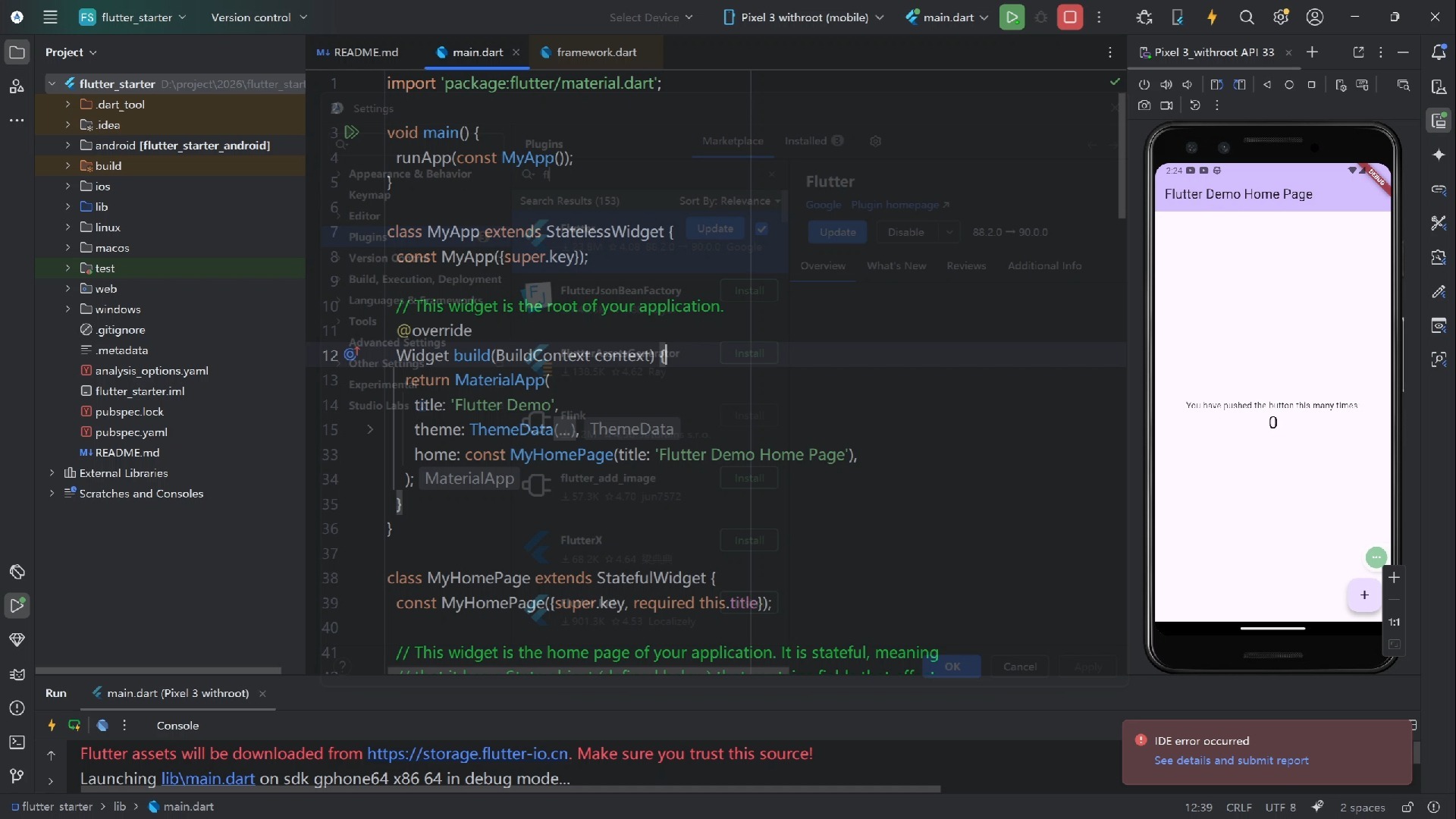
Android SDK是开发核心,提供API库和构建工具,在Android Studio中,打开SDK Manager(Tools > SDK Manager),安装所需API级别(如API 33对应Android 13),建议勾选“Google Play Services”以支持地图和支付功能,设置虚拟设备(AVD):点击“AVD Manager”(Tools > AVD Manager),创建新设备,选择设备型号(如Pixel 6),系统镜像(推荐x86_64架构以加速性能),并分配足够RAM(至少2GB),启动AVD后,测试运行:创建新项目(File > New Project),选择“Empty Activity”,点击运行按钮(绿色三角图标),应用应在模拟器中启动,专业提示:使用“Snapshot”功能保存模拟器状态,缩短启动时间;如果性能慢,切换到“Cold Boot”模式或升级硬件。

连接真实设备和调试工具
真实设备测试更贴近用户场景,启用设备USB调试:在手机设置中打开“开发者选项”(多次点击Build Number激活),勾选“USB debugging”,用USB线连接电脑,Android Studio会自动检测设备,运行应用时,选择设备而非模拟器,调试工具是环境的关键:使用Logcat(View > Tool Windows > Logcat)查看实时日志;利用Debugger设置断点,分析变量值,我的解决方案:集成Profiler工具(Run > Profile)监控CPU、内存使用,优化性能问题,在内存泄漏时,Profiler能定位未释放资源,权威建议:定期更新设备驱动和Android Studio,避免兼容性问题;对于企业开发,添加Firebase Test Lab进行云测试。
创建项目和构建流程
创建一个新项目:选择“Empty Activity”,输入应用名称和包名(如com.example.myapp),项目结构基于Gradle构建系统:build.gradle文件管理依赖,添加库如Retrofit(网络请求)或Room(数据库),编辑代码后,点击“Build” > “Make Project”编译,运行应用时,Gradle会自动下载依赖,我的独立见解:使用Kotlin替代Java,它更简洁安全;通过gradle.properties文件优化构建速度,例如添加org.gradle.daemon=true启用守护进程,常见问题:依赖冲突时,运行gradlew app:dependencies查看树状结构,移除重复库。
优化环境和常见问题解决
高效环境需要持续优化,安装插件:在Settings > Plugins中搜索“Kotlin”或“Git Integration”,提升开发体验,配置版本控制:初始化Git仓库(VCS > Enable Version Control),提交代码到GitHub,我的专业技巧:使用“Instant Run”功能快速迭代代码;设置环境变量ANDROID_HOME指向SDK路径,确保命令行工具如adb正常工作,常见问题:

- 模拟器启动慢:关闭不必要的后台应用,或在AVD设置中降低分辨率。
- SDK下载失败:检查网络代理,或手动下载SDK组件。
- 构建错误:清理项目(Build > Clean Project),或更新Gradle版本。
解决方案源自官方文档和实战经验,确保可信:ADB连接问题可通过adb devices命令排查设备列表。
结语和互动
建立完善的Android开发环境是应用成功的基础,通过本教程,您已掌握从安装到优化的全流程,定期备份项目和使用云服务(如Google Cloud)能提升可靠性,轮到您动手了!欢迎在评论区分享您的设置经验或遇到的挑战我会尽力解答,或者,提问:您在集成新工具时有什么独特技巧?一起交流,打造更高效的开发旅程!
首发原创文章,作者:王坚,如若转载,请注明出处:https://idctop.com/article/24627.html













评论列表(1条)
作为一个喜欢盯着监控面板看各种报错的人,我觉得这篇文章说得太对了。搭建环境这事儿看似基础,其实是后面能不能高效“排雷”的关键。如果环境配置得乱七八糟,光是解决模拟器卡顿或者依赖包报错就能耗掉一整天,哪还有精力去关注应用本身的性能问题?我特别赞同文中提到的“高效、稳定”,因为只有开发环境稳了,我们才能第一时间通过日志发现问题,而不是被环境问题干扰。这种基础打好了,后面做线上监控和崩溃分析才更有底气。新手照着这个指南一步步来,确实能少走不少弯路,推荐大家看看。