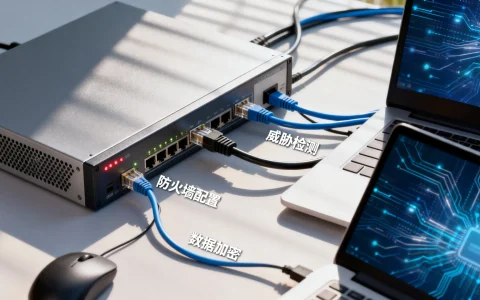
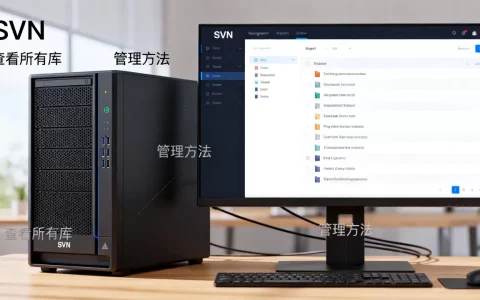
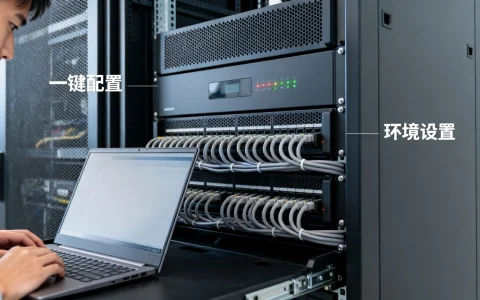
个人电脑变为云主机并非简单的软件安装,而是通过虚拟化技术将本地硬件资源转化为可通过网络访问的云端服务,虽然能实现远程办公和资源共享,但在性能损耗、网络依赖及安全性方面存在显著局限,通常仅适合轻量级开发测试,不建议作为生产环境的主力方案。
将家里的PC变成“云主机”,听起来像是给老旧设备赋予了新生,仿佛只要敲几行代码,你的台式机就能瞬间变身阿里云或腾讯云,但现实往往比科幻电影骨感得多,这不仅仅是装个软件那么简单,更是一场关于网络带宽、硬件稳定性与安全边界的博弈,业内专家指出,这种模式在家庭实验室(HomeLab)场景中颇具魅力,但对于追求稳定性的商业应用而言,风险远大于收益。
技术原理与实现路径
要把本地PC变成可远程访问的“云主机”,核心在于建立一条稳定、安全且低延迟的数据通道,这通常涉及三个层面的改造:虚拟化层、网络穿透层和应用服务层。
虚拟化环境搭建
你需要一个稳定的操作系统底座,Windows原生支持远程桌面协议(RDP),但对于Linux用户,SSH是标配,若希望实现多用户隔离或更贴近云主机的体验,虚拟化是必经之路。
-
轻量级容器化
使用Docker是最接近“云原生”体验的方式,它不需要完整的虚拟机开销,启动速度快,资源占用极低。- 安装Docker Desktop(Windows/Mac)或Docker Engine(Linux)。
- 拉取基础镜像,如
ubuntu:22.04或nginx:latest。 - 通过
docker run命令启动服务,并映射端口到宿主机。
这种方式适合部署Web服务、数据库或简单的API接口。
-
完整虚拟机隔离
如果你需要完整的操作系统权限,VirtualBox或VMware是经典选择。
- 下载并安装虚拟化软件。
- 创建新的虚拟机,分配CPU核心数和内存(建议至少4GB RAM)。
- 安装Guest Additions或VMware Tools,优化图形性能和剪贴板共享。
这种方式适合运行需要特定驱动或完整GUI环境的Windows/Linux应用。
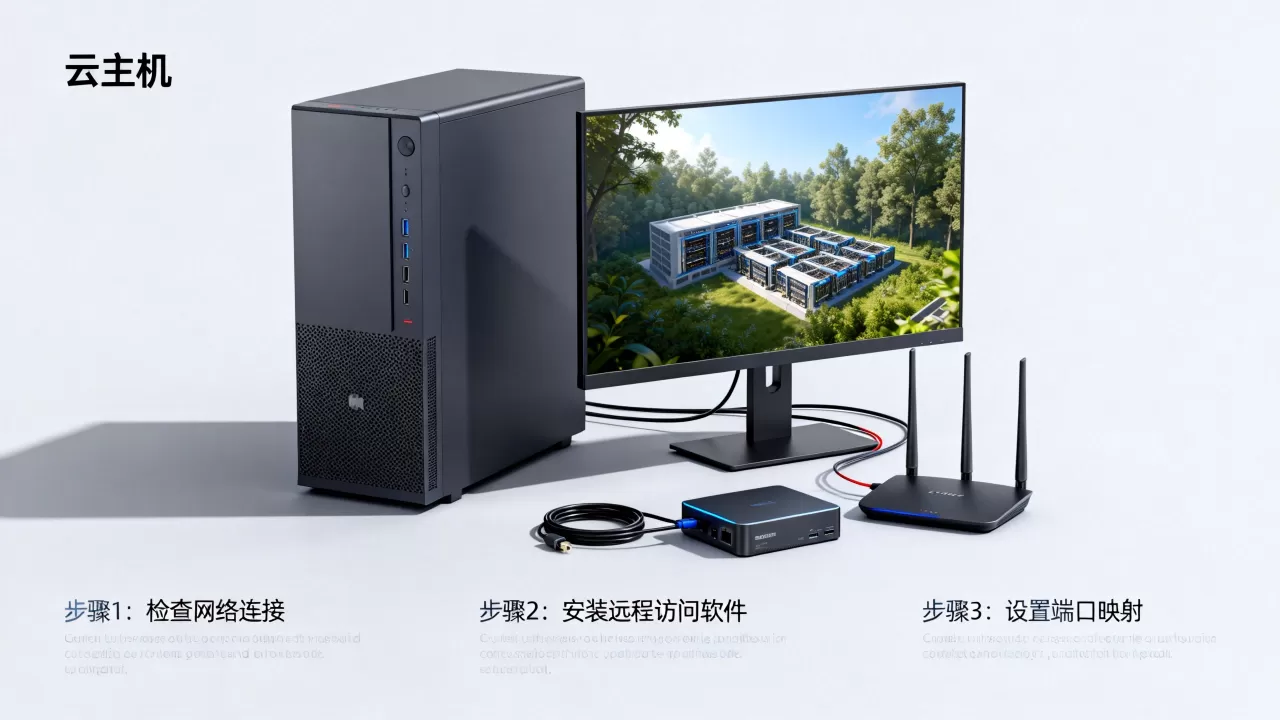
网络穿透与远程访问
这是最关键也最棘手的一环,大多数家庭宽带没有公网IPv4地址,且运营商封禁了80、443等常见端口,直接暴露端口不仅延迟高,还极易遭受扫描和攻击。
-
内网穿透工具
使用frp、ZeroTier或Tailscale等工具建立虚拟局域网。- Tailscale/ZeroTier:配置最简单,基于WireGuard协议,加密传输,适合个人用户,只需在PC和访问端安装客户端,加入同一网络即可通过虚拟IP访问。
- frp:需要一台拥有公网IP的VPS作为中转服务器,配置相对复杂,但延迟更低,适合对网络质量有要求的场景。
-
动态域名解析(DDNS)
家庭宽带的IP地址是动态变化的,你需要配置DDNS服务,将域名实时指向你的动态IP,常见的服务商有花生壳、No-IP等。
性能损耗与硬件挑战
很多人误以为PC变云主机后性能不变,这是一个巨大的误区,物理硬件与云端资源池之间存在天然的效率差。
网络带宽瓶颈
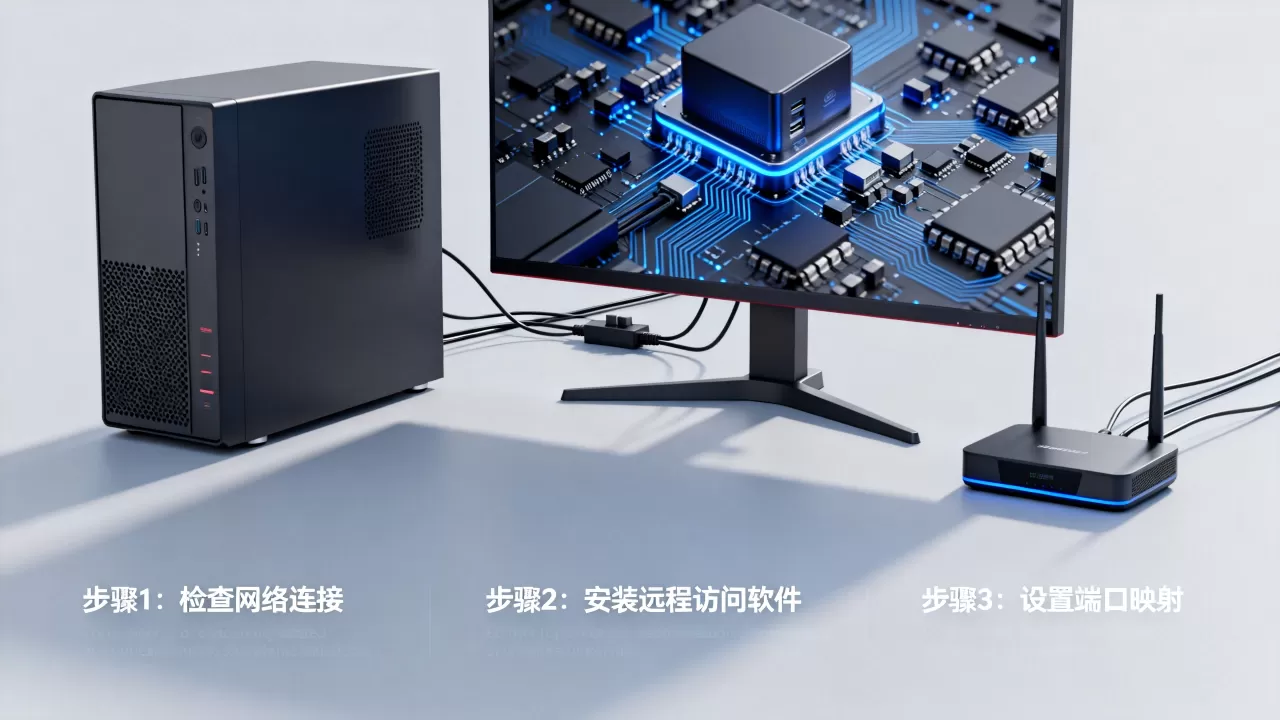
家庭宽带的上行速度通常远低于下行速度,你办理的是500M下行宽带,上行可能仅有30M-50M,这意味着当你通过远程桌面传输高清视频或大量文件时,画面会严重卡顿,传输速度受限于上行带宽,据统计,多数家庭宽带的上行延迟在20ms-50ms之间,对于高频交易或实时游戏而言,这种延迟是不可接受的。
散热与稳定性
云服务器通常部署在恒温恒湿的数据中心,拥有冗余电源和ECC内存纠错技术,而家用PC缺乏这些保障。
- 过热降频:长时间高负载运行会导致CPU温度升高,触发保护机制降频,性能骤降。
- 断电风险:家庭电网不稳定,一次跳闸可能导致数据损坏或服务中断,建议配备UPS不间断电源。
安全性与隐私风险
将个人电脑暴露在互联网上,无异于在自家门口挂了一块“欢迎光临”的牌子,攻击者会利用扫描器自动探测开放端口,尝试暴力破解或利用已知漏洞入侵。
常见攻击向量
- 暴力破解:SSH或RDP端口若使用弱密码,极易被脚本批量撞库。
- 勒索病毒:一旦入侵,攻击者可能加密你的文件并索要赎金。
- 挖矿木马:你的PC可能被植入挖矿程序,导致风扇狂转、电费飙升,且难以察觉。
防护策略
- 非标准端口:不要使用默认的22(SSH)或3389(RDP)端口,改为高位随机端口。
- 密钥认证:禁用密码登录,仅允许SSH密钥或证书认证。
- 防火墙隔离:仅开放必要端口,使用iptables或Windows防火墙限制来源IP。
- 定期更新:保持操作系统和软件补丁的最新状态,修补已知漏洞。
适用场景与替代方案对比
并非所有需求都适合将PC变为云主机,明确自身需求,才能避免“杀鸡用牛刀”或“小马拉大车”。
| 需求场景 | PC变云主机 | 公有云VPS | NAS存储 |
|---|---|---|---|
| 轻量级代码测试 | 适合,成本低 | 适合,稳定 | 不适合 |
| 7×24小时挂机下载 | 电费高,硬件损耗大 | 适合,按需付费 | 适合,低功耗 |
| 个人媒体中心 | 延迟高,画质受限 | 带宽贵,体验差 | 最佳选择 |
| 企业生产环境 | 极不推荐,风险高 | 唯一推荐,SLA保障 | 仅做备份 |
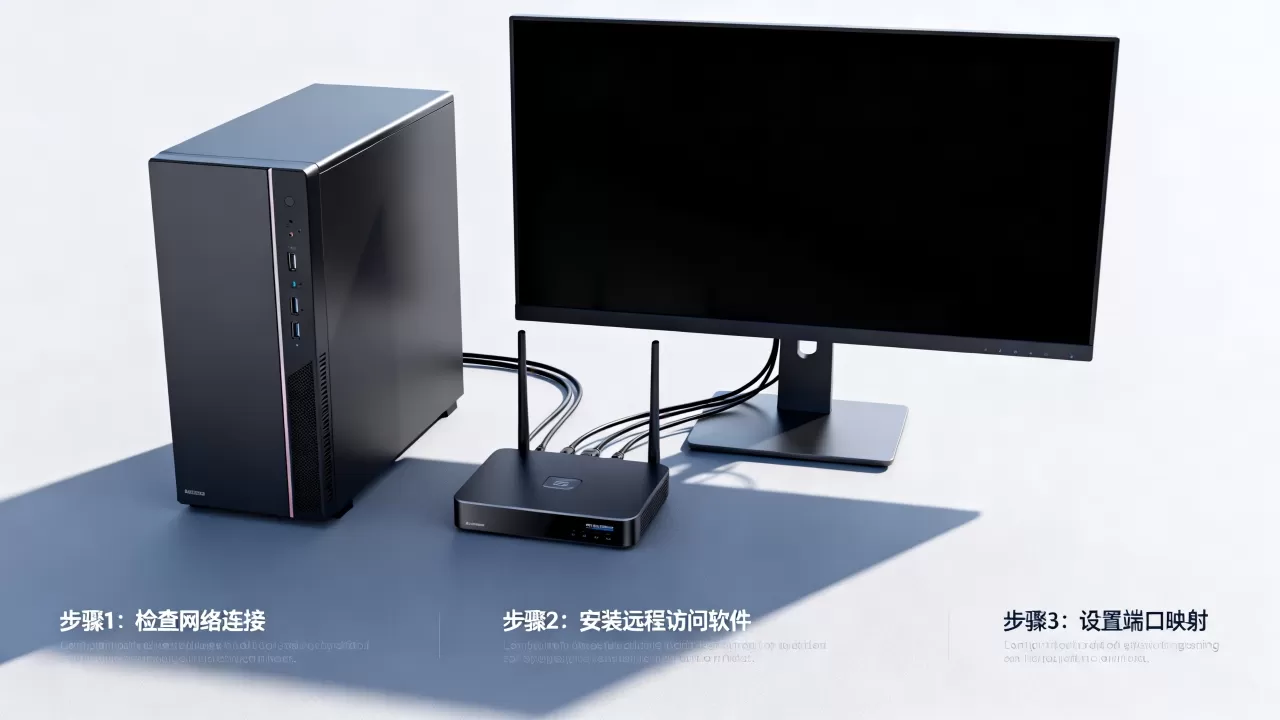
业内共识认为,对于个人开发者,使用GitHub Codespaces或Gitpod等云端IDE环境,比折腾本地PC更高效、更安全,对于媒体存储,群晖或威联通等NAS设备是更专业的选择。
常见问题解答
个人电脑变云主机需要多少预算?
如果已有闲置PC,硬件成本为零,主要支出为电费和网络费用,若需购买公网IP或高性能VPS中转,每月成本约在50-200元不等,相比云服务器,初期投入极低,但长期维护精力成本较高。
如何确保远程访问的安全性?
核心原则是“最小权限”和“深度防御”,启用双因素认证(2FA),如Google Authenticator,使用Tailscale等零信任网络工具,避免直接暴露端口到公网,定期审计日志,监控异常登录行为。
PC变云主机后延迟很高怎么办?
延迟主要源于网络路径和协议开销,建议优化网络:使用有线连接而非Wi-Fi;选择延迟较低的DDNS服务商;在远程桌面设置中降低色彩深度和分辨率;若使用RDP,尝试启用UDP协议而非TCP,若仍无法满足需求,建议迁移至地理位置更近的云服务器。
将个人电脑转化为云主机,是一次充满乐趣的技术实践,但它更像是一个极客的玩具,而非可靠的商业基础设施,在享受远程访问便利的同时,务必正视其背后的性能短板与安全隐患,对于大多数用户而言,选择成熟的公有云服务或专用NAS设备,或许是更明智、更省心的长期解决方案。
首发原创文章,作者:王坚,如若转载,请注明出处:https://idctop.com/article/259119.html