在 Excel 中隐藏表头(通常指第一行标题行)主要有以下几种常用方法,你可以根据具体需求选择最合适的一种:
使用“冻结窗格”(最推荐,常用)
如果你希望滚动表格时,表头始终固定在顶部可见,但又不想让它被打印出来,或者你指的是“隐藏”为“冻结”,这是最常用的操作。
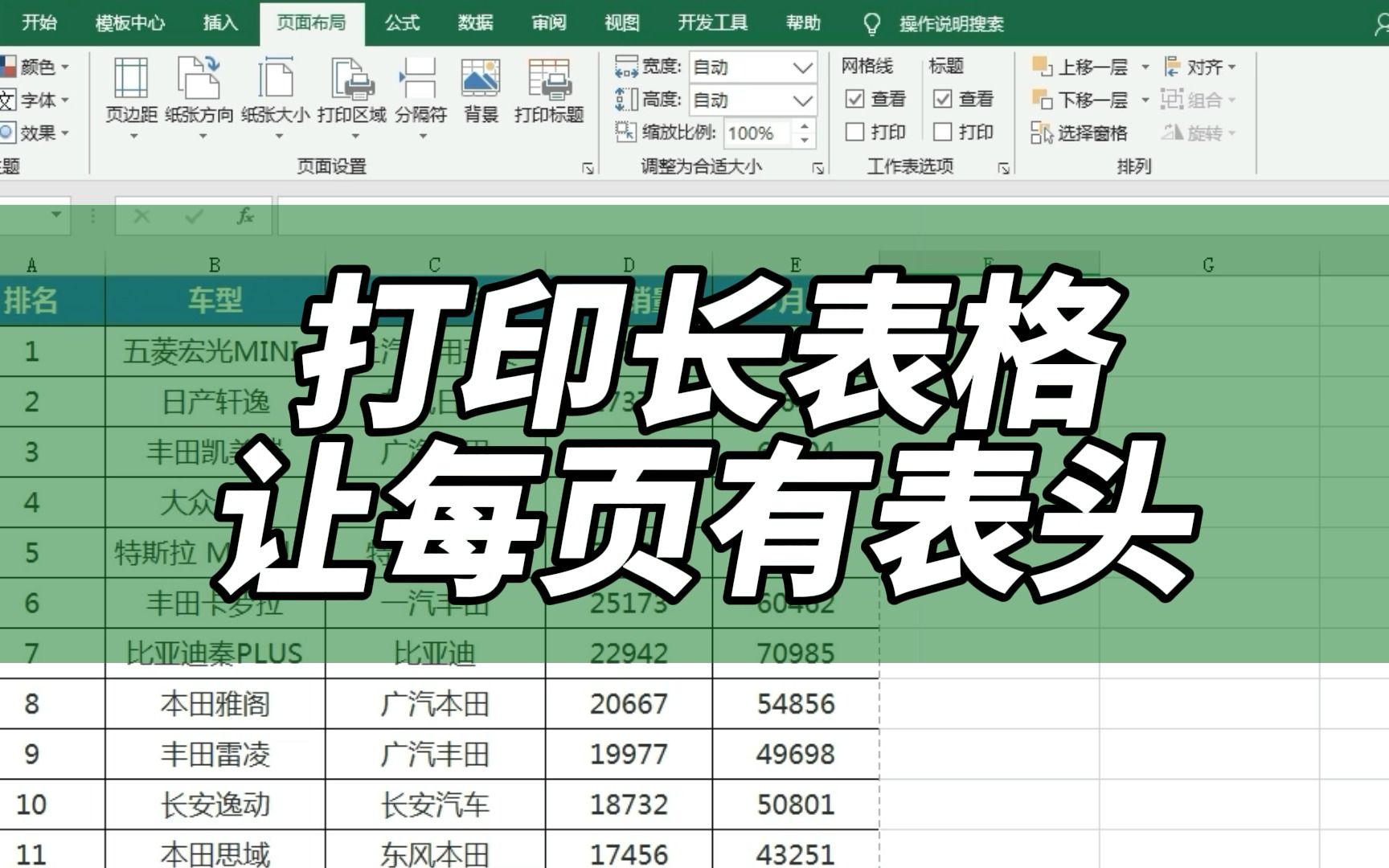

- 选中 A2 单元格(即表头下方的第一个单元格)。
- 点击顶部菜单栏的 “视图” (View) 选项卡。
- 点击 “冻结窗格” (Freeze Panes)。
- 选择 “冻结首行” (Freeze Top Row)。
- 第一行会有一条细黑线分隔,滚动时第一行始终可见。

- 若要取消,再次点击“冻结窗格” -> “取消冻结窗格”。
- 第一行会有一条细黑线分隔,滚动时第一行始终可见。
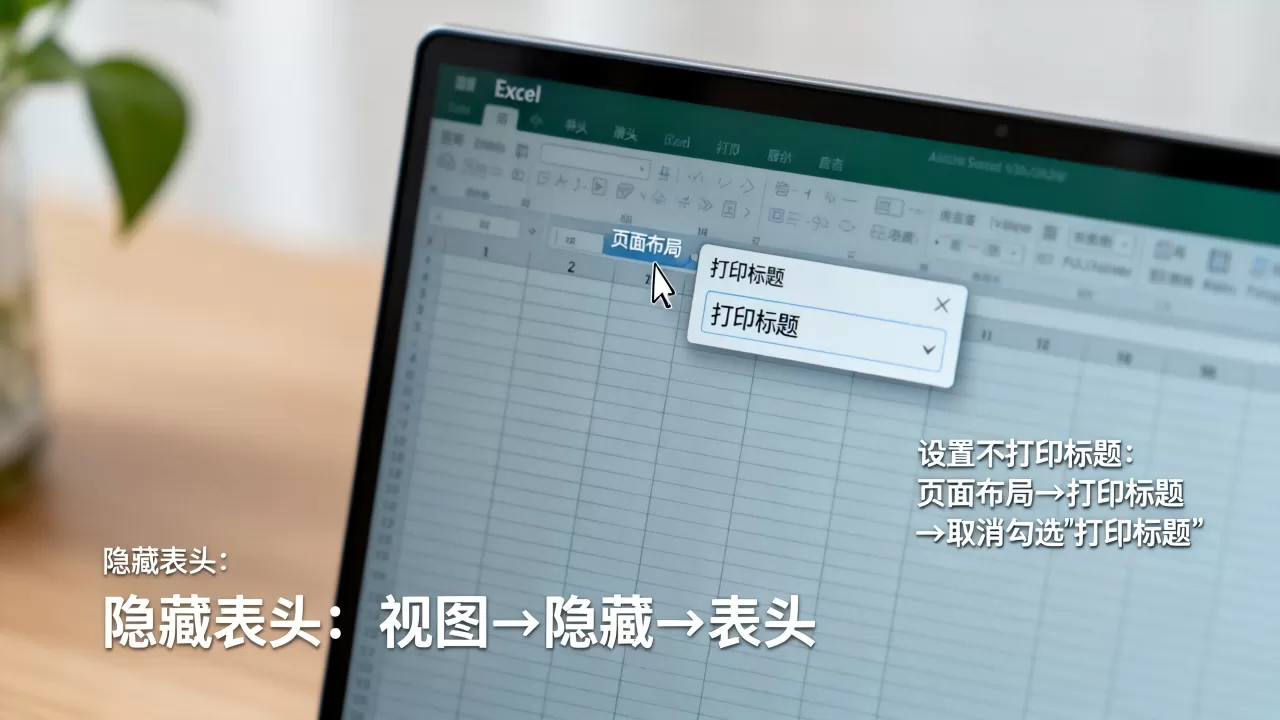
真正“隐藏”行(完全不可见)
如果你希望表头完全消失(不显示、不冻结、打印时也不出现),可以使用“隐藏”功能。
- 选中 第 1 行 的行号(点击最左侧的数字
1)。 - 右键点击 选中的行号。
- 在弹出的菜单中选择 “隐藏” (Hide)。
- 此时第 1 行将完全消失。
- 若要恢复,选中第 2 行及以下的行(或选中整个工作表),右键点击任意选中区域,选择 “取消隐藏” (Unhide)。

通过“页面布局”隐藏(用于打印)
如果你只是希望打印时不显示表头,但屏幕上仍想保留:
- 点击 “页面布局” (Page Layout) 选项卡。
- 在“工作表选项”组中,找到 ” (Print Titles)。
- 在弹出的对话框中,确保 行” 是空的(或取消勾选)。
- 这样打印时就不会包含第一行。
使用“筛选”功能(隐藏表头但保留交互)
如果你希望表头作为筛选按钮存在,但不想让它看起来像普通数据行:
- 选中表头行(第 1 行)。
- 点击 “数据” (Data) 选项卡。
- 点击 “筛选” (Filter)。
- 此时表头会出现下拉箭头,用于筛选数据,但行本身不会被隐藏。

常见问题提示:
- 如果找不到“隐藏”选项?
请确保你选中了整个行(点击行号),而不是选中了单元格。 - 如何快速取消隐藏?
选中隐藏区域上下相邻的行,右键选择“取消隐藏”。 - Excel Online 或 WPS 中操作类似:
操作逻辑基本一致,均在“视图”或“开始”选项卡中。
根据你的实际需求选择合适的方法即可!如有其他 Excel 问题,欢迎继续提问。
首发原创文章,作者:王坚,如若转载,请注明出处:https://idctop.com/article/479512.html