个人用户完全可以使用服务器版操作系统,它能在多任务处理、硬件资源调度及安全性上提供比消费级系统更极致的稳定性,但需接受较高的学习门槛和缺乏原生图形界面优化的代价。
服务器系统与个人系统的核心差异解析
很多人听到“服务器系统”就会联想到枯燥的命令行和复杂的配置,这其实是一种刻板印象,服务器版操作系统(如 Windows Server 或 Linux 发行版)与个人版(如 Windows 11 或 Ubuntu Desktop)在底层逻辑上同源,但在设计初衷上截然不同,个人系统追求的是“开箱即用”和视觉体验,而服务器系统追求的是“永不宕机”和资源效率。

资源调度的底层逻辑不同
在个人电脑上,操作系统会优先保证前台应用的流畅度,当你打开浏览器看视频时,系统会分配大量 CPU 和内存资源,即使后台有更新任务,也会适当降权,而在服务器系统中,资源调度是公平且严格的。
- 进程优先级管理:服务器系统不会为了某个前台窗口而牺牲后台关键服务的稳定性。
- 内存管理机制:服务器版通常支持更大的内存寻址空间,且对内存泄漏的容忍度极低,一旦检测到异常,会优先保护核心服务而非用户界面。
- I/O 调度策略:针对磁盘读写,服务器系统倾向于顺序读写优化,适合数据库和文件存储场景,而非个人用户的随机小文件读写。
安全模型的严格程度
个人系统默认开启许多便捷功能,如自动播放、远程桌面、网络发现等,这些功能在家庭局域网中很方便,但在公网环境下是巨大的安全隐患,服务器系统默认关闭绝大多数非必要服务。
- 最小权限原则:管理员账户与普通账户权限隔离严格,禁止随意安装未签名驱动。
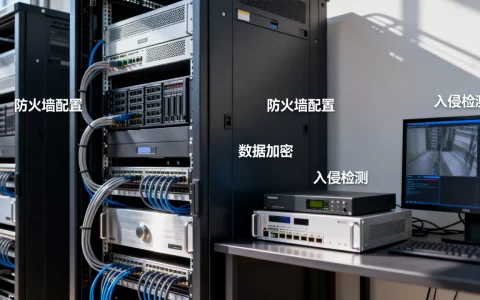
- 防火墙策略:默认仅开放必要端口(如 22, 80, 443),其余端口全部拦截。
- 审计日志:记录每一次登录尝试、文件访问和操作指令,便于事后追溯。
个人用户选择服务器系统的实际场景
并非所有个人用户都需要折腾服务器系统,但在特定需求下,它比个人版更具优势,以下是几个典型的高价值应用场景。
家庭私有云与 NAS 搭建
如果你拥有大容量硬盘并希望搭建家庭媒体中心或文件备份服务器,使用 Linux 服务器版(如 Ubuntu Server 或 Debian)配合 Docker 是业内公认的最佳实践。
- 资源占用极低:无图形界面(Headless)的服务器版,空闲内存占用通常低于 500MB,而 Windows 11 即使待机也需占用 4GB 以上。
- Docker 原生支持:Linux 内核原生支持容器技术,部署 Nextcloud、Plex、Jellyfin 等应用只需几条命令。
- 稳定性保障:服务器版内核针对长时间运行优化,连续运行数月无需重启的概率远高于个人版。
高性能开发与测试环境
对于程序员、数据分析师或 AI 爱好者,服务器系统提供的开发环境更加纯净和强大。
- 原生命令行工具:Bash、Zsh 等 shell 环境在服务器版中是核心交互方式,脚本自动化能力极强。
- 虚拟化支持:服务器版通常集成 Hyper-V 或 KVM 等高级虚拟化技术,可轻松创建隔离的测试环境。
- 编译性能:在 Linux 服务器版上编译大型代码库(如 Linux 内核、Chrome 浏览器)的速度和效率通常优于 Windows 个人版。
老旧硬件的复活
对于配置较低的旧电脑,现代个人版操作系统往往显得臃肿不堪,服务器版操作系统,特别是精简版的 Linux 发行版(如 Alpine Linux 或 Arch Linux 最小安装),可以在极低配置下流畅运行。
- 硬件兼容性:虽然服务器版驱动更新稍慢,但其对老旧硬件的兼容性往往更好,因为无需适配最新的显卡特效。
- 轻量化体验:去除所有不必要的后台服务和视觉效果,让硬件性能全部用于实际计算。
如何平滑过渡:从个人版到服务器版的实操建议
决定使用服务器版系统后,如何避免“踩坑”是关键,以下是经过验证的实操步骤。
硬件准备与镜像下载
- 备份数据:重装系统前,务必将重要数据备份至外部存储设备。
- 选择发行版:
- 新手推荐:Ubuntu Server,社区庞大,教程丰富,软件包齐全。
- 进阶推荐:Debian,以稳定著称,适合长期无人值守运行。
- Windows 用户:Windows Server 2026/2026,界面熟悉,但资源占用较高,适合需要 Active Directory 域控或 IIS 服务的用户。
基础配置与网络设置
服务器系统通常没有图形界面,需通过命令行配置。
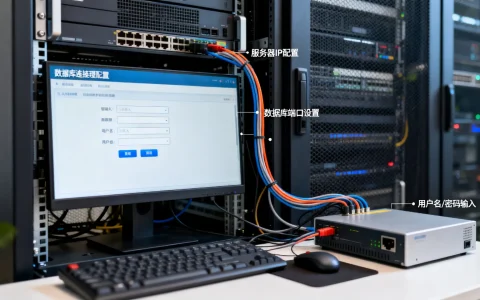
- 固定 IP 地址:在路由器中设置 DHCP 静态绑定,或在系统网络配置中手动指定 IP,确保访问地址不变。
- SSH 远程连接:安装 OpenSSH Server,使用 PuTTY 或 Terminal 进行远程管理,避免每次都需要连接显示器和键盘。
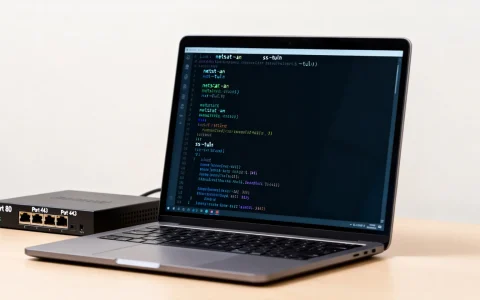
- 防火墙配置:使用
ufw(Ubuntu)或firewalld(CentOS)开放必要端口,如sudo ufw allow 22/tcp。
软件安装与服务部署
- 包管理器使用:善用
apt、yum或dnf安装软件,避免手动下载二进制文件。 - Docker 部署:安装 Docker 后,使用
docker-compose.yml文件管理多容器应用,实现一键启动、停止和更新。 - 自动更新策略:配置
unattended-upgrades(Ubuntu)或yum-cron(CentOS),确保系统安全补丁自动应用,但需排除内核更新以避免重启风险。
常见误区与风险提示
尽管服务器系统优势明显,但个人用户使用时需注意以下陷阱。
图形界面缺失的适应期
服务器版默认无 GUI,所有操作通过命令行完成,对于不习惯 Linux 命令行的用户,初期会有强烈的挫败感,建议先通过虚拟机熟悉基本命令,如 ls、cd、grep、chmod 等,再迁移到物理机。
驱动兼容性限制
服务器版内核较老,对最新硬件(如最新款显卡、WiFi 6E 网卡)的支持可能滞后,购买前务必查询硬件兼容性列表(HCL),对于需要高性能图形处理的用户,Windows Server 或带有桌面环境的 Linux 发行版(如 Ubuntu Desktop)可能是更好的选择。
维护成本增加
服务器系统需要用户自行监控系统状态、日志和安全更新,个人版系统提供的“自动维护”功能在服务器版中需手动配置,若缺乏基本的 IT 知识,可能因配置错误导致服务中断或数据泄露。
Q&A:个人使用服务器版操作系统常见问题
个人使用服务器版操作系统是否划算?
从软件授权角度看,Windows Server 的授权费用远高于 Windows 11/10,且通常按核心数计费,对于单用户场景并不经济,Linux 服务器版大多免费开源,仅需承担硬件成本,业内专家指出,若仅用于文件存储或轻量级服务,Linux 服务器版在成本效益上具有绝对优势;若需特定 Windows 软件支持,则需权衡授权成本与便利性。
服务器版操作系统玩游戏体验如何?
服务器版操作系统并非为游戏设计,Windows Server 缺少 DirectX 的完整支持,且后台服务可能干扰游戏进程,导致帧数不稳定或兼容性问题,Linux 服务器版虽可通过 Proton 运行部分 Steam 游戏,但缺乏图形界面和驱动优化,配置复杂且性能损失较大,行业共识认为,服务器版不适合游戏场景,建议游戏用途仍使用个人版系统。
个人用户能否在服务器版上运行日常办公软件?
可以,但方式不同,Linux 服务器版可通过远程桌面协议(RDP)或 VNC 连接图形界面,或使用 Web 版 Office、OnlyOffice 等在线工具,Windows Server 本身支持安装 Office 套件,但微软授权协议通常禁止在服务器系统上运行交互式应用程序,虽个人用户极少被追责,但从合规角度不建议,多数情况下,个人用户通过远程桌面连接服务器版系统,在本地使用轻量级客户端进行文档编辑,是兼顾稳定性与便利性的可行方案。
首发原创文章,作者:王坚,如若转载,请注明出处:https://idctop.com/article/260709.html