


在服务器管理中,实时监控内存使用情况是确保系统稳定性和性能的关键任务,以下是常用命令:
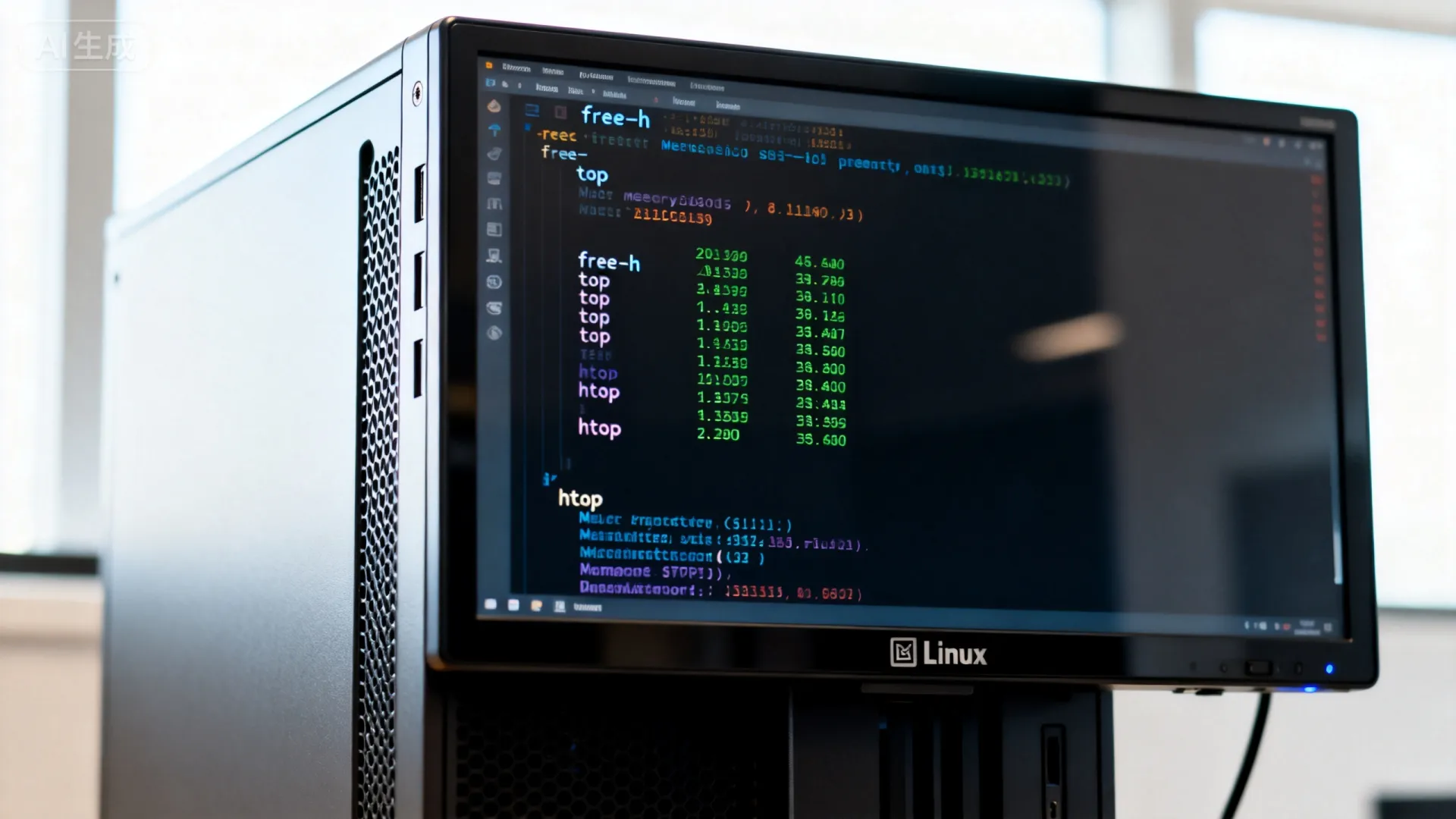


- Linux服务器:
free -h(显示内存总览)、top或htop(实时监控)、vmstat(报告虚拟内存统计)。 - Windows服务器:任务管理器(图形界面)、
wmic memorychip get capacity(获取内存容量)、systeminfo(显示系统信息)。
为什么需要查看服务器内存
服务器内存管理直接影响应用程序响应速度和系统稳定性,内存不足会导致进程崩溃、服务中断或性能下降,在高负载Web服务器上,内存耗尽可能引发OOM(Out of Memory)错误,导致网站宕机,通过定期查看内存,管理员能提前识别瓶颈,优化资源配置,避免潜在故障,专业运维中,内存监控是基础维护的一部分,能提升整体系统可靠性和效率。
Linux服务器查看内存命令详解
Linux系统提供多种命令行工具,每个工具针对不同场景设计,输出结果需专业解读。
使用free命令
free -h是最常用命令,显示内存总览。-h参数以人类可读格式(如GB/MB)输出,示例执行:
free -h输出类似:
              total        used        free      shared  buff/cache   available
Mem:            15G        4.2G        2.1G        512M        8.7G         9G
Swap: 2.0G 0B 2.0G- 解读:total表示总内存;used是已用内存;free是空闲内存;buff/cache是缓存(可释放);available是可被新进程使用的内存,关键指标是available值若低于总内存10%,表示内存紧张,需优化。
使用top或htop命令
top提供实时动态视图,按内存排序进程,执行top后,按Shift+M以内存使用排序,输出包括%MEM列(进程内存占比)。
top - 14:30:01 up 10 days,  1:23,  1 user,  load average: 0.5, 0.6, 0.7
Tasks: 120 total,   1 running, 119 sleeping,   0 stopped,   0 zombie
%Cpu(s):  2.3 us,  1.2 sy,  0.0 ni, 96.5 id,  0.0 wa,  0.0 hi,  0.0 si,  0.0 st
MiB Mem :  15942.8 total,   2145.3 free,   4290.2 used,   9507.3 buff/cache
MiB Swap:   2048.0 total,   2048.0 free,      0.0 used.  11234.6 avail Mem
  PID USER      PR  NI    VIRT    RES    SHR S  %CPU  %MEM     TIME+ COMMAND
1234 root 20 0 10.2g 2.1g 1.2g S 5.6 13.5 10:30.65 java- htop增强版:安装后执行
htop,提供颜色编码、鼠标支持和更直观界面,适合快速诊断高内存进程。
其他实用命令
vmstat 1 5:每秒报告一次,共5次,输出包括si(swap in)和so(swap out)若so值持续高,表示物理内存不足,需增加或优化。cat /proc/meminfo:显示详细内存信息,如MemTotal、SwapTotal。ps aux --sort=-%mem | head -10:列出前10个高内存进程。
专业提示:在容器化环境如Docker,使用docker stats监控容器内存,独立见解:根据我的经验,htop优于top,因其交互式设计能快速识别内存泄漏进程(如Java应用常驻高RES值),结合free的available值,能避免误判缓存为内存不足。
Windows服务器查看内存命令详解
Windows系统以图形和命令行工具结合,适合不同管理需求。
使用任务管理器
通过Ctrl+Shift+Esc打开任务管理器:
- 性能标签 > 内存:显示总内存、使用量、缓存和速度,图表直观展示实时趋势,右键进程可结束高内存任务。
- 专业解读:提交内存(Commit)表示已分配内存;若接近总内存,可能需增加物理内存或优化应用。
使用命令行工具
wmic memorychip get capacity:获取物理内存大小,示例:wmic memorychip get capacity输出:
Capacity
8589934592
8589934592
表示两个8GB内存条(值以字节为单位,需除以1024^3转换为GB)。
systeminfo | findstr /C:"Total Physical Memory" /C:"Available Physical Memory":显示总内存和可用内存,示例输出:Total Physical Memory: 16,384 MB Available Physical Memory: 8,192 MB若可用内存低于20%,表示系统压力大。
perfmon:性能监视器,创建自定义计数器监控内存使用率。
专业提示:在PowerShell中,Get-Counter -Counter "MemoryAvailable MBytes" -SampleInterval 2 -MaxSamples 5可采样可用内存,独立见解:Windows服务器常因IIS或SQL Server内存泄漏导致性能下降;使用tasklist /v列出进程详情,结合事件查看器(eventvwr)日志,能精准定位问题。
如何专业解读内存数据
内存监控不仅是看数字,还需分析趋势和上下文,关键点:
- Linux:在
free输出中,buff/cache高不一定表示问题Linux积极使用缓存提升性能,重点关注available值;若持续低,结合vmstat的si/so确认swap使用,swap频繁活动表明物理内存不足。 - Windows:任务管理器中,非分页池(Non-paged pool)高可能驱动泄漏;使用RAMMap工具深入分析。
- 通用原则:内存使用率超过80%需告警;监控工具如Prometheus或Zabbix能自动化报警,经验上,数据库服务器应预留30%内存缓冲突发负载。
常见内存问题与专业解决方案
服务器内存问题常见于配置不当或应用缺陷:
- 内存泄漏:进程持续占用内存不释放,诊断:在Linux用
top跟踪可疑进程RES值增长;在Windows用Process Explorer,解决方案:更新应用补丁或重启服务;优化代码(如Java的GC设置)。 - swap过度使用:物理内存不足导致性能下降,解决:增加物理内存;调整Linux的swappiness参数(
sysctl vm.swappiness=10降低swap倾向)。 - OOM错误:系统强制终止进程,预防:设置cgroup限制(Linux)或使用Resource Monitor(Windows)。
独立见解:在云环境中,AWS或Azure实例常因突发负载导致内存不足;建议启用自动缩放和监控集成,避免手动干预延迟。
优化内存使用的最佳实践
专业运维需 proactive 优化:
- 定期监控:设置cron任务或计划任务,每小时运行
free -h或systeminfo记录日志。 - 工具集成:使用Nagios或Datadog实时报警;结合日志分析如ELK stack。
- 配置优化:Linux调整内核参数(如vm.overcommit_memory);Windows优化页面文件大小。
- 应用级调整:为关键服务(如MySQL)分配专用内存;避免内存密集型任务并行。
权威建议:参考Red Hat或Microsoft文档;在容器中,限制内存请求(Kubernetes resources.requests)。
您在服务器管理中遇到过哪些内存挑战?欢迎分享您的经验或提问,我们一起探讨解决方案!
首发原创文章,作者:王坚,如若转载,请注明出处:https://idctop.com/article/26588.html









评论列表(3条)
读了这篇文章,我深有感触。作者对使用的理解非常深刻,论述也很有逻辑性。内容既有理论深度,又有实践指导意义,确实是一篇值得细细品味的好文章。希望作者能继续创作更多优秀的作品!
这篇文章写得非常好,内容丰富,观点清晰,让我受益匪浅。特别是关于使用的部分,分析得很到位,给了我很多新的启发和思考。感谢作者的精心创作和分享,期待看到更多这样高质量的内容!
这篇文章写得非常好,内容丰富,观点清晰,让我受益匪浅。特别是关于使用的部分,分析得很到位,给了我很多新的启发和思考。感谢作者的精心创作和分享,期待看到更多这样高质量的内容!