更新网卡驱动后仍无网络,核心原因通常在于驱动版本不兼容、IP配置冲突或系统服务未正确启动,建议优先尝试“回滚驱动”或“重置网络栈”而非盲目重装。
为什么更新驱动反而断网?常见原因深度解析
很多用户遇到这种情况时,第一反应是“驱动没装好”,于是反复下载、反复安装,结果越弄越乱。更新网卡有网络连接失败,往往是因为新驱动与当前硬件存在细微的兼容性偏差,或者系统底层配置在更新过程中被错误覆盖。

驱动版本与硬件的“性格不合”
网卡芯片厂商(如Intel、Realtek、Broadcom)会定期发布驱动更新,虽然新版本通常修复了已知Bug,但也可能引入新的稳定性问题。
泛用型驱动 vs 专用型驱动:Windows Update自动推送的驱动通常是微软认证的“通用版”,兼容性最好但性能一般;而官网下载的“专用版”功能更强,但对系统环境要求更苛刻。
版本迭代陷阱:有时最新版的驱动并不稳定,而倒数第二个版本反而更成熟,业内专家指出,在遇到此类问题时,回退到上一稳定版本的成功率往往高于盲目追求最新。
系统网络配置的“记忆偏差”
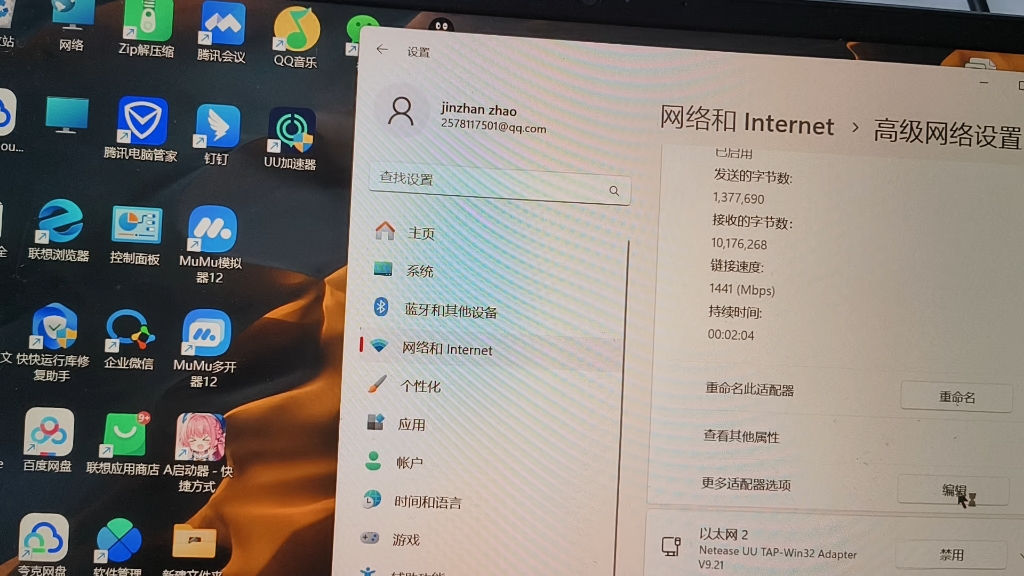
更新驱动不仅仅是替换文件,还会重置网卡的控制面板设置。
IP地址冲突:更新后,网卡可能从“自动获取IP”变为“静态IP”,或者反之,导致无法获取正确的网关地址。
DNS解析失效:网卡驱动重置后,DNS服务器设置可能被清空,导致能Ping通IP但打不开网页。
实操指南:如何快速恢复网络连接
面对断网焦虑,不要急着重启电脑或重装系统,按照以下逻辑顺序排查,能解决90%以上的驱动更新后断网问题。
第一步:尝试“回滚”驱动(最推荐方案)
如果更新驱动前网络正常,更新后立刻断网,回滚是最快且无损的方法。
1. 右键点击“开始”按钮,选择
设备管理器。
2. 展开“网络适配器”,找到你的有线或无线网卡(通常带有Intel、Realtek或Wireless字样)。
3. 右键点击网卡,选择属性。
4. 切换到驱动程序选项卡。
5. 如果“回滚驱动程序”按钮是亮起的(黑色可点击),直接点击它,系统会将驱动恢复到更新前的状态。
6. 重启电脑,检查网络是否恢复。
第二步:重置网络栈(清除配置垃圾)
如果回滚无效,说明问题出在系统网络配置上,通过命令行强制重置网络组件,可以解决大多数因配置混乱导致的断网。
1. 在搜索栏输入“cmd”,右键选择以管理员身份运行。
2. 依次输入以下命令,每输入一行按一次回车:
`netsh winsock reset`(重置Winsock目录,解决代理或软件冲突)
`netsh int ip reset`(重置TCP/IP协议栈)
`ipconfig /release`(释放当前IP)
`ipconfig /renew`(重新获取IP)
`ipconfig /flushdns`(清除DNS缓存)
3. 全部执行完毕后,重启电脑。
第三步:检查物理层与基础设置
有时候问题不在驱动,而在最基础的设置被更新过程误触。
确认IP获取方式:进入“网络和Internet设置” > “以太网”或“WLAN” > 点击属性,确保选择的是自动获得IP地址和自动获得DNS服务器地址。
禁用节能模式:在设备管理器中,网卡属性 > 电源管理,取消勾选“允许计算机关闭此设备以节约电源”,某些新驱动对节能策略支持不佳,会导致网卡休眠后无法唤醒。
不同场景下的针对性解决方案
针对不同的网络环境和硬件类型,解决思路需要微调。
笔记本电脑Wi-Fi断连
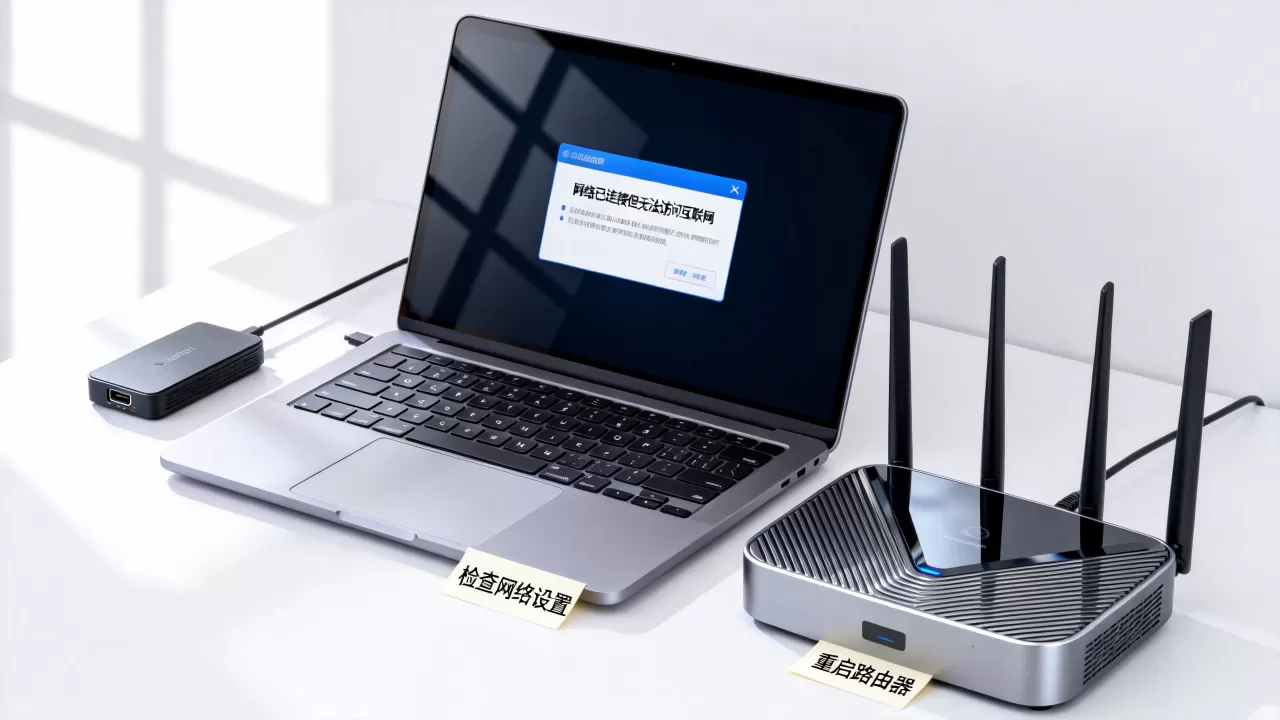
笔记本的无线网卡驱动更新后,常出现信号满格但无法上网的情况。
操作重点:除了上述步骤,还需检查飞行模式是否被误开启,部分新驱动会重置无线开关状态。
辅助手段:在设备管理器中,卸载网卡驱动(勾选“删除此设备的驱动程序软件”),然后重启电脑,Windows会在启动时自动重新安装最匹配的驱动,这比手动安装更稳妥。
台式机有线网络不通
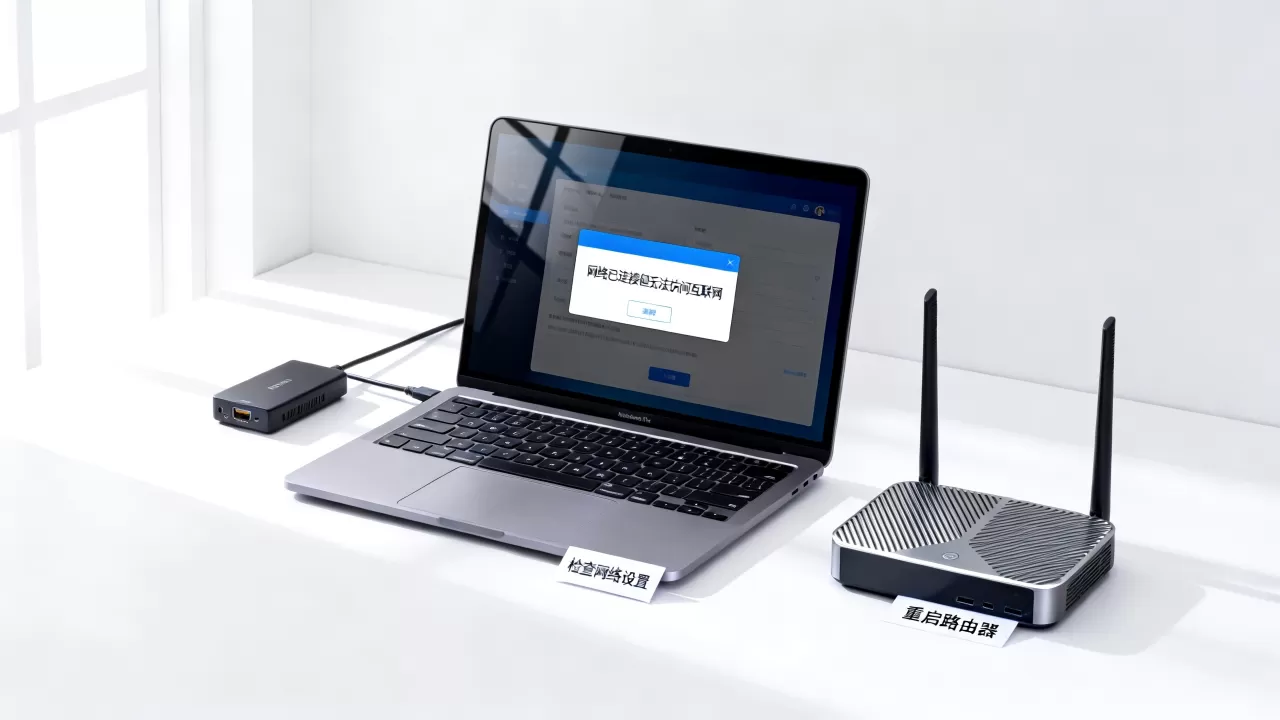
台式机更新网卡驱动后,网络图标显示“未识别的网络”或“无Internet访问”。
操作重点:检查网线是否插好,以及路由器LAN口指示灯是否正常。
驱动选择:务必去主板官网或网卡芯片官网下载对应操作系统版本的驱动,不要使用第三方驱动精灵类软件,它们推送的驱动往往带有捆绑软件且版本混乱。
双网卡(有线+无线)冲突
如果电脑同时连接有线和无线,更新其中一个驱动可能导致另一个失效。
操作重点:进入“网络连接”设置,点击“更改适配器选项”,右键点击未工作的网卡,选择禁用,等待几秒后再启用,强制系统重新识别链路。
预防优于治疗:如何安全更新网卡驱动
为了避免未来再次出现更新网卡有网络连接失败的情况,建议采取以下预防措施。
建立驱动备份习惯
在更新任何关键硬件驱动前,手动创建系统还原点。
搜索“创建还原点” > 点击“创建” > 命名如“网卡更新前备份”。
一旦更新后出现问题,可通过系统还原点一键恢复整个系统状态,比单独回滚驱动更彻底。
谨慎选择更新渠道
首选:Windows Update自动更新,微软会对驱动进行严格测试,虽然版本可能不是最新,但稳定性最高。
次选:硬件厂商官网,仅当Windows Update驱动无法解决特定性能问题时,才去官网下载。
避免:第三方驱动管理软件,这类软件常推送广告驱动或错误版本,是导致系统不稳定的主要元凶。
关注更新日志
在下载驱动前,阅读厂商提供的Release Notes(发布说明),如果日志中提到“修复了Windows 11 23H2的兼容性问题”,而你正好使用该版本,则值得更新;如果只提到“优化游戏性能”,而你对网络稳定性更看重,则建议暂缓。
FAQ:关于网卡驱动更新的常见疑问
更新网卡驱动后出现“代码10”或“代码43”错误怎么办?
这通常表示驱动程序未能正确加载或硬件自检失败,首先尝试回滚驱动,如果回滚无效,请进入设备管理器,卸载网卡并勾选“删除驱动程序软件”,重启电脑让系统自动重装,若问题依旧,可能是硬件故障或主板接口问题,建议联系售后检测。
为什么更新驱动后网速变慢了?
网速下降通常不是驱动本身的问题,而是双工模式或节能设置变更导致,进入网卡属性 > 高级选项卡,检查“Speed & Duplex”(速度与双工)是否设置为“Auto Negotiation”(自动协商),确保“Green Ethernet”或“Energy Efficient Ethernet”(节能以太网)功能已禁用,这些节能功能有时会限制网卡性能以省电。
重装系统后网卡驱动一直安装失败,提示“找不到文件”?
这通常是因为系统缺少必要的运行库或驱动文件损坏,建议先安装.NET Framework和Visual C++ Redistributable运行库,再重新安装网卡驱动,如果仍然失败,可尝试使用Windows自带的“疑难解答”功能,选择“网络适配器”进行自动修复,系统会尝试从Windows Update服务器下载缺失的文件。
首发原创文章,作者:王坚,如若转载,请注明出处:https://idctop.com/article/266335.html