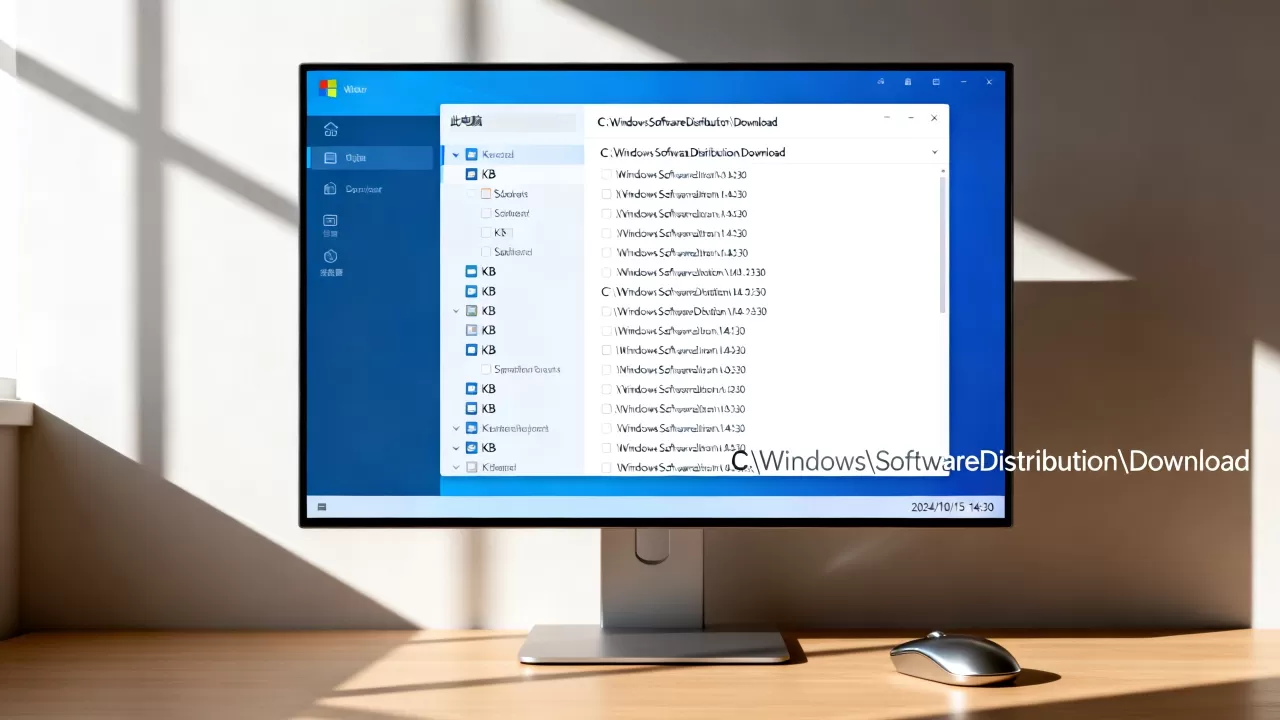
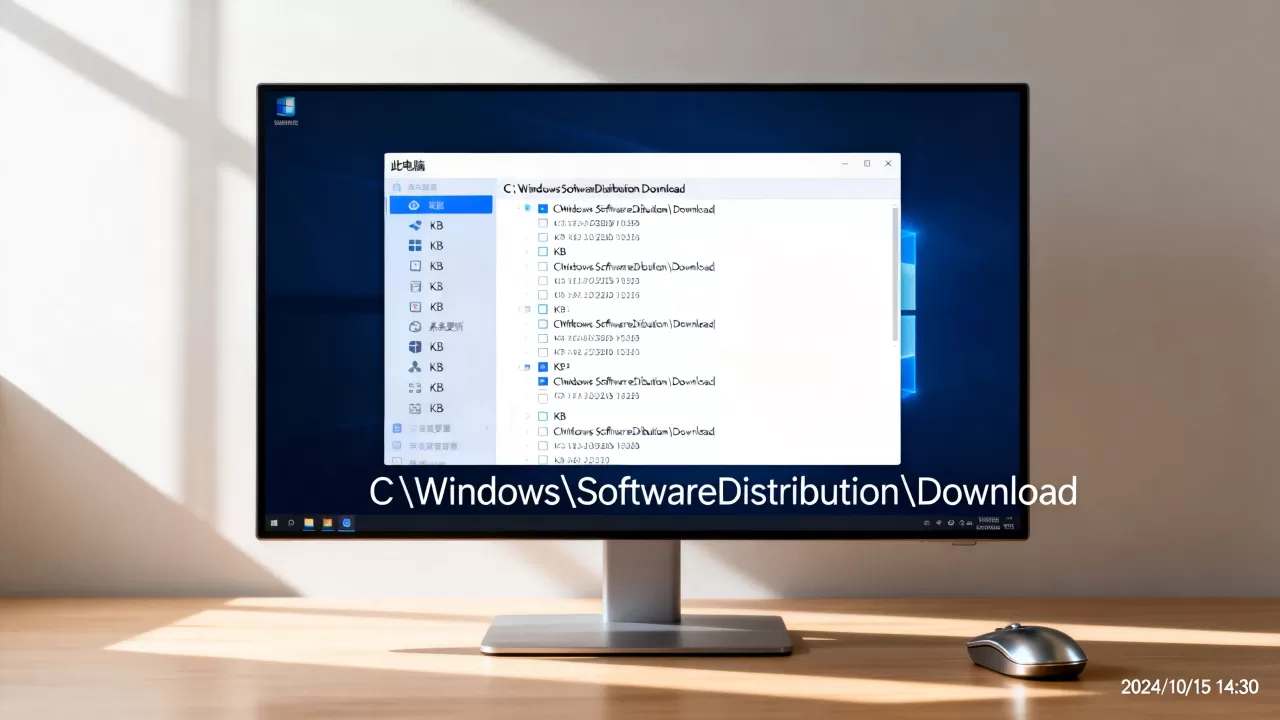
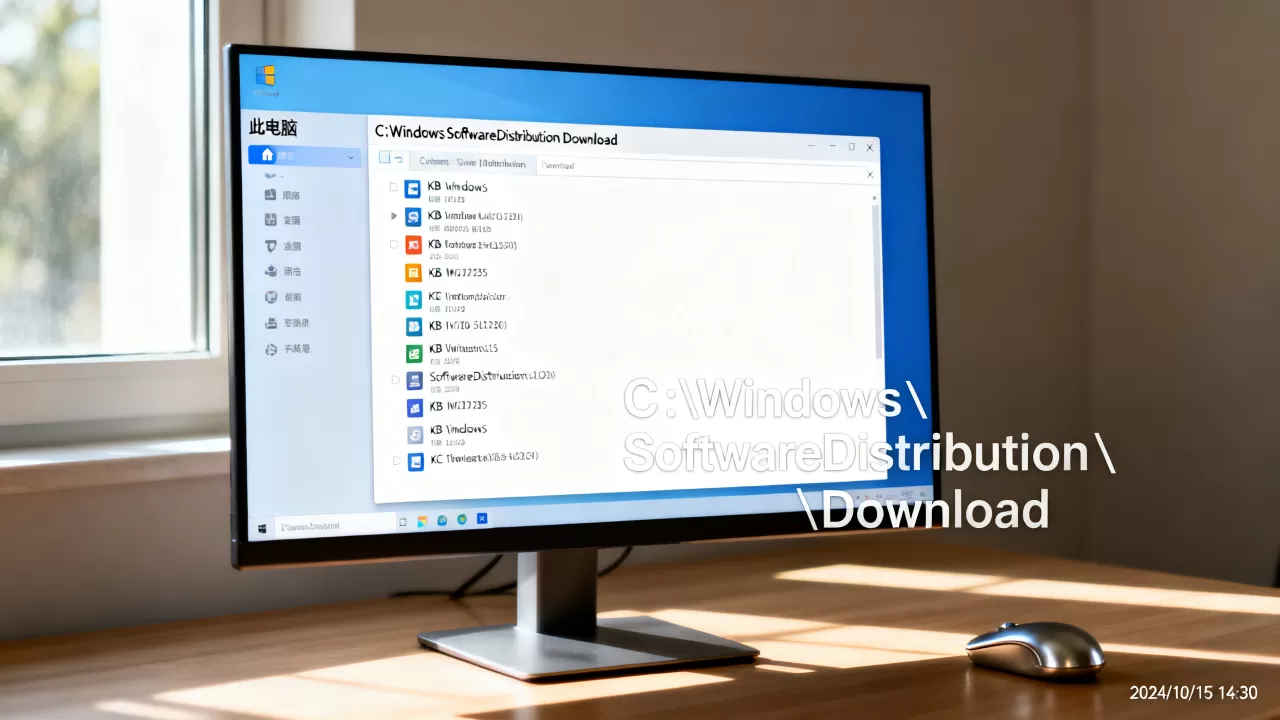
系统更新文件主要存储在操作系统的“Windows Update”缓存目录中,具体路径通常为C:WindowsSoftwareDistributionDownload,这是系统临时存放待安装补丁的核心位置。
当你看到电脑提示“正在准备更新”或者“更新失败”时,那些庞大的数据文件究竟躲在哪里?很多用户习惯性地打开C盘,试图寻找一个名为“Update”的显眼文件夹,结果往往一无所获,微软并没有把更新文件放在一个直观的根目录里,而是将其分散隐藏在系统深层的缓存机制中,理解这个存储逻辑,不仅能帮你释放宝贵的磁盘空间,还能在更新卡死时提供有效的排查思路。

系统更新文件的具体存储路径解析
要找到这些文件,首先需要明确不同Windows版本的路径差异,对于绝大多数Windows 10和Windows 11用户而言,核心路径是固定的。
默认缓存目录位置
在标准的安装环境下,系统更新下载的文件位于以下路径:
- 主目录:
C:WindowsSoftwareDistributionDownload
这个文件夹是Windows Update服务的核心缓存区,当你点击“检查更新”时,系统会从这里下载MSU(Microsoft Update Standalone)或CAB格式的补丁包,值得注意的是,这个文件夹默认是隐藏的,且需要管理员权限才能完全访问。
如何快速定位该文件夹
手动层层点击文件夹效率低下,推荐使用以下两种高效方法:
- 直接运行路径:按下
Win + R键打开运行窗口,粘贴C:WindowsSoftwareDistributionDownload并回车,即可直接跳转。 - 使用命令提示符:以管理员身份打开CMD,输入
explorer C:WindowsSoftwareDistributionDownload,系统资源管理器会立即打开该目录。
Windows 11的特殊变化
随着Windows 11的迭代,微软对更新机制进行了微调,虽然默认路径未变,但部分组件更新(如Edge浏览器、Microsoft Store应用)可能会存储在应用数据文件夹中,路径通常为
C:Users你的用户名AppDataLocalPackages 下的对应子目录,对于核心的系统内核更新,依然遵循上述 SoftwareDistribution 路径。
为什么需要清理更新缓存文件
很多用户发现C盘空间莫名减少,追根溯源往往是这些更新文件在作祟,业内专家指出,Windows Update的设计初衷是确保更新过程的可逆性,因此它会保留下载的文件,以便在更新失败时能够重试,或在用户卸载更新时提供回滚支持。
磁盘空间占用分析
随着时间推移,这些缓存文件会不断累积。
- 单次更新体积:一次大型功能更新(如年度大版本升级)可能占用 10GB至20GB 的空间。
- 日常累积:日常的安全补丁和驱动更新虽然单个文件较小,但数百个补丁累积后,也可能占用 数GB 的空间。
- 碎片化影响:长期不清理会导致文件系统碎片化,轻微影响磁盘读写效率。
清理的必要性与时机
并非所有时候都需要清理,行业共识认为,在以下场景进行清理最为合适:
- 更新成功后:确认新系统运行稳定,无蓝屏或兼容性问题。
- 磁盘空间告急:C盘剩余空间低于10%时。
- 更新失败后:当更新循环卡住,清理缓存可以强制系统重新下载完整文件,解决损坏导致的安装错误。
安全清理更新文件的实操步骤
直接删除文件夹中的文件是危险操作,可能导致系统更新组件损坏,正确的做法是通过系统自带的工具或标准流程进行清理。
使用磁盘清理工具(推荐新手)
这是最安全、最官方的清理方式,适合大多数普通用户。
- 在开始菜单搜索“磁盘清理”并打开。
- 选择C盘,点击“确定”。
- 点击“清理系统文件”按钮,再次选择C盘。
- 在列表中找到“Windows更新清理”选项,勾选它。
- 同时勾选“临时Windows更新文件”以最大化释放空间。
- 点击“确定”开始清理,等待进度条完成。
停止服务后手动删除(进阶用户)
如果磁盘清理工具无法释放空间,或者你想彻底清空缓存,可以采用此方法,操作前请确保已备份重要数据。
- 停止更新服务:
- 以管理员身份运行CMD。
- 依次输入以下命令并回车:
net stop wuauserv
net stop cryptSvc
net stop bits
net stop msiserver
- 删除缓存文件:
- 打开
C:WindowsSoftwareDistribution文件夹。 - 删除
Download和DataStore文件夹内的所有内容(保留文件夹本身,只删内容)。
- 打开
- 重启服务:
- 回到CMD,依次输入以下命令恢复服务:
net start wuauserv
net start cryptSvc
net start bits
net start msiserver
- 回到CMD,依次输入以下命令恢复服务:
使用第三方清理软件
对于不熟悉系统命令的用户,使用CCleaner、Dism++等知名清理工具也是可行方案,这些工具通常会自动识别Windows Update缓存路径,并提供一键清理功能,但需注意选择信誉良好的软件,避免捆绑恶意程序。
常见问题与误区解答
Q&A:更新文件删除后,系统还能回滚吗?
删除 SoftwareDistributionDownload 文件夹中的文件,不会影响系统的回滚功能,回滚功能依赖于 C:WindowsWinSxS(组件存储)文件夹中的备份文件,只要你不手动清理WinSxS,或者不使用“卸载更新”功能,系统依然保留着旧版本的系统文件供回滚使用,清理下载缓存是安全的,它只删除了“待安装”或“已安装但保留的临时包”,而非系统核心组件。
Q&A:如何设置更新文件存储在其他盘符?
Windows系统本身不支持直接更改 SoftwareDistribution 的默认路径,这是一个常见的痛点,尤其是对于C盘空间紧张的用户,目前可行的变通方案是:
- 符号链接(Symbolic Link):
- 将
SoftwareDistribution文件夹剪切到D盘。 - 在C盘原位置打开CMD,执行命令:
mklink /J C:WindowsSoftwareDistribution D:WindowsSoftwareDistribution。 - 这样,系统访问C盘路径时,实际会被重定向到D盘。
- 将
- 使用第三方工具:部分系统优化工具提供“移动系统文件夹”功能,原理同上,但操作更图形化。
注意:修改系统文件夹路径存在一定风险,操作前务必创建系统还原点。
Q&A:更新失败时,清理缓存一定能解决问题吗?
不一定,清理缓存可以解决因“下载文件损坏”或“权限冲突”导致的更新失败,但如果问题是驱动不兼容、系统文件损坏或注册表错误,清理缓存无效,建议依次尝试:
- 运行“Windows Update疑难解答”。
- 使用DISM和SFC命令修复系统文件。
- 下载独立的MSU补丁包手动安装。
总结与最佳实践建议
系统更新文件存储在 C:WindowsSoftwareDistributionDownload 是Windows系统的标准设计,理解这一路径,有助于我们更理性地管理磁盘空间。
- 定期清理:建议每1-2个月使用磁盘清理工具清理一次更新缓存,避免C盘膨胀。
- 谨慎手动删除:除非遇到严重更新故障,否则不要直接手动删除文件夹,应优先使用系统工具。
- 关注WinSxS:如果C盘空间持续不足,除了清理更新缓存,还应关注WinSxS文件夹的大小,使用DISM命令进行组件存储优化。
掌握这些知识,你就能从容应对系统更新带来的空间焦虑,让电脑运行更加流畅稳定。
首发原创文章,作者:王坚,如若转载,请注明出处:https://idctop.com/article/270002.html