Excel数字乘法的核心方法有两种:使用星号()运算符直接计算,或者使用PRODUCT函数进行批量相乘。 无论你是刚接触Excel的新手,还是需要处理复杂数据的老手,掌握这两种方式都能让你在表格中快速完成乘法运算。
excel表格乘法怎么做?从基础公式到函数全解析
很多人在Excel里做乘法,第一个想到的就是用“”号,这个符号虽然简单,但用起来有不少细节,如果你经常需要计算单价乘以数量,或者把一列数据统一乘以某个系数,那么星号运算符是最直接的选择。


excel乘法公式怎么输入?符号与单元格引用
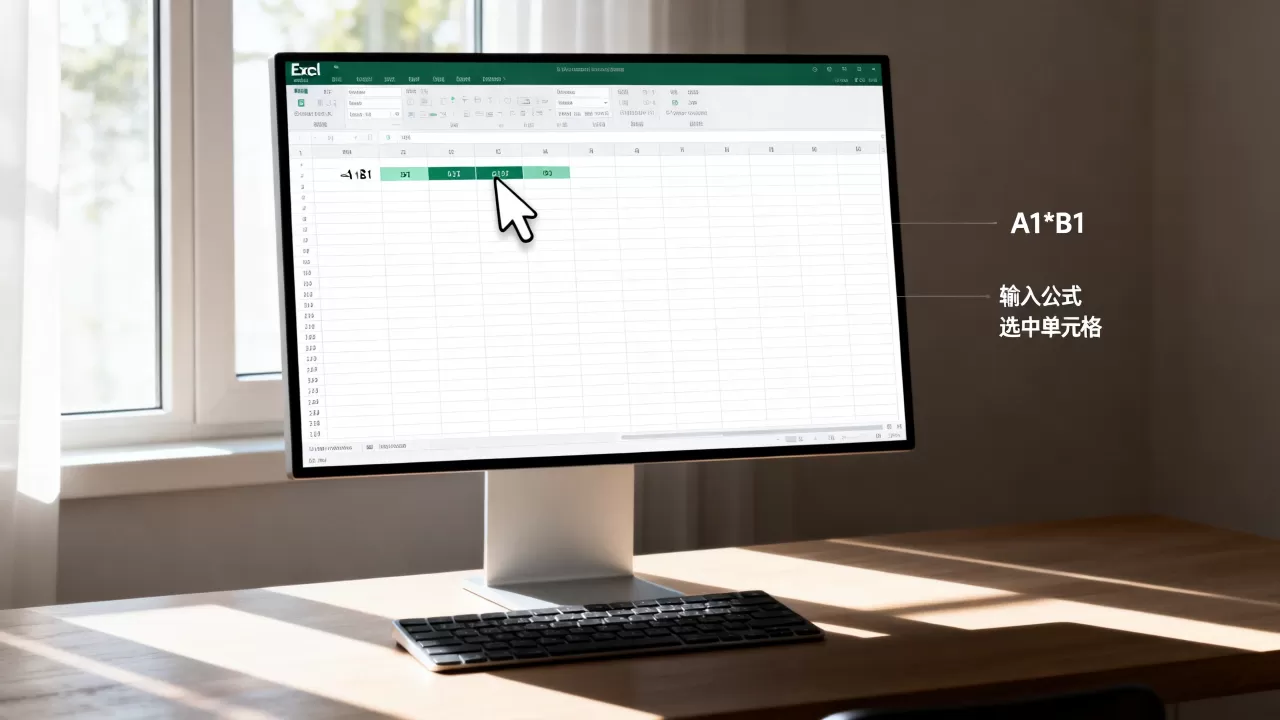
输入乘法公式时,首先在目标单元格输入等号“=”,接着点击第一个数字所在的单元格,然后输入星号“”,再点击第二个单元格,最后按回车键,公式看起来像这样:`=A2B2`,这个操作会直接显示两个单元格数值的乘积。
如果你需要手动输入数字,也可以直接写:=1523,但通常我们不建议这么做,因为一旦数据变化,手动输入的公式不会自动更新,使用单元格引用才是正规做法。
常见错误及解决方法
- 输入公式后显示“#VALUE!”:通常是因为单元格里包含文本,或者引用了非数值的内容,检查一下相乘的单元格是否都是数字格式。
- 显示“#DIV/0!”:这其实是除法错误,如果乘法公式里不小心混入了除号,也会报错,确认公式里只有星号。
- 结果变成日期格式:某些情况下Excel会把结果自动变成日期,右键点击单元格,选择“设置单元格格式”,改为“数值”即可。
跨单元格相乘与批量操作
当你需要计算一整列的乘积时,比如C列等于A列乘以B列,只需在C2输入公式=A2B2,然后双击单元格右下角的填充柄,公式就会自动向下填充,这是最基础的批量乘法,也是“excel自动求乘积”的入门技巧。
星号运算符的适用场景
- 两列数据分别相乘,结果逐行显示。
- 在公式中直接乘以一个固定数值,例如

=A20.8
- 与其它运算符组合,比如
=A2B2+C2。
excel多个单元格相乘用哪个函数?PRODUCT函数详解
当你要对三个或更多单元格进行连续相乘,比如计算增长率、复合系数,或者把多个区域的数值乘在一起,用星号一个个敲会很麻烦,还容易遗漏,这时PRODUCT函数就派上用场了。
连续区域相乘
语法很简单:=PRODUCT(number1, [number2], ...),你可以直接框选一个区域,比如=PRODUCT(A2:A10),它会计算A2到A10所有数字的乘积,如果区域中有空单元格或文本,函数会自动忽略它们,只计算数值。
不连续单元格相乘
如果单元格不连续,你需要用逗号分开每个参数:=PRODUCT(A2, B2, C2, D2),这样即使它们不在同一行或列,也能一次性算出乘积。
与星号运算符的对比
| 方法 | 优点 | 缺点 |
|---|---|---|
| 星号运算符 | 直观,适合少量单元格,可以灵活组合加减乘除 | 公式太长时容易出错,不适合大量连续单元格相乘 |
| PRODUCT函数 | 一次性处理多个单元格,自动忽略非数值,公式简洁 | 无法直接混合加减法,需要单独加函数 |
业内专家指出,在需要处理超过三个连续单元格的乘法时,PRODUCT函数能显著降低公式错误率。 对于每天都要操作大量数据的人来说,这个函数是效率利器。
混合引用:乘以固定值
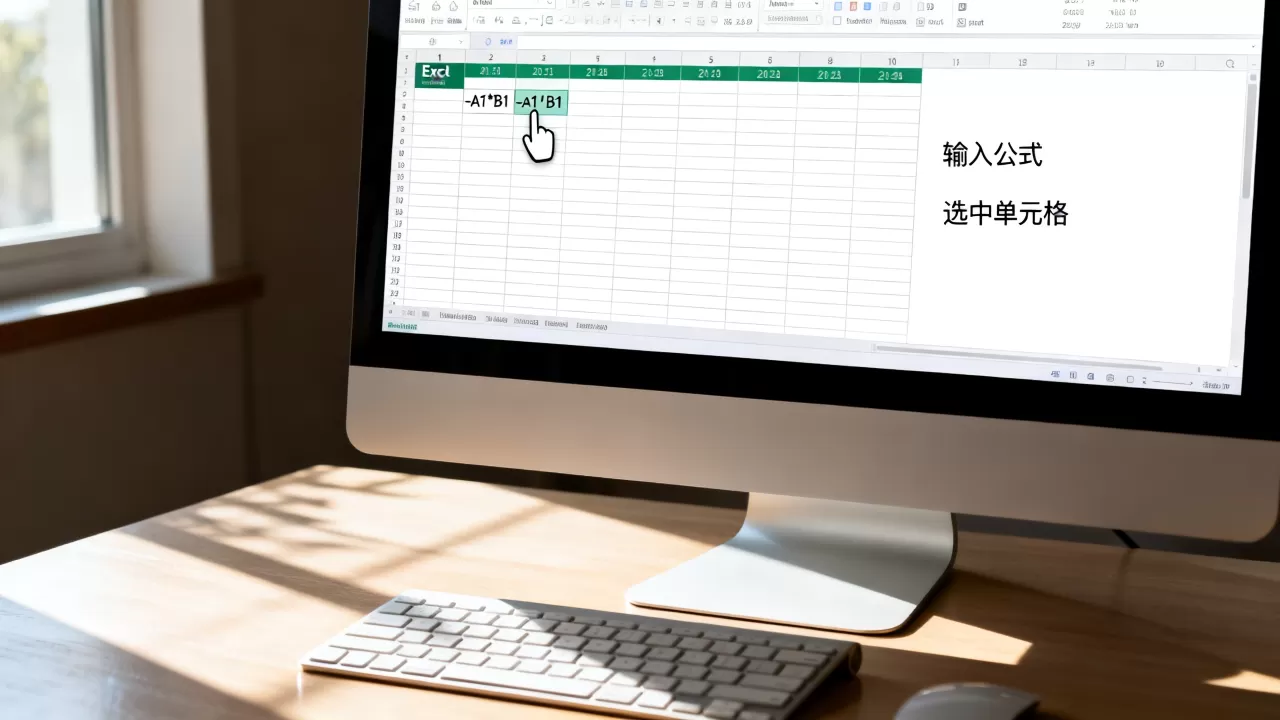
有时候你需要把整列数据都乘以同一个单元格里的数值,比如税率,这时要用到绝对引用,假设税率在B1单元格,你希望在C列计算每个数值乘以B1,公式应该写成=A2$B$1,然后向下填充,B1的引用不会改变。
如果你希望横向填充时固定行,纵向固定列,可以用混合引用$B1或B$1,这个技巧在制作价格表、折旧表时非常实用。
进阶场景:条件乘法与数组运算
基础乘法已经能解决大部分问题,但当你遇到需要“按条件相乘再求和”或者“对满足某条件的单元格做乘法”时,就需要更高级的工具了。
使用SUMPRODUCT实现条件乘积求和
这是一个非常实用的函数,它能把多个数组对应位置相乘,然后返回乘积之和,比如你有一个销售表,包含销量、单价、折扣率,你想计算总销售额,可以用=SUMPRODUCT(B2:B10, C2:C10, D2:D10),它相当于先算每个产品的销量单价折扣率,再把所有结果加起来。
更复杂的场景:带条件的乘积求和
假设你想统计某个部门的总销售额,可以用=SUMPRODUCT((A2:A10="销售部")1, B2:B10, C2:C10),这里(A2:A10="销售部")1会把条件转换为0或1,从而只对符合条件的行进行乘积求和,这个公式在Excel中非常经典,很多财务人员都在用。
数组乘法:Ctrl+Shift+Enter与动态数组
在较新版本的Excel中(Office 365或Excel 2021),你可以直接输入数组公式,并且会自动溢出,比如你选中多个单元格,输入=A2:A10B2:B10,然后按回车,Excel会自动把结果填充到同大小的区域,这是真正的“excel表格乘法”批量操作,比填充柄更高效。
如果使用的是旧版本,需要按Ctrl+Shift+Enter来确认数组公式,公式两侧会出现花括号,这种用法现在用得越来越少,但依然值得了解,因为在某些老工作簿中你可能会遇到。
实战技巧:快速填充与自动化
乘法公式写好后,怎么快速应用到整个表格?除了拖动填充柄,还有不少省时方法。
双击填充柄批量应用公式
当左侧列有连续数据时,双击单元格右下角的小方块,公式会自动填充到与左侧数据同行的最后一行,这是最常用的“excel自动求乘积”方式,一秒完成。
使用“选择性粘贴”进行乘法运算
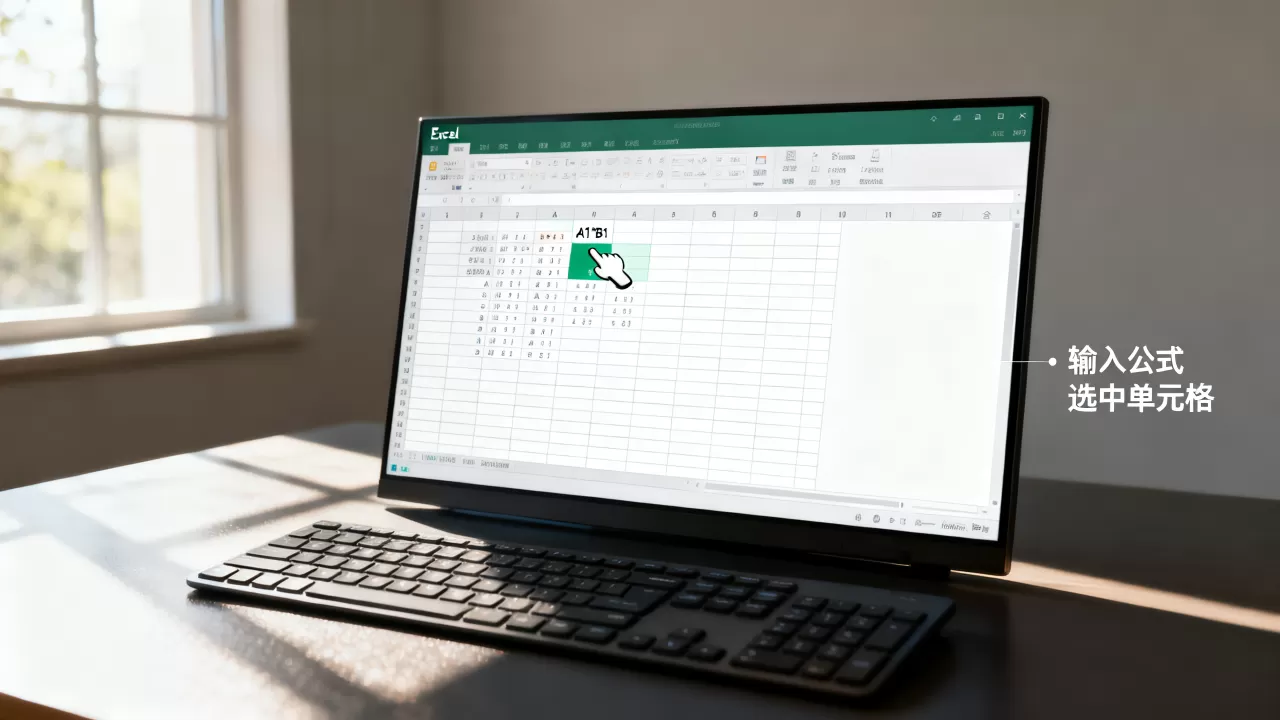
假如你想把一列数字都乘以一个固定值,比如所有价格上调10%,但你不想新建公式列,操作步骤如下:在任意空白单元格输入1.1,复制它,然后选中要调整的数值列,右键点击“选择性粘贴”,在弹出的窗口中选择“乘”,点击确定,这样原位置的数值就直接变成了乘以1.1后的结果。
行业共识认为,这是修改整列数据最快的方法,比写公式再复制粘贴效率高很多。
结合IF函数实现条件乘法
有时候你只想在满足特定条件时才做乘法,比如当销量大于100时,才计算提成,公式可以写成=IF(A2>100, A2B2, 0),这样不满足条件的单元格会显示0,而不是错误或无意义的结果。
excel数字乘法常见问题解答
Q1: excel乘法公式显示#VALUE!怎么办?
检查参与运算的单元格里是否包含文本、空格或错误值,如果是文本,将其转换为数字;如果是空格,可以用公式=A2B21来强制转换,或使用IFERROR忽略错误。最常见的原因是单元格格式被设为“文本”,改成“常规”后重新输入公式即可。
Q2: 如何把一列数字都乘以同一个数?
使用公式,在新列输入=A2固定值,然后向下填充,方法二:使用“选择性粘贴”中的“乘”运算,无需新列,直接修改原数据。具体操作:复制固定值单元格,选中目标列,右键选择性粘贴,选择“乘”,确定。
Q3: excel乘法结果和计算器算的不一样,可能是单元格格式问题?
如果单元格显示四舍五入后的值,但实际参与计算的是原始值,就会出现差异,点击“开始”选项卡中的“数字”组,增加小数位数,或设置为“数值”格式并调整小数位数,即可看到真实结果。另一个常见原因是单元格里存了公式,但你在别处手动输入了数字,导致看起来不一致,检查公式是否被覆盖。
掌握Excel数字乘法,核心就是灵活运用星号运算符和PRODUCT函数,再配合填充、选择性粘贴等技巧,日常工作中的计算需求基本都能快速解决,从简单乘法到条件乘积,这些方法覆盖了绝大多数场景,你只需要在具体操作时根据数据量大小和个人习惯选择最顺手的方式。
首发原创文章,作者:王坚,如若转载,请注明出处:https://idctop.com/article/507047.html