服务器查看内存主频的核心方法与深度解析
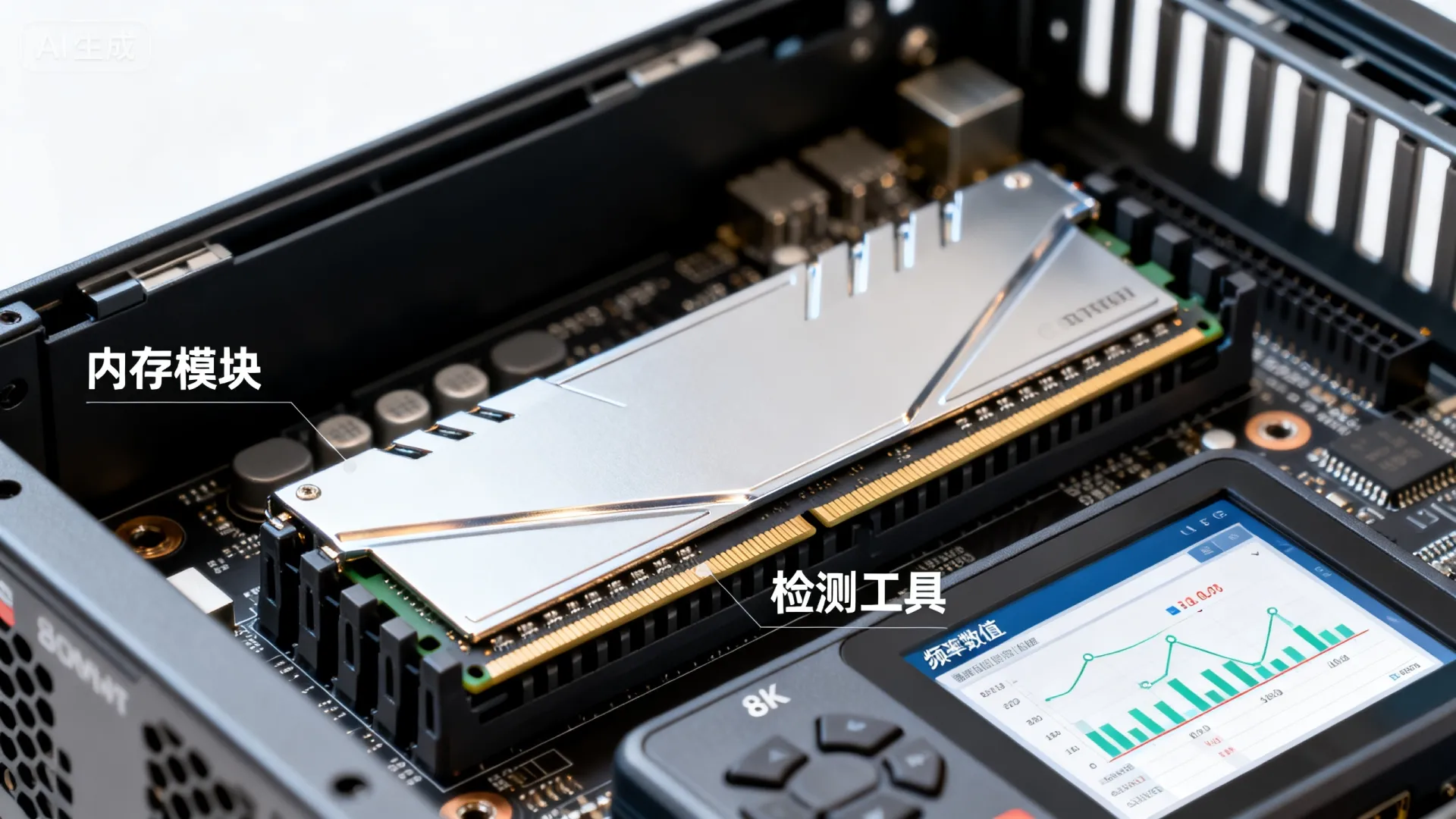
最准确、常用的服务器内存主频查看方法主要有三种:

- 操作系统命令行工具:Linux (
dmidecode,lshw) / Windows (wmic) - 服务器 BIOS/UEFI 设置界面:开机自检或配置界面
- 硬件厂商管理工具:如 Dell OME, HPE iLO, Lenovo XClarity
Linux 系统查看内存主频(推荐方法)
-
dmidecode命令 – 获取 SPD 原始数据 (最权威)- 安装(如未预装):
sudo apt-get install dmidecode(Debian/Ubuntu) 或sudo yum install dmidecode(RHEL/CentOS) - 执行命令:
sudo dmidecode --type memory | grep -i "speed"
- 结果解读:
Speed: 3200 MT/s:显示当前配置的运行速度(MT/s 即兆传输每秒,是 DDR 内存的实际有效速率指标)。Configured Memory Speed: 2933 MT/s:系统实际配置运行的速率(可能因 CPU/主板限制低于 SPD 最大值)。Maximum Speed: 3200 MT/s:内存模块 SPD 中定义的最高支持速率。
- 安装(如未预装):
-
lshw命令 – 结构化硬件信息- 安装(如未预装):
sudo apt-get install lshw或sudo yum install lshw - 执行命令:
sudo lshw -class memory
- 结果解读:在输出中查找描述内存插槽 (
-bank) 的部分,寻找clock: 3200MHz (0.3ns)或类似字段。
- 安装(如未预装):
-
dmidecode+grep组合 – 精确提取sudo dmidecode -t 17 | awk '/Size|Type|Speed|Part Number|Locator/{print}'此命令清晰列出每个内存插槽的详细信息,包含主频 (
Speed)。
Windows 系统查看内存主频
-
wmic命令 (命令提示符/PowerShell)
- 打开 CMD 或 PowerShell (管理员权限)。
- 执行命令:
wmic memorychip get Speed, DeviceLocator, PartNumber - 结果解读:
Speed列显示的数值即为该内存条当前运行的实际频率 (MHz)。DeviceLocator指示物理插槽位置,PartNumber是内存部件号。
-
任务管理器 (基础信息)
Ctrl+Shift+Esc打开任务管理器。- 切换到 “性能” 选项卡 -> 选择 “内存”。
- 在右下角查看 “速度”。注意:此方法显示的同样是当前运行的实际频率 (MHz)。
服务器 BIOS/UEFI 界面查看 (最底层准确)
- 重启服务器,在开机自检 (POST) 过程中,根据提示按特定键(常见如
F2,DEL,F10,F12,具体看厂商)进入 BIOS/UEFI 设置界面。 - 导航到硬件信息、系统健康状态或内存配置相关菜单。
- 查找内存 (
Memory/DIMM) 信息部分,通常会明确列出每个插槽内存模块的型号和当前运行速度 (Speed/Configured Speed),以及 SPD 中的最大支持速度 (Max Speed)。 - 核心优势:显示服务器固件层面识别和配置的实际运行频率,不受操作系统驱动或软件限制影响,结果最可靠。
硬件厂商管理工具 (集中管理/带外查看)
- Dell OpenManage Enterprise (OME) / iDRAC:在硬件清单或服务器详细信息中查看内存模块及其速度。
- HPE Integrated Lights-Out (iLO):在 “System Information” -> “Memory” 部分查看。
- Lenovo XClarity Administrator (XCA) / XClarity Controller (XCC):通过 Web 界面查看服务器硬件详情,包含内存频率。
- Supermicro IPMI/BMC:使用
ipmitool命令 (ipmitool fru或厂商特定命令) 或 Web 界面。 - 核心价值:无需进入操作系统,通过带外管理接口远程实时查看,尤其适用于大规模运维和故障诊断。
理解内存主频:MT/s vs MHz 与 DDR 技术
- MT/s (Mega Transfers per second):现代 DDR SDRAM 内存的关键性能指标,表示每秒能进行多少次数据传输,DDR4-3200 表示其数据传输速率为 3200 MT/s。
- MHz (时钟频率):内存物理总线的工作时钟频率,由于 DDR (Double Data Rate) 技术在一个时钟周期内传输两次数据,
实际有效传输速率 (MT/s) = 物理总线时钟频率 (MHz) × 2- 标注为 “DDR4 3200” 或 “PC4-25600” 的内存:
- 其有效速率是 3200 MT/s。
- 其物理总线时钟频率是 1600 MHz。
- 标注为 “DDR4 3200” 或 “PC4-25600” 的内存:
- 查看工具显示的是什么?
- 操作系统命令 (
dmidecode,wmic) 和 BIOS/UEFI 显示的Speed通常是 MT/s (如 2666, 2933, 3200, 4800)。 - 部分较老工具或界面可能显示总线时钟频率 (MHz),需注意区分。务必查看数值单位 (MT/s 或 MHz)。
- 操作系统命令 (
专业见解:为何查看主频如此重要?如何优化?
- 性能瓶颈诊断:内存主频直接影响数据吞吐量,低主频内存可能成为 CPU 密集型或内存带宽敏感型应用(如大型数据库、虚拟化、科学计算、高频交易)的瓶颈,发现性能不足时,检查内存速率是重要步骤。
- 配置合规性与一致性:
- 通道匹配:现代服务器 CPU 依赖多通道内存架构(双通道、四通道、六通道、八通道),同一通道内的内存条必须具有相同的容量、类型和主频(理想情况下所有插槽内存都一致),否则系统会以降频到最慢内存条的速度运行,严重浪费性能。
- XMP/AMP 配置:服务器内存通常运行在 JEDEC 标准频率,若安装了支持更高 XMP (Intel) 或 AMP (AMD) 超频配置的内存,需在 BIOS/UEFI 中启用相应 Profile 才能达到标称的高频率,否则可能运行在较低的 JEDEC 默认频率。
- 硬件兼容性与故障排查:
- 确认内存是否按主板和 CPU 支持的最高速率运行,若低于预期,可能是 BIOS 设置未优化、混插不同频率内存、或 CPU/主板限制。
- 更换或添加内存后,验证新内存是否被正确识别并按预期频率运行,是确保稳定性和性能的必要步骤。
- 采购与升级依据:了解现有内存的主频和配置,是后续采购升级内存、确保兼容性和最大化投资回报的关键信息。
优化建议:
- 统一配置:尽可能使用同一厂商、同一批次、同一型号(相同部件号)、相同容量和相同频率的内存条填充所有插槽。
- 启用 XMP/AMP:如果服务器主板、CPU 和内存均支持且业务场景需要极致内存带宽,在确认稳定性的前提下,可在 BIOS/UEFI 中启用 XMP/AMP 配置文件。
- 查阅手册:务必参考服务器主板和 CPU 的官方规格说明,确认其支持的最大内存容量、类型、频率和通道配置。
- 监控带宽:结合
ipmitool sdr(获取传感器信息)、dmidecode、操作系统性能监控工具(如vmstat,sar, Windows PerfMon)或厂商管理工具,监控实际内存带宽利用率 (Memory Bandwidth Utilization),判断是否真受限于内存速度。
常见问题解答 (Q&A)
-
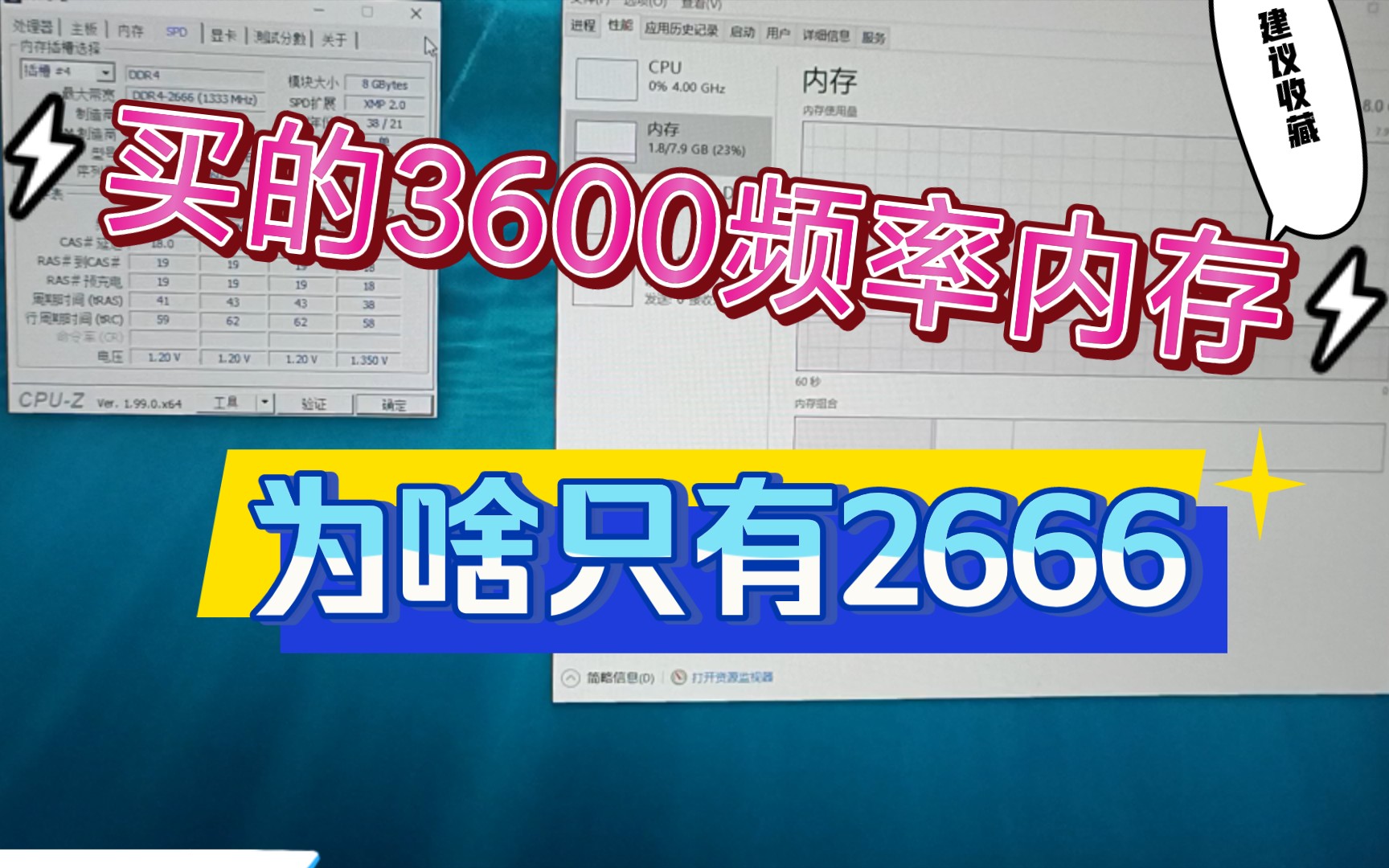
Q:工具显示的速度是 2666 MT/s,但内存标签上写的是 3200,怎么回事?
A:最常见原因是混插了不同频率的内存条(系统降频运行),或 BIOS/UEFI 中未启用 XMP/AMP 配置(运行在 JEDEC 默认频率),也可能是 CPU 或主板不支持更高频率。 -
Q:
dmidecode显示的Maximum Speed和Configured Speed不同,以哪个为准?
A:Configured Speed是内存当前实际运行的速度 (MT/s),这是最重要的性能指标。Maximum Speed是该内存模块理论上支持的最高速度(来自 SPD)。 -
Q:任务管理器里显示的速度为什么比买的时候标的低?
A:任务管理器显示的是当前实际运行速度 (MT/s),购买时标注的通常是内存颗粒的理论最大速度或 XMP/AMP 速度,需在 BIOS 中正确配置才能达到标称高速。 -
Q:服务器内存主频是不是越高越好?
A:不一定,需平衡考虑:1) CPU 支持上限:超过 CPU 支持频率无意义;2) 成本:高频内存更贵;3) 应用需求:普通 Web 应用可能无感,但 HPC/DB/虚拟化收益明显;4) 稳定性与功耗:高频可能增加发热和不稳定风险,选择满足应用需求、在平台支持范围内、性价比高的频率。
您在服务器运维中,是否曾因内存主频配置不当导致性能问题?对于混合不同频率内存的场景,您通常采取哪些策略来平衡性能与成本?欢迎分享您的实战经验!
首发原创文章,作者:王坚,如若转载,请注明出处:https://idctop.com/article/27068.html