个人电脑直接连接存储服务器并非简单的插线操作,而是涉及网络协议配置、权限管理及性能优化的系统工程,核心在于通过高速局域网实现数据的高效读写与集中管理。
将个人电脑(PC)接入存储服务器,本质上是让本地终端成为企业或家庭私有云网络中的一个节点,这种架构不仅解决了单机存储容量瓶颈,更实现了数据的集中备份、多设备协同以及权限分级管理,对于追求数据安全的创作者、小型团队或极客玩家而言,这是一次从“分散存储”向“集中存储”的技术跃迁。


连接方式与硬件选型对比
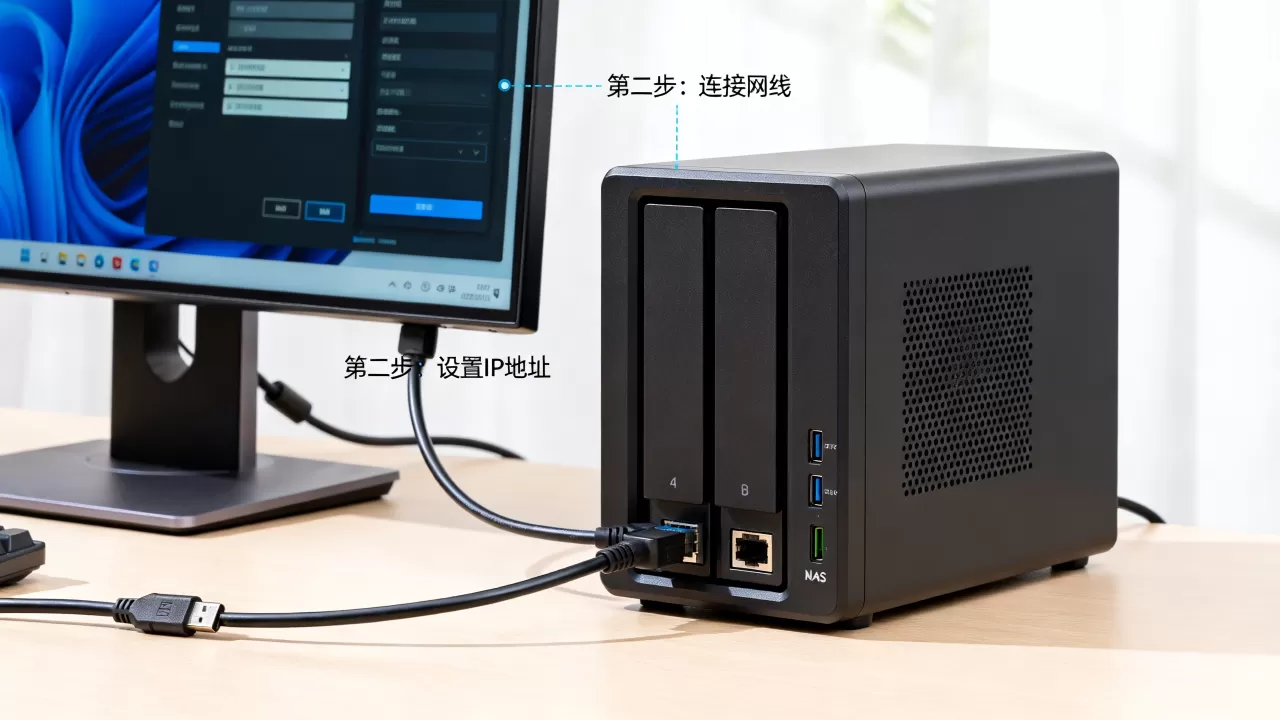
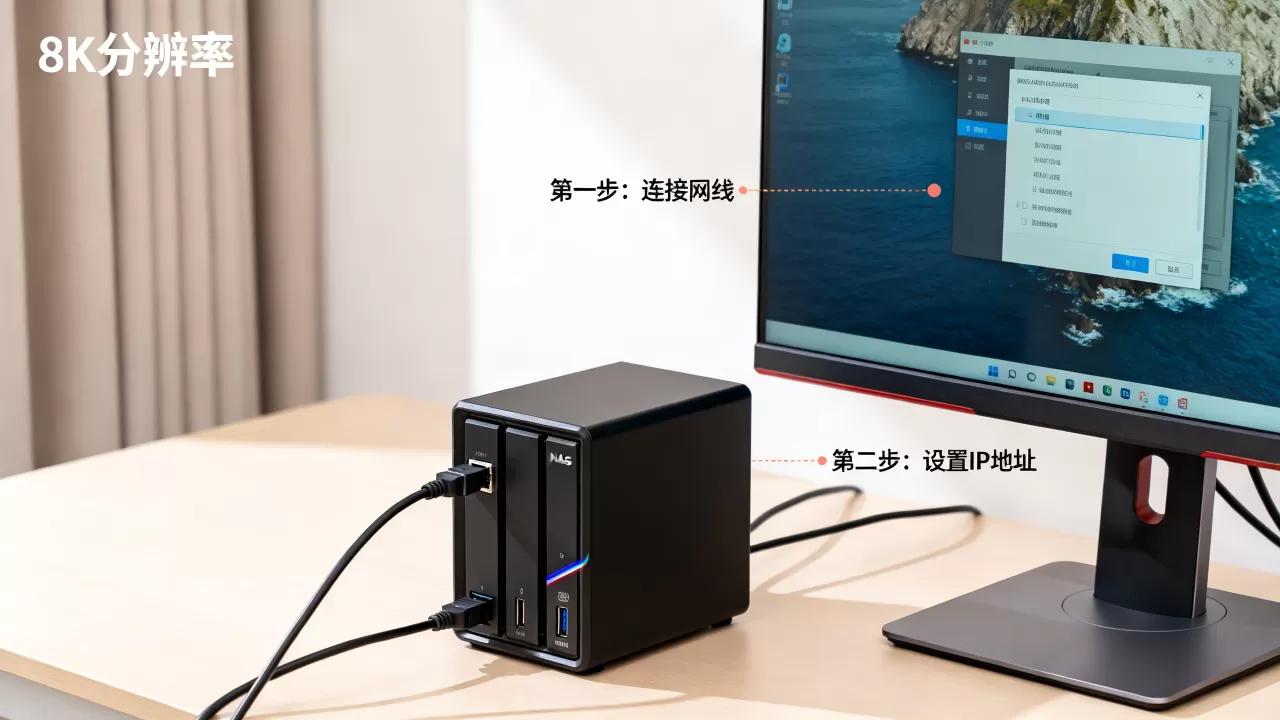
要实现PC与存储服务器的稳定连接,首先需明确物理链路的选择,不同的连接方式直接决定了数据传输的上限和稳定性,这也是许多用户在搭建初期容易混淆的地方。
NAS直连与SAN存储的区别
业内专家指出,家庭或小型办公场景通常采用NAS(网络附加存储),而大型企业则倾向于SAN(存储区域网络),对于个人电脑用户,NAS是更务实的选择。
- NAS架构:基于TCP/IP协议,通过以太网连接,配置简单,支持SMB、NFS等通用文件共享协议,兼容性极佳。
- SAN架构:基于光纤通道或iSCSI协议,提供块级存储访问,性能极高,但配置复杂,成本高昂,通常不作为个人PC的首选。
网络介质的性能阶梯
连接速度的瓶颈往往不在服务器本身,而在网线与网卡,以下是常见的几种连接方案对比:
| 连接方案 | 理论带宽 | 适用场景 | 成本评估 |
|---|---|---|---|
| 百兆以太网 (100Mbps) | 5 MB/s | 仅适合文本、照片备份 | 极低 |
| 千兆以太网 (1Gbps) | 125 MB/s | 日常办公、4K视频剪辑 | 低 |
| 5G/5G以太网 | 250-500 MB/s | 高频数据交换、多用户并发 | 中 |
| 10G光纤/铜缆 | 1000+ MB/s | 专业视频后期、数据库镜像 | 高 |
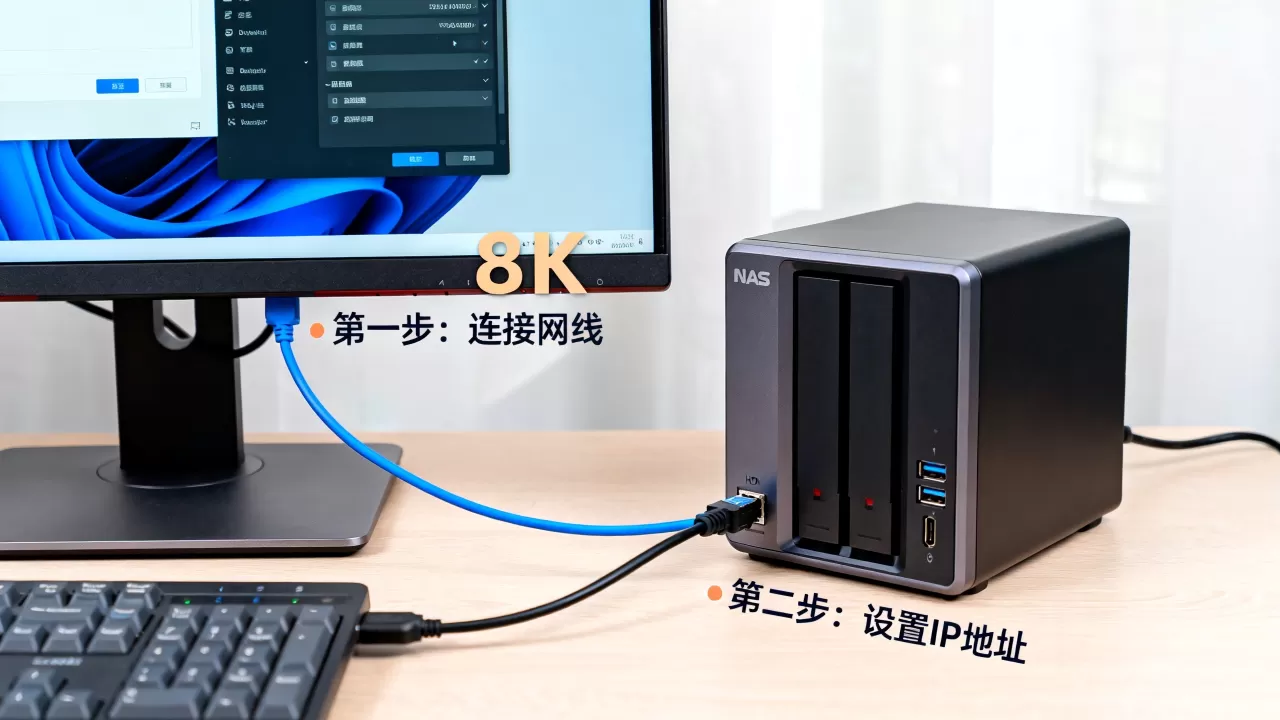
多数情况下,建议至少使用2.5G网卡及配套的超五类或六类网线,以释放现代存储服务器的性能潜力。
系统配置与协议选择实操
硬件连接完成后,软件层面的配置决定了数据能否被正确识别和安全访问,Windows、macOS和Linux系统对存储协议的偏好有所不同,需针对性调整。
Windows系统的SMB共享配置
SMB(Server Message Block)是Windows环境下最通用的文件共享协议,在Windows 10/11中,默认已启用SMB 1.0的兼容支持,但出于安全考虑,微软推荐禁用SMB 1.0并启用SMB 2.0或3.0。
- 启用网络发现:进入“控制面板” > “网络和共享中心” > “高级共享设置”,确保开启“网络发现”和“文件和打印机共享”。
- 映射网络驱动器:在文件资源管理器中,右键点击“此电脑”,选择“映射网络驱动器”,输入服务器IP地址及共享文件夹路径(如
\192.168.1.100share)。 - 凭据管理:若服务器设置了独立账户,需在“Windows凭据管理器”中添加服务器IP、用户名和密码,避免每次访问都弹出登录框。
macOS与Linux的NFS挂载指南
macOS和Linux用户通常更青睐NFS(Network File System),因其对Unix/Linux系统权限管理的支持更好,且在处理大量小文件时性能优于SMB。
- macOS操作:打开“终端”,输入
mount_nfs <服务器IP>:/<共享路径> /Volumes/MyNAS,若需开机自动挂载,需编辑/etc/fstab文件。 - Linux操作:使用
sudo mount -t nfs <服务器IP>:/<共享路径> /mnt/nas
进行挂载,建议在
/etc/fstab中配置自动挂载选项,如soft,timeo=100,retrans=2以增强网络波动时的稳定性。
性能优化与安全加固策略
连接建立后,如何确保高速稳定的体验并防止数据泄露,是进阶用户必须关注的重点。
带宽管理与QoS设置
在家庭或小型办公室环境中,存储服务器的流量可能与其他应用(如视频会议、在线游戏)争抢带宽,建议在路由器中设置QoS(服务质量)规则,优先保障存储服务器IP的数据包优先级。
- 限制单用户带宽:若多人同时访问,可通过服务器端的配额管理,限制单个IP的最大读写速度,防止某一台设备占满带宽。
- MTU值调整:对于支持Jumbo Frames(巨型帧)的2.5G/10G网络环境,将MTU值从默认的1500调整为9000,可显著降低CPU中断频率,提升大文件传输效率。
权限隔离与访问控制
安全是存储服务器的生命线,行业共识认为,最小权限原则是防止数据滥用的核心。
- 用户组划分:建立“只读”、“读写”、“管理员”等不同权限组,普通成员仅能访问“公共资料”文件夹,而管理员拥有“系统设置”和“所有数据”的完全控制权。
- IP白名单:在服务器防火墙中,仅允许内网特定IP段访问管理端口和共享端口,阻断外部非法扫描。
- 定期快照:启用存储服务器的快照功能,每日自动备份数据状态,一旦遭遇勒索软件攻击或误删除,可快速回滚至健康状态。
常见故障排查与维护建议
在实际使用中,网络中断、权限拒绝或速度异常是常见问题,以下是基于经验的排查路径。
无法访问共享文件夹
首先检查物理连接,确认网线指示灯闪烁,在PC端运行 ping <服务器IP>,若不通,检查防火墙是否拦截ICMP协议或SMB端口(445),若Ping通但无法访问,检查SMB服务是否在服务器上正常运行,并确认用户名密码无误。
传输速度远低于预期
若千兆网络下速度仅几十MB/s,可能原因包括:
- 小文件传输:SMB协议在处理数万个小文件时开销巨大,建议打包为ZIP或RAR后再传输。
- 加密开销:若启用了SMB加密,CPU可能成为瓶颈,尝试在局域网内关闭加密测试。
- 硬盘瓶颈:检查服务器硬盘是否处于RAID重建或碎片整理状态,HDD的随机读写性能远低于SSD。
连接超时或断开
检查路由器是否开启了“AP隔离”或“访客网络”功能,这些功能会阻止设备间通信,长时间空闲可能导致连接被路由器或服务器主动断开,建议在PC端设置定期读写任务,保持连接活跃。
个人电脑接存储服务器常见问题解答
个人电脑接存储服务器需要购买专用软件吗?
大多数现代NAS设备(如群晖、威联通、极空间等)均提供免费的客户端软件或Web界面,用户无需额外购买专用软件即可实现映射、备份和同步功能,仅当需要高级功能(如企业级加密、分布式存储管理)时,才可能需要购买企业版授权,对于普通用户,操作系统自带的文件共享功能已完全足够。
个人电脑接存储服务器会影响电脑运行速度吗?
在正常网络环境下,存储服务器的数据传输主要依赖网卡和CPU的I/O处理,对电脑整体运行速度的影响微乎其微,除非进行极大规模的实时视频渲染或数据库查询,否则不会导致电脑卡顿,建议将常用数据映射为本地驱动器,系统会像操作本地硬盘一样调用远程数据,延迟通常在毫秒级,用户几乎无感知。
个人电脑接存储服务器数据安全性如何保障?
数据安全性取决于多重防护机制,服务器端应启用RAID冗余(如RAID 1或RAID 5),防止单块硬盘损坏导致数据丢失,PC端与服务器间的通信应通过加密协议(如SMB 3.0加密或SSH隧道)进行,定期执行“3-2-1”备份策略,即保留3份数据副本,使用2种不同介质,其中1份异地存储,是业内公认的最可靠数据保护方案。
首发原创文章,作者:王坚,如若转载,请注明出处:https://idctop.com/article/273594.html