在Android应用中实现屏幕截图功能,核心在于利用系统提供的MediaProjection API,这是最强大、最灵活且官方推荐的方式,尤其适用于捕获应用自身界面之外的屏幕内容(如状态栏、其他应用窗口,但需用户授权),下面将详细讲解实现步骤、关键考量以及进阶技巧。
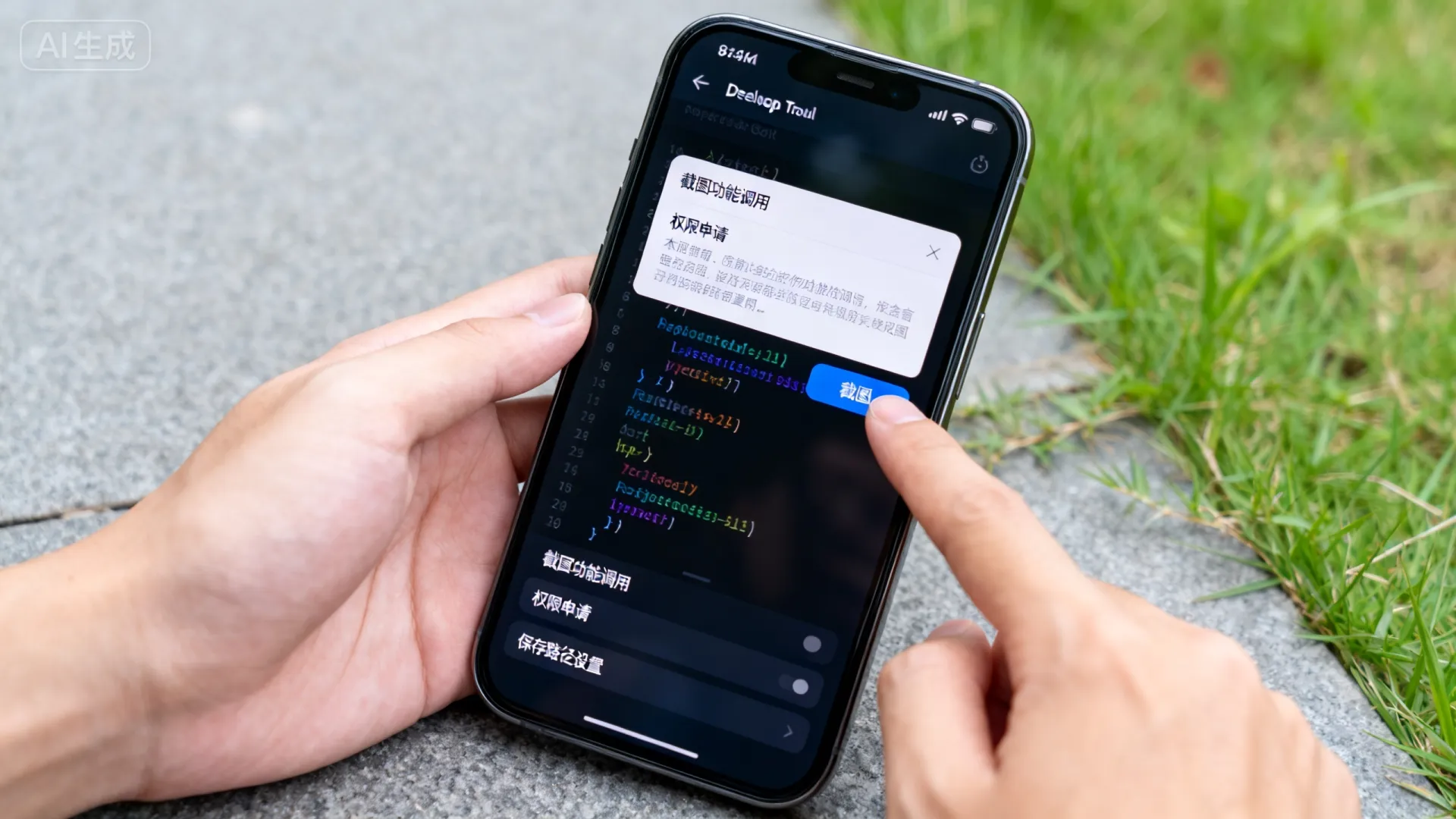


核心实现:使用MediaProjection API
-
请求用户授权 (关键且必须)
- 截图涉及用户隐私和安全,必须显式请求用户同意。
- 使用
MediaProjectionManager创建截图意图:MediaProjectionManager projectionManager = (MediaProjectionManager) getSystemService(Context.MEDIA_PROJECTION_SERVICE); Intent captureIntent = projectionManager.createScreenCaptureIntent(); startActivityForResult(captureIntent, REQUEST_CODE_SCREEN_CAPTURE); // REQUEST_CODE_SCREEN_CAPTURE 是自定义请求码
-
处理授权结果 (onActivityResult)
- 在
onActivityResult中检查用户是否授权:@Override protected void onActivityResult(int requestCode, int resultCode, Intent data) { super.onActivityResult(requestCode, resultCode, data); if (requestCode == REQUEST_CODE_SCREEN_CAPTURE) { if (resultCode == RESULT_OK) { // 用户授权成功,获取MediaProjection对象 MediaProjection mediaProjection = projectionManager.getMediaProjection(resultCode, data); if (mediaProjection != null) { // 授权成功,可以开始创建虚拟显示和捕获屏幕 startScreenCapture(mediaProjection); } } else { // 用户拒绝授权,处理拒绝逻辑(如提示用户) } } }
- 在
-
创建虚拟显示 (VirtualDisplay) 和捕获画面
-
MediaProjection本身不直接提供图像,需要创建一个VirtualDisplay来接收屏幕内容流。 -
需要一个
ImageReader作为VirtualDisplay的目标 Surface,用于接收图像数据。 -
核心代码片段 (
startScreenCapture方法内):// 1. 获取屏幕尺寸和密度 DisplayMetrics metrics = new DisplayMetrics(); getWindowManager().getDefaultDisplay().getMetrics(metrics); int screenWidth = metrics.widthPixels; int screenHeight = metrics.heightPixels; int screenDensity = metrics.densityDpi; // 2. 创建ImageReader,设置格式和缓冲区数量 // ImageFormat.RGB_565 或 ImageFormat.JPEG 常用于截图,但建议使用RGBA_8888或JPEG ImageReader imageReader = ImageReader.newInstance(screenWidth, screenHeight, PixelFormat.RGBA_8888, 2); // 3. 创建VirtualDisplay,将MediaProjection的输出连接到ImageReader的Surface VirtualDisplay virtualDisplay = mediaProjection.createVirtualDisplay( "ScreenCapture", // 显示名称 screenWidth, screenHeight, screenDensity, DisplayManager.VIRTUAL_DISPLAY_FLAG_AUTO_MIRROR, // 自动镜像标志 imageReader.getSurface(), // 目标Surface null, // Callbacks null // Handler ); // 4. 设置ImageReader监听器,当有新图像可用时触发 imageReader.setOnImageAvailableListener(new ImageReader.OnImageAvailableListener() { @Override public void onImageAvailable(ImageReader reader) { // 获取最新的Image对象 (注意:需要尽快处理并关闭Image) Image image = null; try { image = reader.acquireLatestImage(); if (image != null) { // 处理捕获到的图像数据 (见下一步) processCapturedImage(image); } } finally { if (image != null) { image.close(); // 非常重要!及时释放资源 } } } }, null); // 可以指定Handler
-
-
处理捕获的图像 (processCapturedImage)
-
Image对象包含多个Image.Plane,存储实际的像素数据(通常是YUV或RGBA格式)。
-
需要将其转换为常见的位图格式(如Bitmap)以便保存或显示。
-
核心转换代码 (处理RGBA_8888格式示例):
private void processCapturedImage(Image image) {
    // 获取Planes (RGBA_8888通常只有一个Plane)
    Image.Plane[] planes = image.getPlanes();
    if (planes.length > 0) {
        Image.Plane plane = planes[0];
        ByteBuffer buffer = plane.getBuffer();
        int pixelStride = plane.getPixelStride(); // 每个像素的字节数 (RGBA_8888=4)
        int rowStride = plane.getRowStride(); // 每行的字节数 (可能包含padding)
        int width = image.getWidth();
        int height = image.getHeight();
        // 计算实际每行数据长度 (去除可能的padding)
        int actualRowStride = pixelStride  width;
        if (rowStride == actualRowStride) {
            // 没有padding,直接创建Bitmap
            Bitmap bitmap = Bitmap.createBitmap(width, height, Bitmap.Config.ARGB_8888);
            bitmap.copyPixelsFromBuffer(buffer); // 高效复制
            // 使用bitmap (保存、显示等)
            saveBitmapToFile(bitmap);
            bitmap.recycle(); // 不再使用时回收
        } else {
            // 有padding,需要逐行复制去除padding (性能较低)
            Bitmap bitmap = Bitmap.createBitmap(width, height, Bitmap.Config.ARGB_8888);
            int offset = 0;
            int destOffset = 0;
            byte[] rowData = new byte[actualRowStride];
            for (int row = 0; row < height; row++) {
                buffer.position(offset); // 定位到当前行起始
                buffer.get(rowData, 0, actualRowStride); // 读取一行有效数据
                bitmap.copyPixelsFromBuffer(ByteBuffer.wrap(rowData)); // 复制一行
                offset += rowStride; // 移动到下一行起始 (包含padding)
            }
            // 使用bitmap
            saveBitmapToFile(bitmap);
            bitmap.recycle();
        }
    }
    // 注意:Image对象在finally块中已经关闭
}
-
-
保存位图到文件
-
将转换得到的
Bitmap保存为图片文件(如PNG或JPEG):private void saveBitmapToFile(Bitmap bitmap) { String fileName = "screenshot_" + System.currentTimeMillis() + ".png"; File file = new File(getExternalFilesDir(Environment.DIRECTORY_PICTURES), fileName); // 保存到应用私有目录的Pictures子目录 try (FileOutputStream out = new FileOutputStream(file)) { bitmap.compress(Bitmap.CompressFormat.PNG, 100, out); // PNG无损,JPEG可设置质量(0-100) out.flush(); // 可选:通知图库扫描新文件 (MediaScannerConnection) // 通知用户保存成功 (Toast/Notification) } catch (IOException e) { e.printStackTrace(); // 处理保存失败 } }
-
-
资源清理
- 至关重要! 及时释放资源避免内存泄漏和性能问题:
private void stopScreenCapture() { if (virtualDisplay != null) { virtualDisplay.release(); virtualDisplay = null; } if (mediaProjection != null) { mediaProjection.stop(); // 停止投影 mediaProjection = null; } if (imageReader != null) { imageReader.close(); imageReader = null; } } - 在Activity/Fragment的
onDestroy或用户停止截图时调用stopScreenCapture。
- 至关重要! 及时释放资源避免内存泄漏和性能问题:
进阶技巧与专业考量
-
捕获特定View/区域
View.draw(Canvas)方法: 最常用且高效,创建一个与View大小相同的Bitmap和Canvas,调用view.draw(canvas)将View内容绘制到Bitmap上,适用于捕获应用内当前可见的View。View targetView = ...; // 要截图的View Bitmap bitmap = Bitmap.createBitmap(targetView.getWidth(), targetView.getHeight(), Bitmap.Config.ARGB_8888); Canvas canvas = new Canvas(bitmap); targetView.draw(canvas); // 保存bitmap
PixelCopyAPI (Android O/API 26+): 更现代、更高效的方式,专门用于从Surface(如SurfaceView、TextureView的SurfaceTexture、Window)复制像素到Bitmap,性能优于draw,且能处理硬件加速内容。SurfaceView surfaceView = ...; Bitmap bitmap = Bitmap.createBitmap(surfaceView.getWidth(), surfaceView.getHeight(), Bitmap.Config.ARGB_8888); PixelCopy.request(surfaceView, bitmap, new PixelCopy.OnPixelCopyFinishedListener() { @Override public void onPixelCopyFinished(int copyResult) { if (copyResult == PixelCopy.SUCCESS) { // 复制成功,使用bitmap } else { // 处理失败 } } }, new Handler());MediaProjection+ 裁剪: 如果需要捕获的区域不是全屏或跨越多个应用,可以先用MediaProjection捕获全屏,再通过Bitmap裁剪 (Bitmap.createBitmap(sourceBitmap, x, y, width, height)) 得到目标区域,性能开销较大。
-
长截图/滚动截图
- 这是一个复杂功能,没有单一官方API,核心思路是:
-
RecyclerView/ListView/ScrollView: 通过draw或PixelCopy捕获当前可见部分,然后程序化滚动视图,捕获下一部分,将所有部分拼接起来。WebView: 利用WebView的capturePicture()方法(已弃用但有时仍用)或更现代的onDraw/PixelCopy结合滚动,更好的方法是使用WebView的evaluateJavascript执行JS获取整个网页高度并分段截图拼接。
- 拼接: 创建一个高度等于所有部分高度之和的Bitmap,然后依次将捕获到的各部分Bitmap绘制到这个大的Bitmap上对应的位置。
-
- 挑战: 处理视图状态变化(如展开的菜单)、滚动同步、性能优化(内存管理)、复杂布局(如CoordinatorLayout)是难点,开源库(如
AndroidScreenshot)提供了参考实现。
- 这是一个复杂功能,没有单一官方API,核心思路是:
-
隐私与安全合规 (E-E-A-T 核心)
- 明确告知: 在请求
MediaProjection权限前,清晰地向用户说明截图功能的目的、捕获范围(是整个屏幕还是仅本应用)以及数据如何处理(是否上传、存储位置),在应用描述和隐私政策中详细说明。 - 最小权限原则: 仅请求必要的权限,如果只需要捕获应用自身界面,优先使用
View.draw或PixelCopy,避免请求MediaProjection权限,如果必须捕获外部内容,确保功能设计确实需要它。 - 安全处理数据: 截图中可能包含敏感信息(密码、个人信息、其他应用内容),确保:
- 截图文件存储在应用私有目录 (
getExternalFilesDir(),getFilesDir()) 而非公共目录,除非用户明确选择共享。 - 如果上传截图到服务器,必须进行加密传输 (HTTPS) 并明确告知用户,谨慎考虑是否需要在服务器端永久存储原始截图。
- 提供让用户查看、管理、删除已保存截图的入口。
- 截图文件存储在应用私有目录 (
- 防范劫持 (仅限MediaProjection):
MediaProjection令牌可以被恶意应用劫持,建议:- 使用
SurfaceView代替TextureView作为VirtualDisplay的目标(SurfaceView有独立的Surface,更安全)。 - 在
onPause/onStop时暂停捕获,在onResume时重新请求用户授权(如果必要且应用策略允许),谨慎处理后台截图。
- 使用
- 明确告知: 在请求
-
性能优化
- 分辨率与格式: 根据需求选择合适的分辨率(全屏?缩略图?)和图像格式(PNG质量好文件大,JPEG可压缩文件小但可能有损,RGB_565节省内存但色彩少),避免捕获不必要的超高分辨率。
- 及时释放资源: 严格遵循
Image.close()和Bitmap.recycle()的调用时机。MediaProjection、VirtualDisplay、ImageReader在不使用时必须释放。 - 避免频繁截图: 连续截图(如录屏)对CPU、内存、I/O压力巨大,优化捕获间隔,使用后台线程处理图像转换和保存。
PixelCopyvsdraw: API 26+ 优先使用PixelCopy捕获特定视图,性能通常更好。
常见问题与解决方案
- 截图黑屏/空白:
MediaProjection:最常见于TextureView作为目标Surface,尝试改用SurfaceView。View.draw:视图尚未完成布局/绘制?确保在视图可见且布局完成后调用(如ViewTreeObserver.OnGlobalLayoutListener),视图或其父视图设置了setWillNotDraw(true)?硬件加速问题?尝试在软件层绘制或使用PixelCopy。- 权限未正确授予。
- 截图卡顿/应用无响应:
- 图像处理(转换、保存)在主线程执行。务必将
ImageReader的回调处理(onImageAvailable)和Bitmap操作移到后台线程(如HandlerThread,ExecutorService)。 - 捕获分辨率过高或频率过快,优化参数。
- 内存泄漏,检查资源释放。
- 图像处理(转换、保存)在主线程执行。务必将
createVirtualDisplay失败:- 检查传入的宽高和密度是否有效(>0)。
- 检查权限 (
android.permission.FOREGROUND_SERVICE如果服务需要前台?API 34+ 对后台启动有更严格限制)。 MediaProjection对象可能已失效(如用户撤销授权),需要在onActivityResult成功时立即创建VirtualDisplay。
- 保存图片失败:
- 检查存储权限 (
WRITE_EXTERNAL_STORAGE, 特别是针对Android 10以下或保存到公共目录时),使用ContextCompat.checkSelfPermission和ActivityCompat.requestPermissions,优先使用应用私有目录无需权限。 - 检查目标路径是否存在且有写入权限。
- 磁盘空间不足。
- 检查存储权限 (
总结与最佳实践
实现安卓截图功能,选择正确的API至关重要:
- 捕获应用自身界面: 优先选择
View.draw()(简单) 或PixelCopy(API 26+, 高效)。 - 捕获屏幕任意内容(包括其他应用、状态栏): 必须使用
MediaProjectionAPI,并严格遵循用户授权流程和隐私规范。
无论哪种方式,都要注意:
- 权限是前提: 动态请求并妥善处理。
- 资源管理是生命线:
Image,Bitmap,MediaProjection,VirtualDisplay,ImageReader必须及时、正确地释放。 - 性能优化不可少: 后台线程处理耗时操作,选择合适的分辨率和格式。
- 隐私安全是底线: 透明告知,最小权限,安全存储处理数据,防范风险。
- 测试要全面: 覆盖不同Android版本、不同设备、不同场景(前台/后台、横竖屏、复杂视图)。
您在实际开发中遇到最棘手的截图问题是什么?是长截图的拼接算法优化,特定机型上的兼容性问题,还是平衡功能需求与用户隐私的合规挑战?欢迎在评论区分享您的经验和遇到的难题!
首发原创文章,作者:王坚,如若转载,请注明出处:https://idctop.com/article/28280.html