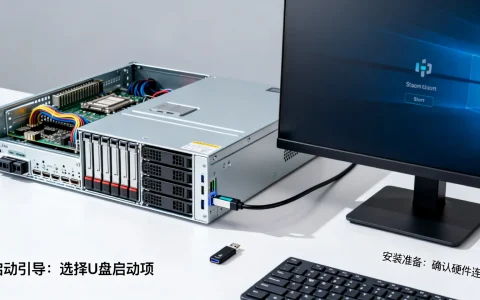
个人服务器直接连接交换机是构建家庭或小型办公局域网的核心方案,它能通过独立带宽显著提升数据传输效率并降低延迟,是替代传统路由器拨号上网、实现内网高速互访的最佳实践。
很多刚接触服务器搭建的朋友,习惯把NAS或者软路由直接插在光猫或者普通路由器的LAN口上,这种做法虽然简单,但在传输大文件、运行虚拟机或进行多设备并发读写时,往往会遇到瓶颈,将个人服务器接入独立交换机,本质上是将数据通路从“共享总线”升级为“专用通道”,这种物理层面的隔离,能确保你的服务器拥有独享的千兆甚至万兆带宽,不再与电视、手机等终端争抢网络资源。

为什么需要个人服务器接交换机
在家庭或小型办公室环境中,网络架构的复杂性直接影响使用体验,业内专家指出,随着4K/8K视频流、大型游戏备份以及本地AI模型的普及,对局域网吞吐量的需求呈指数级增长,传统的家用路由器通常采用共享带宽架构,当多个设备同时高速下载时,CPU负载激增,导致延迟抖动甚至断流。
带宽独享与延迟降低
交换机的工作原理是点对点通信,当你将服务器接入交换机,其他终端也接入同一交换机时,数据流不再需要经过路由器的NAT转换和防火墙深度包检测,这意味着:
- 内网传输速度提升:文件拷贝速度直接受限于网卡和交换机的物理上限,而非路由器的处理性能。
- 延迟显著降低:数据包在交换机内部通过硬件ASIC芯片转发,延迟通常在微秒级,远优于软件路由器的毫秒级处理。
- 多任务并行稳定:即使你正在从服务器下载10GB的游戏镜像,其他设备观看4K流媒体也不会卡顿。
网络隔离与安全性
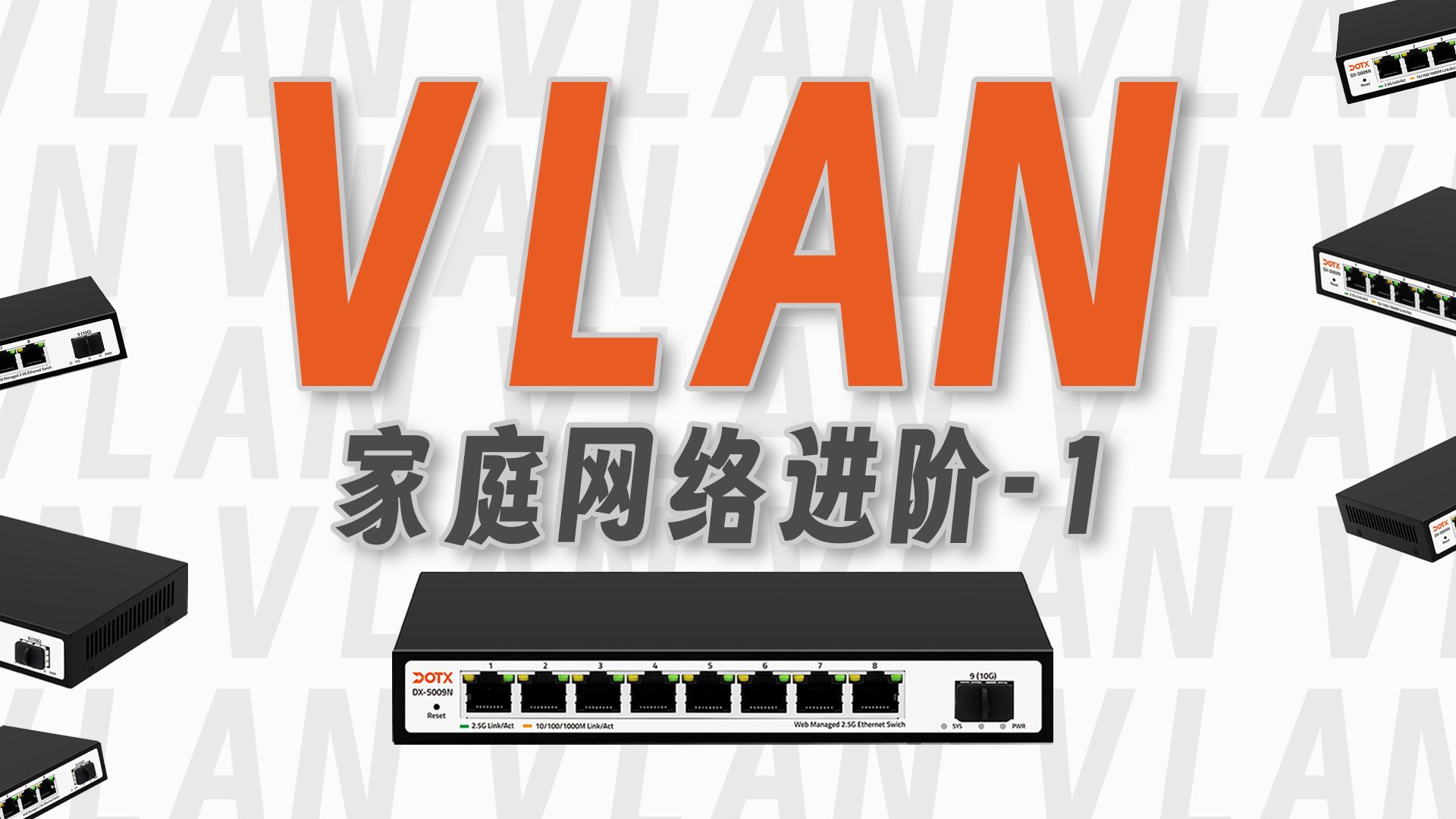
将服务器接入独立交换机,配合VLAN(虚拟局域网)技术,可以实现更精细的网络管理,你可以将服务器所在的网段与访客网络、IoT设备网络物理或逻辑隔离。
- 防止广播风暴:独立交换机限制了广播域的范围,避免局域网内恶意软件或故障设备引发全网瘫痪。
-

访问控制更严格:通过交换机端口安全功能,可以绑定MAC地址,防止未授权设备接入服务器所在网络。
硬件选型与连接方案
选择合适的硬件是搭建稳定服务器的第一步,这里需要区分“个人服务器接交换机多少钱”这个问题,实际上价格跨度极大,从几十元的入门级到上万元的工业级交换机都有,对于大多数个人用户,关键在于匹配你的带宽需求。
千兆 vs 万兆选型指南
目前主流的个人服务器配置主要分为两个档次:千兆网络环境和万兆网络环境。
千兆网络环境
如果你的服务器主要用于存储照片、文档,偶尔观看本地高清电影,千兆交换机完全够用。
- 推荐配置:5口或8口非网管型千兆交换机。
- 价格区间:通常在50-150元之间,品牌如TP-Link、华为、H3C等均有成熟产品。
- 适用场景:轻度NAS用户、家庭影音中心。
万兆网络环境
如果你经常传输几十GB的大型视频素材,或者运行Docker容器、虚拟机,万兆网络是必须的。
- 推荐配置:2.5G或10G网管型交换机,注意,普通家用网线(Cat5e)虽支持部分2.5G,但建议至少使用Cat6(六类线)以保证10Gbps的稳定性。
- 价格区间:入门级2.5G交换机约200-400元,入门级10G交换机则在600-1000元左右。
- 适用场景:专业视频剪辑、私有云盘重度用户、HomeLab爱好者。
连接拓扑结构
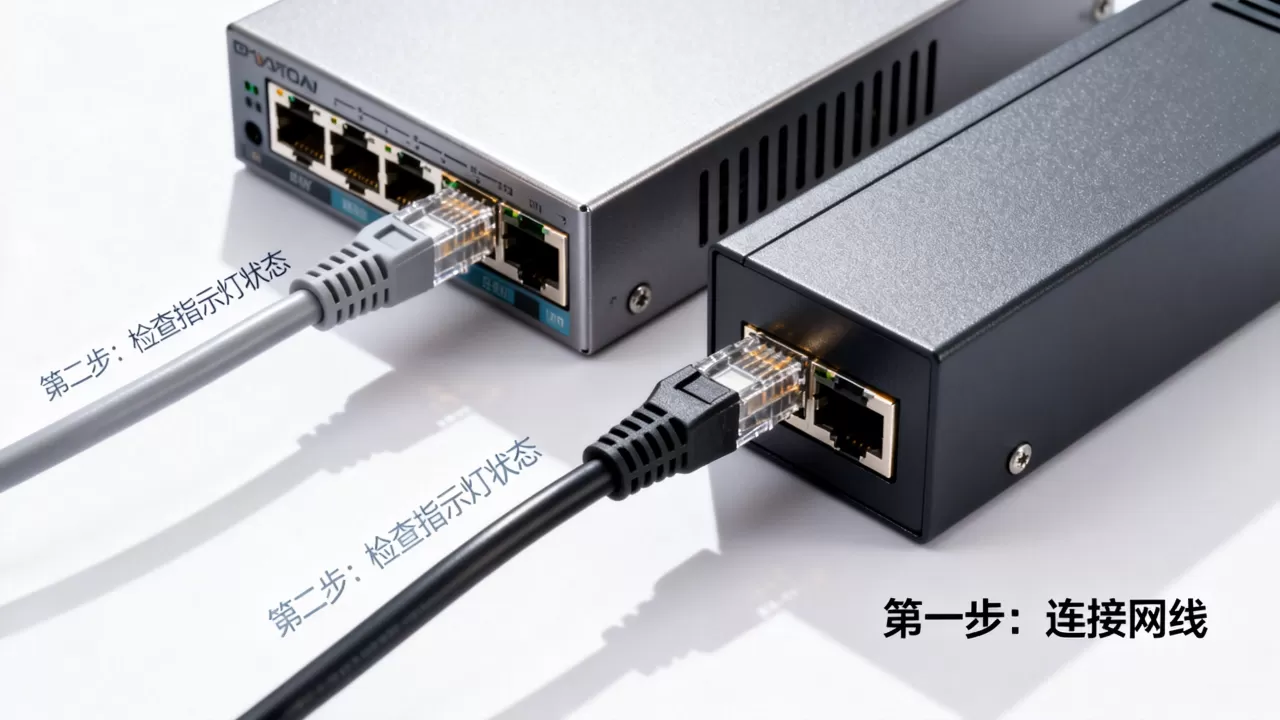
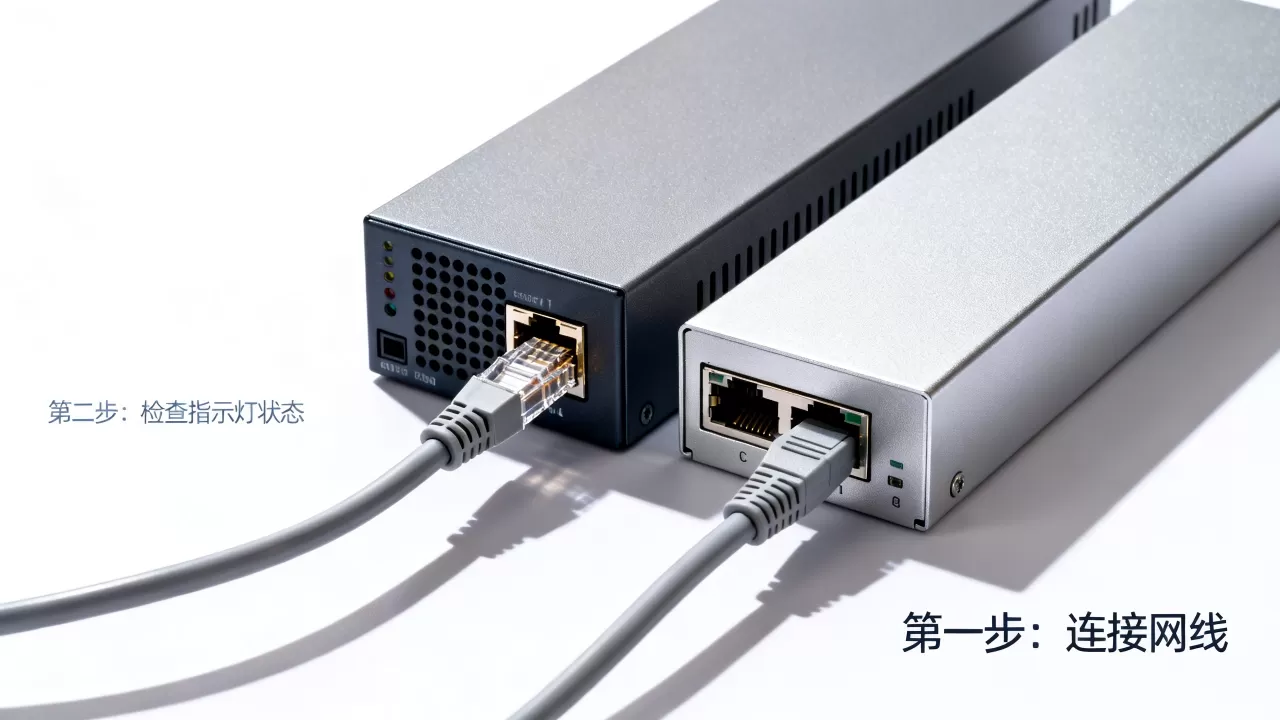
正确的连接方式能最大化性能,以下是标准的连接路径:
- 光猫/宽带入口:连接至主路由器的WAN口。
- 主路由器:LAN口连接至核心交换机的上行端口。
- 核心交换机:
- 端口1:连接个人服务器(建议使用SFP+光口或2.5G/10G电口)。
- 端口2-N:连接其他需要高速内网访问的设备(如台式机、另一台NAS)。
- 终端设备:手机、平板、智能家居设备可连接至主路由器的Wi-Fi或剩余LAN口,无需经过核心交换机,以减轻交换机负载。
配置与调试实操步骤
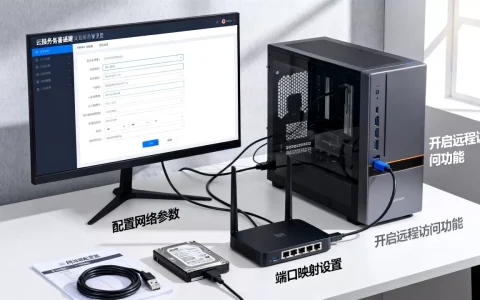
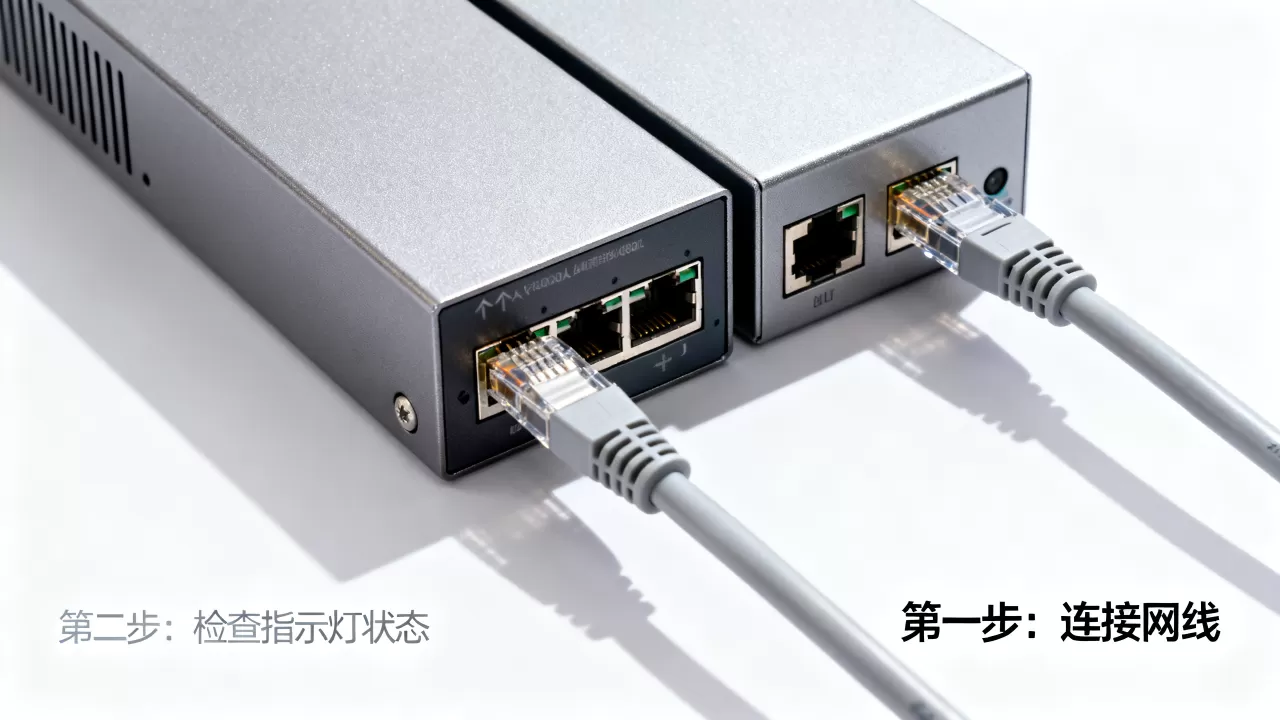
硬件连接完成后,软件配置同样重要,许多用户反映“个人服务器接交换机后无法上网”,这通常是因为IP地址规划冲突或网关设置错误。
IP地址规划
建议为服务器分配静态IP地址,避免DHCP分配导致的IP变动。
- 主路由网段:
168.1.1/24 - 服务器IP:设置为
168.1.100(避开DHCP池范围,如.200)。 - 子网掩码:
255.255.0 - 网关:指向主路由器的IP,即
168.1.1。 - DNS:可设置为
114.114.114或8.8.8,确保域名解析正常。
交换机基础配置
对于非网管型交换机,即插即用,无需配置,对于网管型交换机,建议进行以下基础设置:
- VLAN划分:将服务器端口划入专属VLAN(如VLAN 10),其他终端端口划入VLAN 1。
- 端口聚合:如果服务器和交换机都支持LACP,可配置链路聚合,将多个千兆端口合并为一个逻辑万兆通道,提升冗余性和带宽。
- QoS设置:虽然内网传输通常不需要QoS,但如果交换机上行带宽有限,可限制非关键流量的优先级。
常见问题排查
- 现象:服务器能Ping通交换机,但无法访问互联网。
- 解决:检查服务器网关是否指向主路由器,而非交换机,交换机只负责二层转发,不负责路由。
- 现象:传输速度只有100Mbps。
- 解决:检查网线是否仅为4芯连通,或网卡协商速率是否降为百兆,尝试更换Cat6网线,并在操作系统中强制网卡速率至1Gbps或10Gbps。
- 现象:交换机风扇噪音大,温度高。
- 解决:确保交换机周围有足够散热空间,避免堆叠摆放。
未来趋势与维护建议
随着Wi-Fi 7和10G网络的普及,家庭网络架构正在向全光网和万兆内网演进,据工信部数据,近年来千兆宽带普及率大幅提升,这倒逼局域网内网带宽必须同步升级。
维护要点
- 定期重启:虽然交换机稳定性高,但长期运行可能导致缓存堆积,建议每季度重启一次。
- 固件更新:对于网管型交换机,定期检查厂商固件,修复潜在的安全漏洞。
- 线缆管理:使用理线架整理网线,避免弯折过度导致信号衰减,尤其是万兆光纤线,弯曲半径需大于30mm。
性价比考量
在预算有限的情况下,优先升级服务器网卡和交换机,而非主路由器,因为主路由器主要处理外网流量和Wi-Fi覆盖,而服务器接交换机主要解决内网高速传输问题,这种“外网路由、内网交换”的分离架构,是目前最具性价比的个人服务器网络方案。
个人服务器接交换机常见问题解答
个人服务器接交换机需要额外购买路由器吗?
不需要,个人服务器接交换机后,服务器本身不具备路由功能,它仍然依赖主路由器进行NAT转换和DHCP分配,交换机只是扩展了局域网的端口数量和带宽,你依然需要一个主路由器连接光猫,交换机则连接在主路由器的LAN口之后,作为局域网的扩展设备。
个人服务器接交换机后网速变慢怎么办?
首先检查网线规格,确保使用Cat5e及以上等级的网线,且8根芯线全部导通,进入服务器操作系统,检查网卡协商速率,确认是否因接触不良或线缆质量问题降速至百兆,检查交换机上行端口是否成为瓶颈,如果交换机上行仅千兆,而服务器网卡为万兆,需确保上行链路也使用高速网线或光纤连接至主路由器。
个人服务器接交换机支持万兆传输吗?
支持,但前提是服务器网卡、交换机端口、网线(或光纤)三者均支持万兆标准,普通Cat5e网线在短距离内可能支持2.5G,但难以稳定支持10Gbps,对于10Gbps传输,强烈建议使用Cat6a(超六类)网线或SFP+光模块配合光纤连接,还需确保主路由器或上游设备的处理能力足够,避免成为新的瓶颈。
首发原创文章,作者:王坚,如若转载,请注明出处:https://idctop.com/article/292731.html