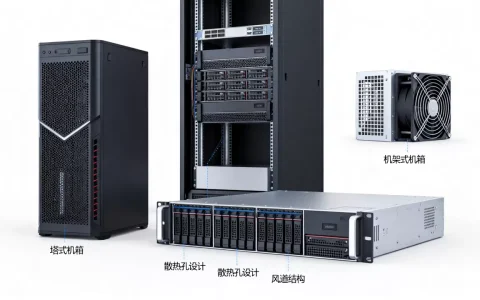
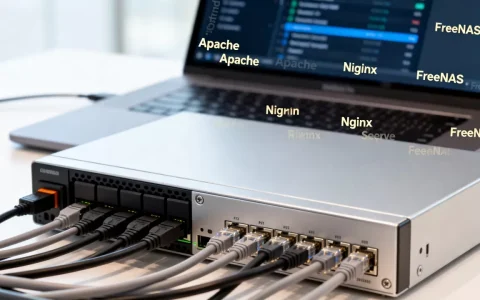
个人服务器安装的核心在于明确需求后,选择合适的硬件形态并部署Linux系统,对于新手而言,购买成品NAS或租用云服务器比从零组装物理服务器更具性价比且维护成本更低。
搭建个人服务器并非一定要动手拧螺丝,它更像是在数字世界中开辟一块完全由你掌控的自留地,很多人被“极客”标签吓退,其实只要理清逻辑,整个过程就像组装乐高一样清晰,我们将拆解从硬件选型到系统部署的全链路,帮你避开那些看似专业实则多余的坑。


硬件选型:物理机与云服务的博弈
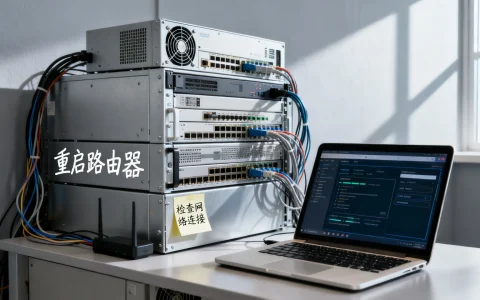
在动手之前,最关键的决策是“在哪里跑”,业内专家指出,物理服务器和云服务器各有优劣,选择取决于你的技术栈深度和对数据隐私的敏感度。
物理服务器:性能与隐私的极致
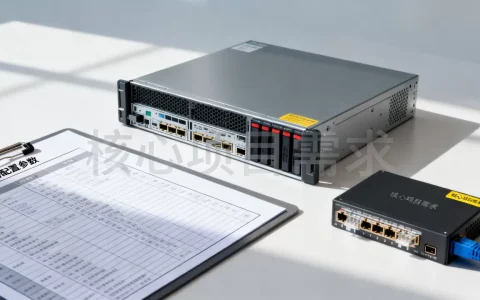
如果你追求极致的本地读写速度,或者需要运行大型AI模型、视频转码等高负载任务,物理机是首选。
整机购买 vs 二手组装
- 成品NAS(如群晖、威联通):适合小白,系统封闭但稳定,软件生态完善,缺点是硬件性价比低,升级困难。
- 二手企业级服务器(如Dell R720):适合进阶玩家,噪音大、功耗高,但扩展性极强,适合折腾。
- 迷你主机(如N100、R5-5600G):适合家庭用户,功耗极低(待机仅10-20W),体积小,性能足以应对软路由、HomeAssistant和轻量级Docker服务。
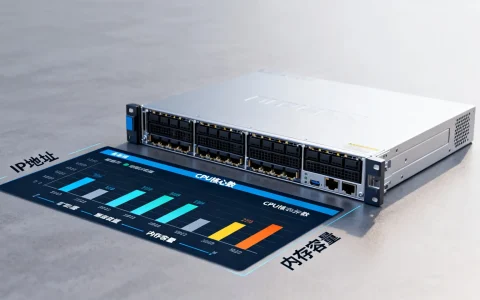
关键硬件指标关注点
- CPU:Intel核显(Quick Sync Video)对视频转码至关重要,AMD CPU则多核性能更强。
- 内存:运行Docker容器和虚拟机时,16GB是起步标准,32GB能更从容地应对多任务并发。
- 存储:务必使用SSD作为系统盘,机械硬盘用于数据存储,RAID阵列虽能提升安全性,但会牺牲部分写入性能,个人用户建议采用ZFS或简单镜像模式。
云服务器:灵活与低维护成本
对于大多数非重度用户,租用云服务器是更理性的选择。
- 优势:无需关心硬件故障、电力和网络波动,自带公网IP,无需复杂的光猫桥接。
- 劣势:持续付费,数据存储在第三方,上传下载速度受限于带宽。
- 适用场景:搭建博客、API接口、轻量级游戏服务器。
系统部署:Linux是唯一的真理
Windows虽然易用,但在服务器领域,Linux凭借稳定性、低资源占用和强大的脚本能力,占据了绝对主导地位,不要试图在Windows上搭建复杂的Docker集群,那是一场灾难。
主流发行版选择指南
- Ubuntu Server:社区支持最丰富,教程最多,适合绝大多数新手。
- Debian:以稳定著称,资源占用比Ubuntu更低,适合老旧硬件。
- OpenWrt:如果你主要目的是做软路由,这是唯一选择。
- Proxmox VE (PVE):这是一个虚拟化平台,而非单一操作系统,它允许你在同一台物理机上同时运行Ubuntu、Windows、OpenWrt等多个虚拟机,是进阶玩家的终极方案。
安装步骤详解(以Ubuntu为例)
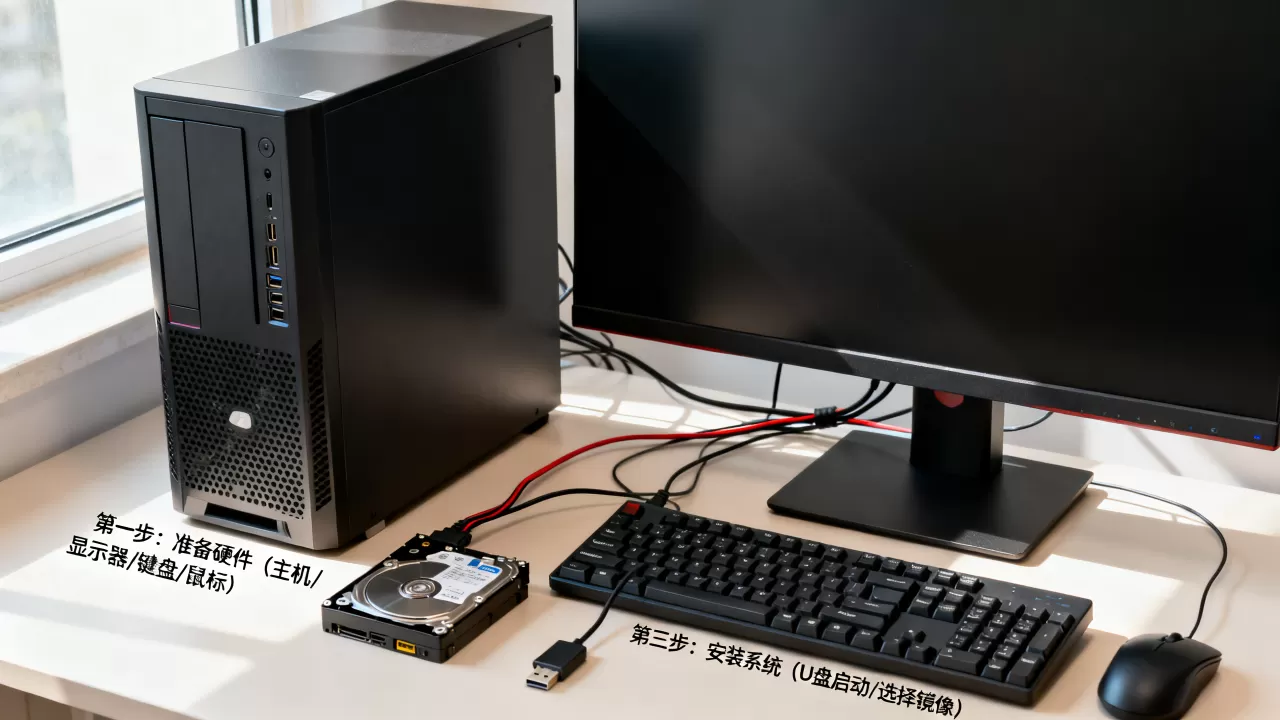
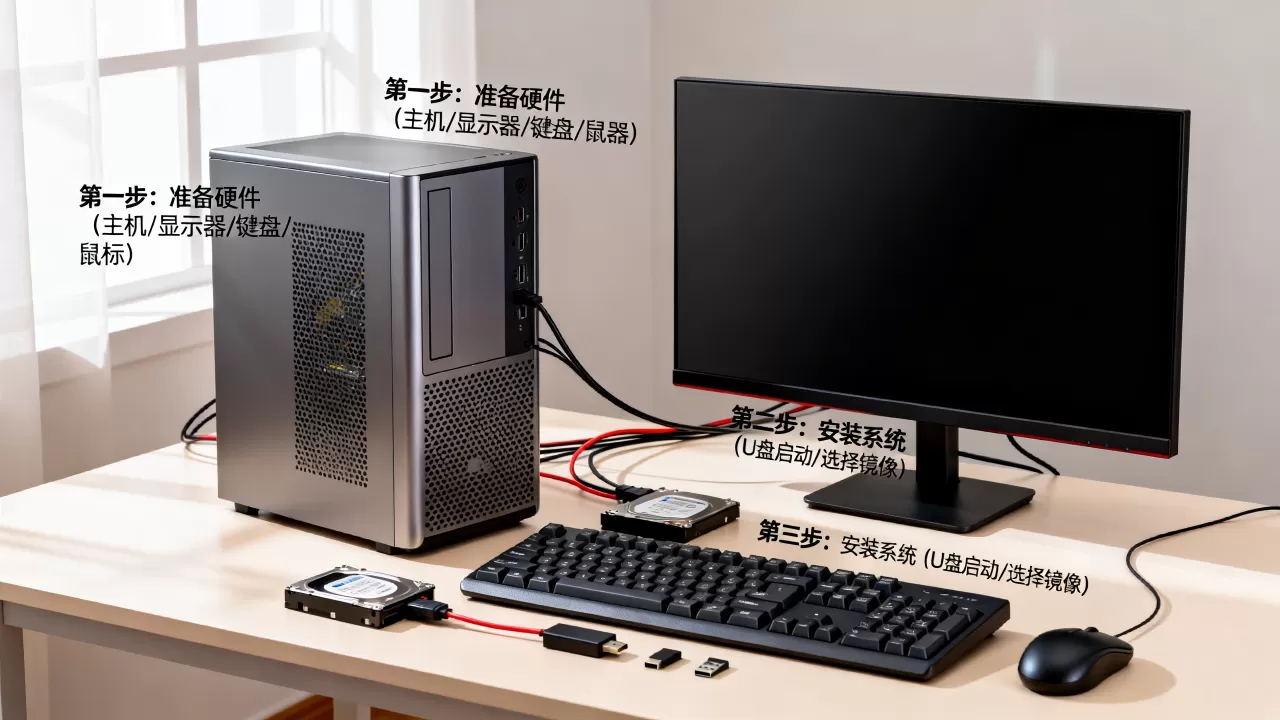
- 制作启动盘:下载Ubuntu Server ISO镜像,使用Rufus或BalenaEtcher写入U盘。
- BIOS设置:进入主板BIOS,开启Virtualization Technology (VT-d/VT-x),关闭Secure Boot(可选,但推荐关闭以避免驱动问题)。
- 网络配置:服务器必须设置静态IP地址,在路由器中绑定MAC地址,或在系统安装时配置固定IP,否则重启后IP变化会导致服务失联。
- 系统安装:启动U盘,按照向导选择语言、时区,在分区环节,新手建议选择“Use an entire disk”并勾选“Set up this disk as an LVM group”,简化后续管理。
- SSH访问:安装完成后,使用
ssh username@server_ip命令从另一台电脑远程连接,这是服务器管理的标准方式,图形界面在服务器端不仅浪费资源,还带来安全隐患。
核心应用:Docker让管理变得简单
传统软件安装往往伴随着依赖冲突和环境污染,Docker通过容器化技术,将应用及其依赖打包在一起,实现了“一次构建,到处运行”。
为什么必须用Docker?
- 隔离性:每个应用运行在独立容器中,互不干扰。
- 易迁移:只需备份配置文件和容器数据,即可在其他服务器恢复。
- 版本管理:随时回滚到旧版本,升级失败可秒级恢复。
基础操作命令
- 拉取镜像:
docker pull nginx:latest - 运行容器:
docker run -d --name my-nginx -p 80:80 nginx - 查看日志:
docker logs -f my-nginx - 进入容器:
docker exec -it my-nginx /bin/bash
编排工具:Docker Compose
当服务超过三个时,手动管理容器将变得极其痛苦,Docker Compose允许你通过一个YAML文件定义所有服务的启动参数。
version: '3'
services:
  mysql:
    image: mysql:5.7
    environment:
      MYSQL_ROOT_PASSWORD: password
    volumes:
      - ./data/mysql:/var/lib/mysql
  redis:
    image: redis:alpine
通过docker-compose up -d即可一键启动整个应用栈。
安全与维护:守好你的数字家园
服务器暴露在公网或局域网中,安全是第一要务。
基础防护策略
-

修改默认端口
:不要使用默认的22端口进行SSH连接,改为高位端口(如2222),可屏蔽绝大多数自动化扫描攻击。 - 密钥登录:禁用密码登录,仅允许SSH密钥认证,生成密钥对:
ssh-keygen -t ed25519。 - 防火墙配置:使用
ufw或firewalld,仅开放必要端口(如80, 443, 自定义SSH端口)。
定期维护
- 系统更新:每月执行一次
apt update && apt upgrade。 - 日志监控:关注
/var/log/auth.log,查看是否有异常登录尝试。 - 数据备份:遵循3-2-1备份原则,即3份副本,2种不同介质,1份离线存储,对于关键数据,定期同步到云盘或异地硬盘。
常见问题解答(FAQ)
个人服务器安装需要多少预算?
预算跨度极大,若选择二手企业级服务器,成本可能在2000-4000元,但需额外支付电费和维护精力;若选择N100迷你主机,成本约1000-1500元,功耗低且安静;若选择云服务器,入门级配置月费约50-100元,无硬件投入但需持续付费。
个人服务器安装后如何访问内网服务?
局域网内直接通过IP访问,若需外网访问,推荐使用Tailscale或ZeroTier等组网工具,它们基于UDP打洞,无需公网IP即可实现安全穿透,比传统的端口映射更安全且配置简单。
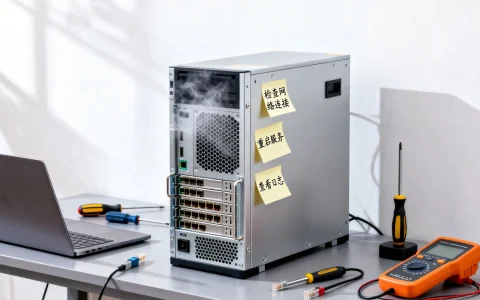
个人服务器安装后遇到故障如何排查?
首先查看系统日志journalctl -xe或应用日志,其次检查资源占用top或htop,确认是否CPU或内存瓶颈,利用Docker的inspect命令查看容器状态和网络配置,多数情况下,重启容器或检查配置文件语法错误即可解决80%的问题。
首发原创文章,作者:王坚,如若转载,请注明出处:https://idctop.com/article/292835.html