在Altium Designer中,两个网络连接线是否相连,完全取决于它们是否在物理坐标上精确交叉或接触,软件不会像某些绘图工具那样自动判断意图,必须通过明确的电气连接点或导线交汇来确立电气关系。
很多刚接触Altium Designer(AD)的设计师都会遇到一个困惑:明明两条线在屏幕上看起来交叉了,为什么在电气规则检查(ERC)时却提示“未连接”?或者反过来,两条线明明没碰着,系统却认为它们短路了?这背后的核心逻辑在于AD的底层数据结构与传统的CAD绘图软件有着本质区别,在AD中,导线(Wire)不仅仅是视觉上的线条,更是具有电气属性的网络载体,理解这一机制,是避免PCB设计后期出现严重电气故障的第一步。

Altium中网络连接的底层逻辑与判定标准
要解决连接问题,首先要明白Altium Designer是如何定义“连接”的,业内专家指出,AD采用的是基于节点(Node)的电气拓扑结构,这意味着,只有当两个电气对象在同一个电气节点上相遇时,它们才被视为连接。
视觉交叉与电气连接的区别
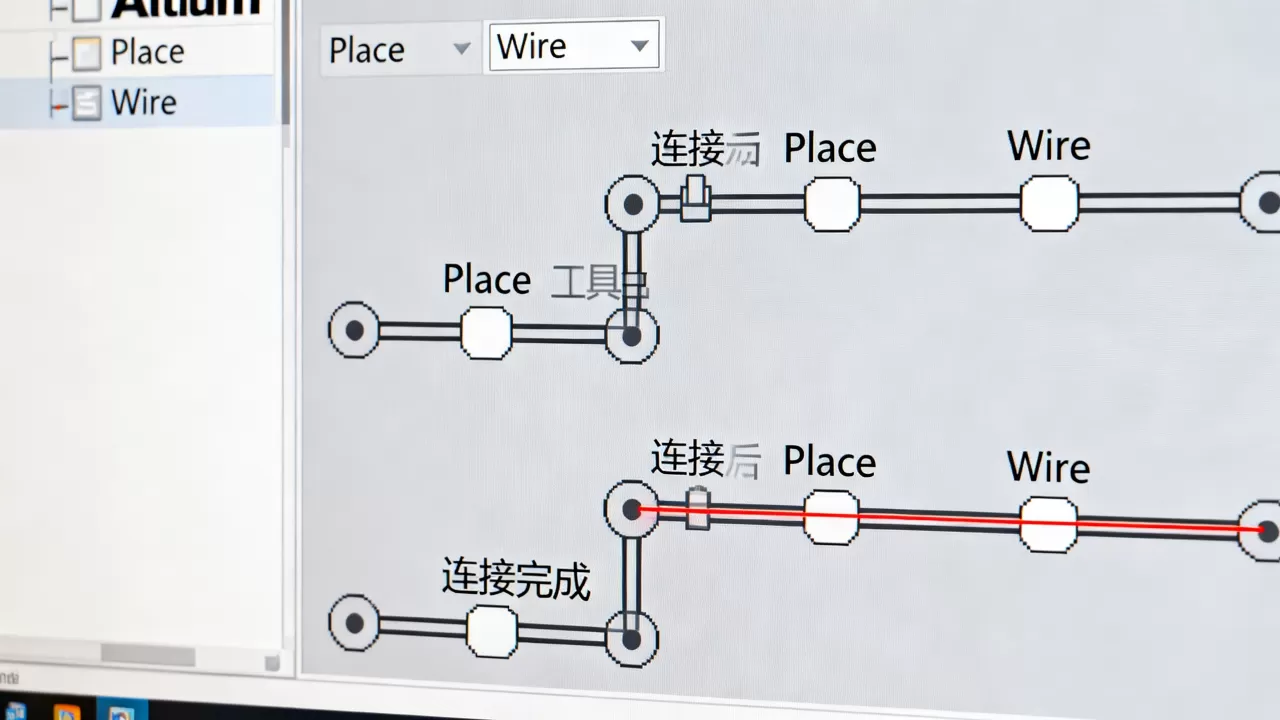
这是新手最容易踩坑的地方,在普通的绘图软件中,线条交叉只是图层叠加的结果;但在AD中,交叉即意味着连接。
- 默认行为:当两条导线在PCB布局或原理图界面中交叉时,无论是否按住Ctrl键,AD默认都会认为这两条线是相连的,并赋予它们相同的网络名称。
- 非连接状态:如果你希望两条线在视觉上交叉但不电气连接,必须使用“跳线”(Jumper)或者在交叉点放置一个空的焊盘(通常不推荐用于信号线),或者更常见的是,在原理图中使用电源端口或网络标签,而在PCB中通过过孔和走线布局来体现,但PCB层面依然遵循“接触即连接”的原则。
- 操作验证:你可以尝试在原理图中画两条十字交叉的线,然后右键点击交叉点,选择“Toggle Connection”,你会发现,默认情况下连接点是实心的(表示连接),切换后变成空心或断开(表示不连接),但在PCB中,这个选项通常不可用,因为PCB追求的是物理连通性,因此PCB中的交叉默认即为短路。
网络标签与全局连接
除了物理导线,网络标签(Net Label)是另一种建立连接的方式,尤其在原理图设计中至关重要。
- 同名即连接:在原理图中,只要两个网络标签拥有完全相同的名称(区分大小写),无论它们在图纸的哪个角落,甚至是否在同一页,它们都电气连接。
- 跨页连接:对于大型项目,使用网络标签可以避免绘制冗长的跨页导线,保持图纸整洁,这是处理复杂电路时,altium原理图网络标签连接规则的核心应用场景。
PCB布局中的连接陷阱与解决方案
进入PCB设计阶段后,连接问题变得更加直观但也更具隐蔽性,许多用户在布局时,发现导线明明已经连到了焊盘上,但在DRC(设计规则检查)中却报错“未连接”,这通常是由以下几个具体场景导致的。
焊盘与导线的精确对齐
在PCB中,导线必须与焊盘发生物理重叠才能形成电气连接,仅仅“靠近”或“端点对齐”是不够的。
- 视觉误差:由于屏幕分辨率或缩放比例的原因,肉眼看起来已经接触的导线,可能在微米级别上存在间隙,建议使用“Snap”(捕捉)功能,并将捕捉精度设置为最小网格(如0.01mm或更小),确保导线端点精确吸附在焊盘中心或边缘。
- 热焊盘(Thermal Relief):对于大面积铺铜连接的焊盘,AD默认会生成热焊盘连接,如果你手动布线连接了焊盘,但连接方式与热焊盘冲突,可能会导致连接失效或阻抗不连续,建议在“Design”->“Rules”->“Routing”->“Thermal Reliefs”中检查设置,确保手动走线与热焊盘连接方式一致。
过孔(Via)的连接特性
过孔是多层板中实现层间连接的关键元件,很多用户误以为过孔只是通孔,实际上它是一个完整的电气节点。
- 层间连通:一个标准的过孔连接所有铜层,当导线从顶层走到过孔,再从过孔连到底层时,电气信号是畅通的,但如果过孔的“Stop Mask”(阻焊层)设置不当,可能导致焊接时短路。
- 盲埋孔的特殊性:

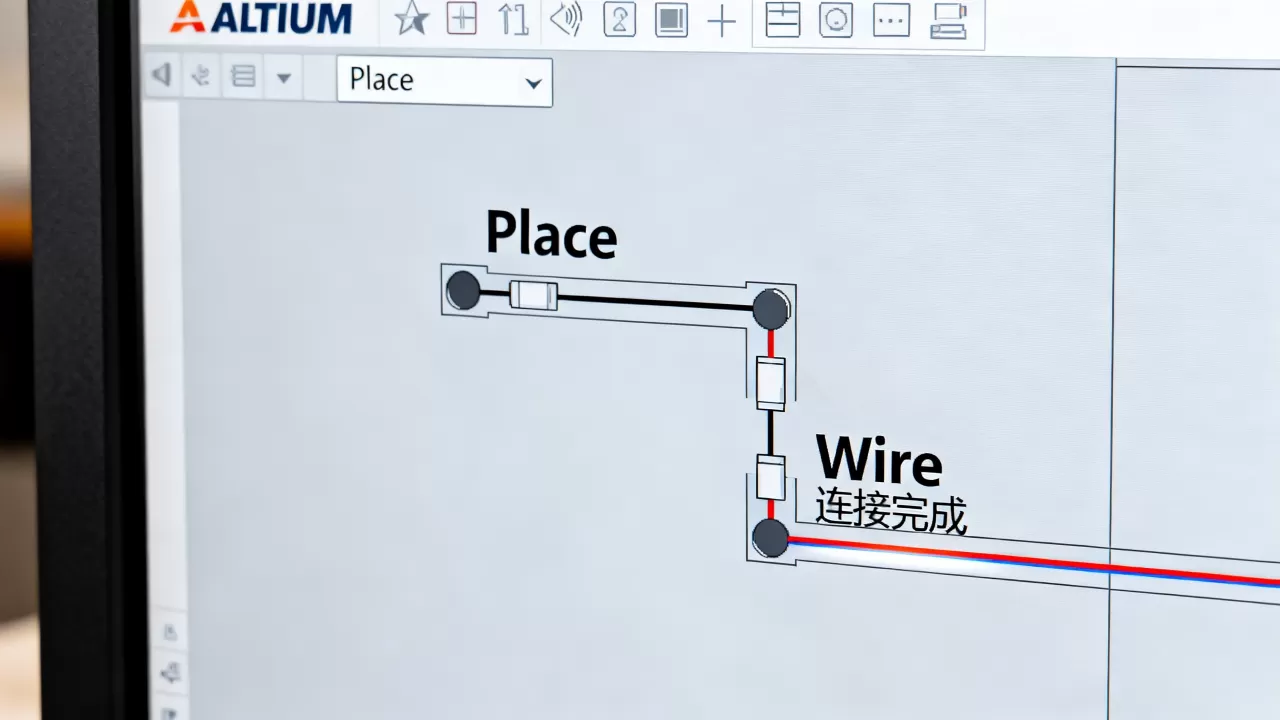
对于altium多层板过孔连接设置,如果是盲孔或埋孔,必须明确指定其连接的层,如果设置错误,导线虽然看起来连到了过孔,但电气上可能只连接到了中间某一层,而未到达目标层,导致开路故障。
铺铜(Polygon Pour)的连接
铺铜是PCB设计中处理地线和电源线的主要手段,铺铜与导线的连接方式直接影响信号完整性。
- 连接模式:在铺铜属性中,可以选择“Direct Connect”(直接连接)或“Thermal Relief”(热焊盘连接),对于高频信号线,直接连接可能导致散热过快或阻抗变化;对于电源线,热焊盘连接可能增加电阻,多数情况下,地线铺铜推荐使用热焊盘连接,以减少焊接难度并防止热应力。
- 断开连接:如果铺铜与某个网络不连接,它会自动断开,但如果铺铜与导线接触不良,可能会产生“孤岛”(Island),这些孤岛不仅浪费空间,还可能成为天线干扰源,务必在“Design”->“Polygon Pour”中启用“Remove Dead Copper”(移除死铜)选项。
常见问题排查与高效操作技巧
当遇到连接问题时,盲目修改往往效率低下,建立一套标准的排查流程,能节省大量时间。
使用电气节点可视化
AD提供了一个强大的功能,可以直观地显示电气连接状态。
- 显示节点:在PCB界面中,点击“View”->“System Colors”->“Net Colors”,或者直接在“View Configuration”面板中勾选“Show Net Colors”,当鼠标悬停在网络名称上时,所有属于该网络的导线、焊盘、过孔都会高亮显示,如果某个焊盘没有高亮,说明它未正确连接。
- 查找未连接对象:使用“Tools”->“ERC”(电气规则检查)或“Design”->“Update PCB from Schematic”,如果原理图正确而PCB报错,ERC报告会详细列出哪些焊盘未连接或哪些网络冲突。
快捷键与批量操作
提高布线效率的关键在于熟练使用快捷键和批量处理工具。
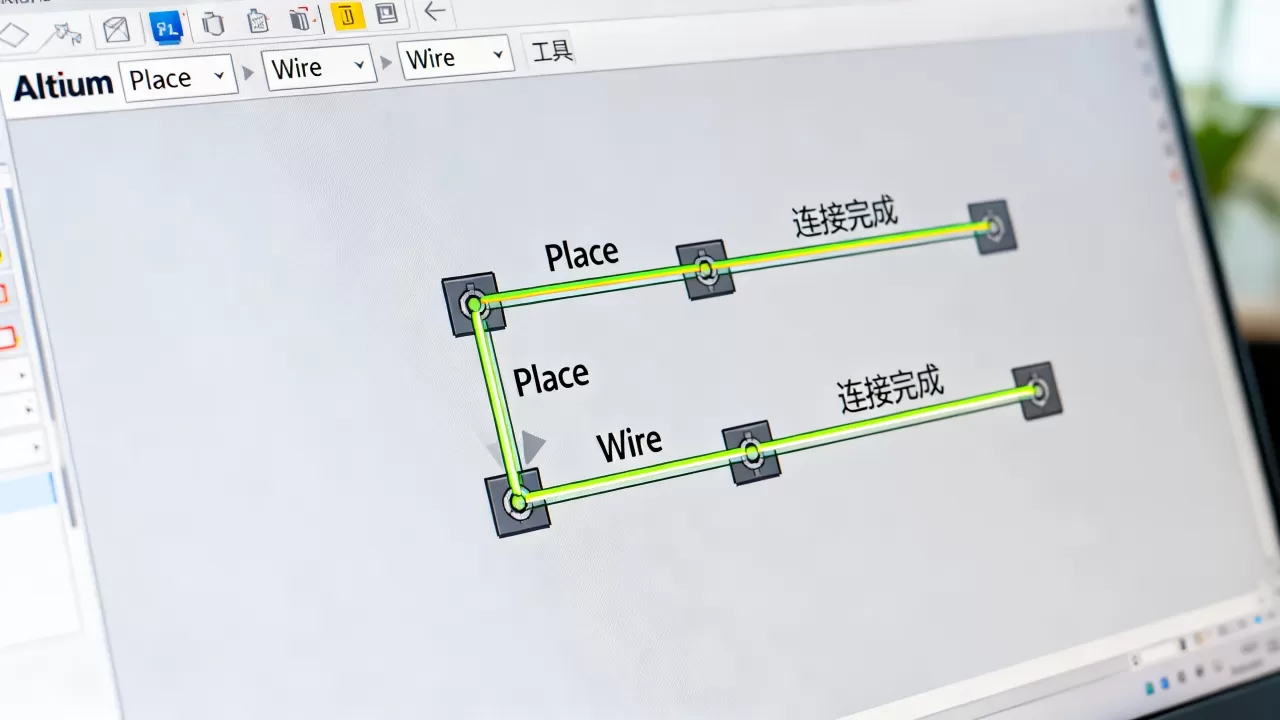
- 断开连接:在PCB中,选中导线,按“X”键可以翻转方向,按“Ctrl+X”可以切断导线,如果导线连错了焊盘,直接删除该段导线,重新布线即可。
- 批量更改网络:如果某个网络名称拼写错误,导致连接失败,不要逐个修改,选中所有相关对象,在“Properties”面板中批量更改网络名称,或者使用“Find Similar Objects”工具,筛选出所有属于该网络的元素进行统一修改。
不同场景下的连接策略对比
为了更清晰地理解不同情况下的处理方式,我们对比几种常见场景。
| 场景 | 常见错误 | 正确做法 |
|---|---|---|
| 原理图交叉线 | 直接交叉,默认连接 | 使用“Toggle Connection”断开,或使用网络标签 |
| PCB导线与焊盘 | 视觉对齐但实际未接触 | 启用最小捕捉精度,确保物理重叠 |
| 多层板过孔 | 忽略层间设置 | 明确盲埋孔的连接层,避免电气开路 |
| 铺铜与信号线 | 直接连接导致阻抗突变 | 根据信号频率选择直接连接或热焊盘连接 |
地域与成本因素的考量
虽然连接逻辑是通用的,但在实际生产中,不同地区的PCB制造工艺对连接的要求略有差异,国内部分小型PCB厂对于最小线宽和线距的限制较严,可能导致细微的连接间隙被误判为开路,而在欧美高端制造标准中,对阻抗控制和层间对准精度要求更高,在设计时,不仅要考虑软件逻辑,还要结合altium PCB制造公差与连接可靠性的实际生产条件,预留足够的工艺余量。
总结与建议
Altium Designer中的网络连接并非简单的视觉连线,而是基于精确坐标和电气属性的逻辑判断,无论是原理图中的网络标签,还是PCB中的导线与焊盘接触,都必须遵循“物理接触即电气连接”或“同名即连接”的原则。
解决连接问题的核心在于:利用ERC工具进行自动化检查,通过高亮显示直观验证电气路径,并在设计初期就建立严格的捕捉和对齐习惯。只有深入理解这些底层逻辑,才能避免后期修改带来的巨大成本,确保PCB设计的一次成功率。
首发原创文章,作者:王坚,如若转载,请注明出处:https://idctop.com/article/302404.html