


在Excel 2013中取消隐藏行或列,最直接的方法是在选中区域右键点击“取消隐藏”,或者通过“开始”选项卡下的“格式”菜单进行操作。 这一操作看似基础,但在处理复杂报表或从外部系统导入数据时,往往因为层级嵌套或视图设置问题变得棘手,很多用户遇到隐藏内容无法显示的情况,通常不是软件故障,而是操作路径未覆盖到被深层嵌套的隐藏对象,理解Excel 2013的隐藏逻辑,能帮你快速解决数据不可见的问题,提升数据处理效率。
Excel 2013取消隐藏行的标准操作流程
对于大多数日常办公场景,隐藏行或列是为了让报表更整洁,当需要恢复显示时,操作逻辑其实非常直观,但细节决定成败。


基础右键菜单法
这是最常用且容错率最高的方法,假设你的A列到C列中,第5行到第10行被隐藏了。
- 选中范围:你需要选中隐藏行上方的第4行和下方的第11行,注意,必须同时选中上下相邻的行,这样Excel才能识别出中间缺失的部分。
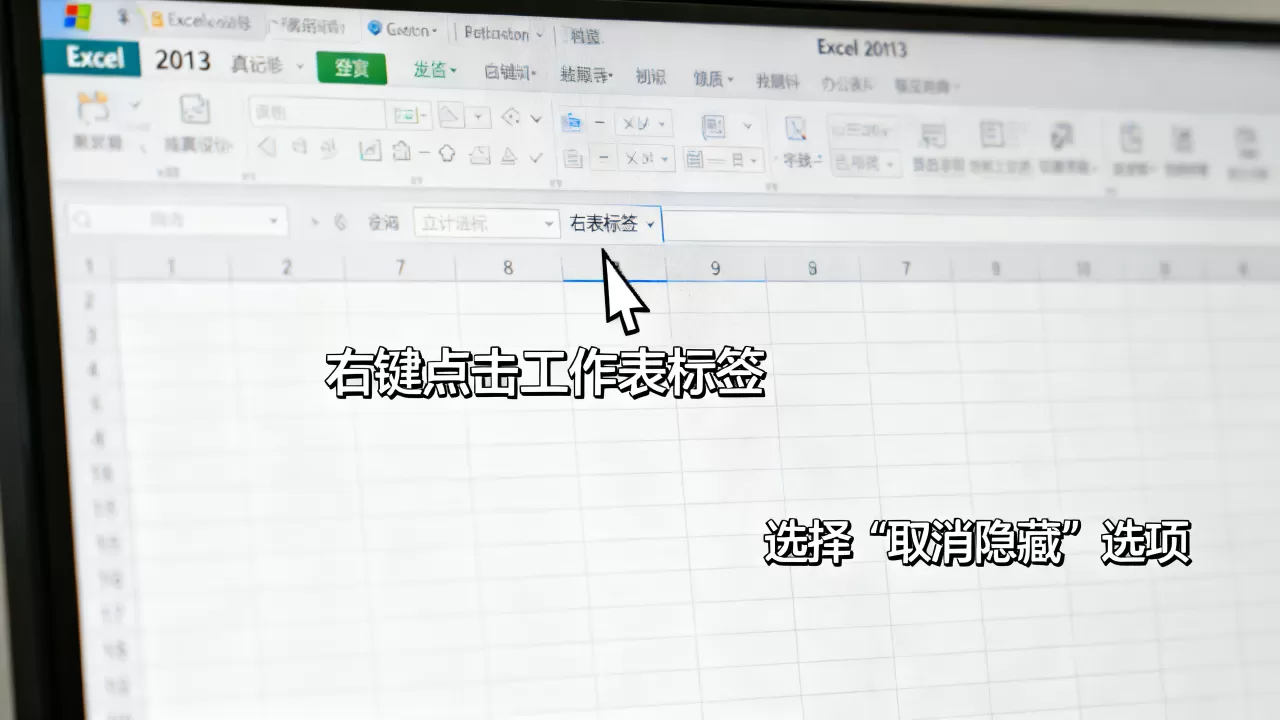
- 执行命令:在选中的区域上点击鼠标右键,在弹出的上下文菜单中找到“取消隐藏”选项。
- 确认结果:点击后,隐藏的行会立即恢复显示。
如果右键菜单中没有“取消隐藏”选项,说明你选中的区域并没有包含任何隐藏的行,或者隐藏的是整个工作表而非单行。
功能区菜单法
对于习惯使用键盘快捷键或不喜欢频繁使用鼠标的用户,功能区操作更为稳定。
- 选中包含隐藏行的相邻行。
- 点击顶部菜单栏的“开始”选项卡。
- 在右侧找到“单元格”组,点击“格式”按钮。
- 在下拉菜单中,依次选择“隐藏和取消隐藏” > “取消隐藏行”。
这种方法的优势在于,它明确区分了“行”和“列”的操作,避免误操作。
Excel 2013取消隐藏列的常见误区与对策
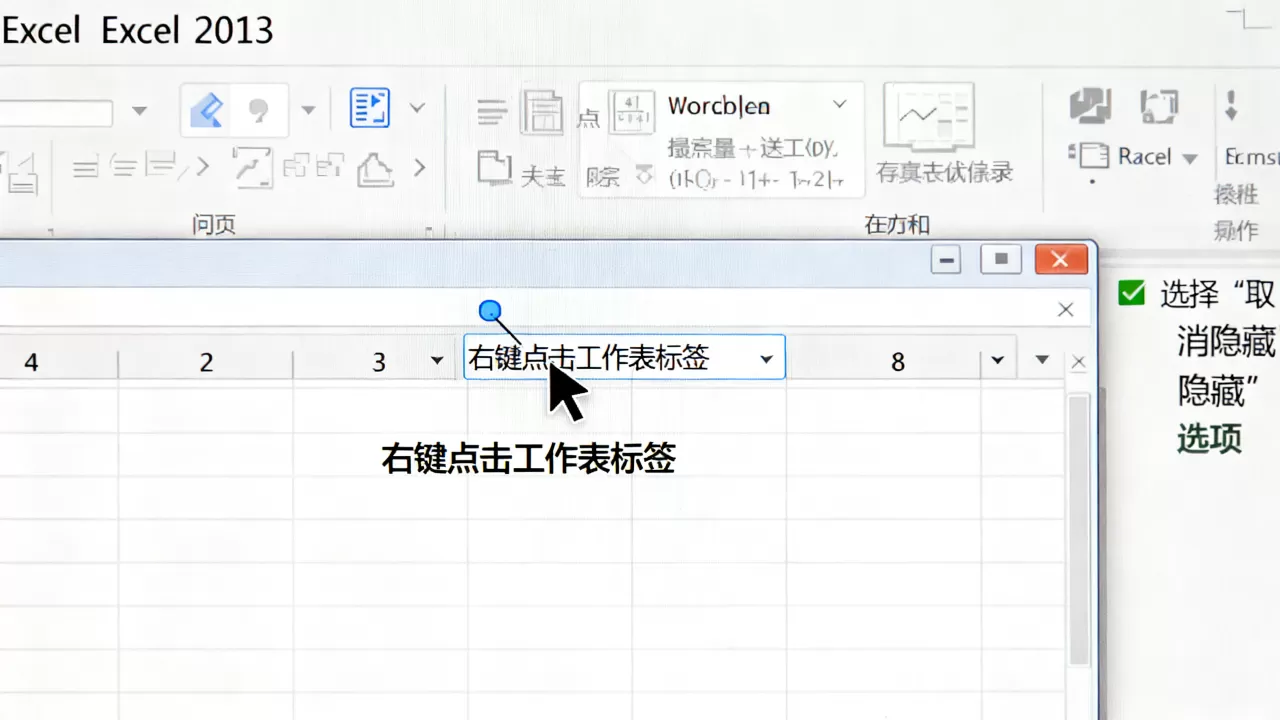
列的隐藏逻辑与行类似,但有一个极易被忽视的陷阱:首列隐藏问题,当A列被隐藏时,上述的“选中上下相邻列”方法会失效,因为A列左边没有列可供选中。
首列隐藏的解决方案
业内专家指出,处理首列隐藏的最佳方式是使用名称框或全选操作。
- 全选法,点击表格左上角(行号1左侧、列标A上方)的三角形按钮,全选整个工作表,隐藏的A列会被包含在选中范围内,右键点击任意列标,选择“取消隐藏”即可。
- 名称框定位,在左上角的名称框中输入“A:A”,按回车键选中A列,然后右键点击,选择“取消隐藏”。
多层嵌套隐藏的识别
在复杂的财务模型中,经常会出现行和列同时隐藏的情况,甚至存在分组(Outline)结构,这种情况下,简单的右键可能无法一次性恢复所有数据。
- 检查分组线条:观察行号左侧或列标上方是否有带有数字(如1、2、3)的线条,如果有,说明数据被分组了,点击数字“1”可以展开所有层级,点击“+”号可以逐级展开。
- 使用“取消隐藏全部”:如果隐藏情况复杂,建议在“格式”菜单中,选择“隐藏和取消隐藏” > “取消隐藏行”和“取消隐藏列”,确保行和列都被重置。
Excel 2013取消隐藏后仍不可见的原因排查
你明明执行了取消隐藏操作,但数据依然“隐身”,这通常不是隐藏设置的问题,而是视图或对象属性的干扰。
行高与列宽为0的伪装
有些数据并非真正被“隐藏”,而是行高或列宽被手动设置为0,这种情况下,右键菜单中的“取消隐藏”可能无效,或者恢复后依然看不见。
- 排查方法:选中疑似隐藏的区域,查看“开始”选项卡下的“单元格大小”组,如果行高或列宽显示为0,手动输入一个数值(如15或10),数据就会显现。
- 批量调整:选中整个工作表,右键选择“行高”或“列宽”,输入默认值(如行高15,列宽8.38),可以一次性重置所有格式。
字体颜色与背景色一致
这是一种恶意的“隐形”手段,常见于某些模板或病毒文件,数据存在,但字体颜色与背景色相同。
- 排查方法:选中区域,将字体颜色改为黑色或自动,如果数据出现,说明是颜色问题而非隐藏问题。
工作表保护限制
如果工作表受到保护,且未允许用户编辑行或列,你可能无法执行取消隐藏操作。
- 排查方法:点击“审阅”选项卡,查看“撤销工作表保护”按钮是否可用,如果可用,点击它并输入密码(如有),即可解除限制。
Excel 2013取消隐藏快捷键与效率技巧
掌握快捷键能显著提升处理大量数据时的效率,虽然Excel 2013没有直接的“取消隐藏”全局快捷键,但组合键能辅助操作。
常用快捷键组合
- Ctrl + Shift + 0(零):这是取消隐藏列的快捷键,注意,在某些系统键盘布局中,此快捷键可能与输入法切换冲突,导致无效。
- Ctrl + 9:这是隐藏行的快捷键,虽然它用于隐藏,但理解其反向逻辑有助于记忆。
- Alt + H + O + U + R:这是通过键盘导航执行“取消隐藏行”的路径,依次按下这些键,无需鼠标即可完成操作。
分组与取消分组的区别
很多用户混淆“隐藏”与“分组”,分组允许你折叠和展开数据,而隐藏是永久性的移除视图。
- 数据 > “组” > “取消组合”:如果数据是通过分组隐藏的,使用此命令可以彻底移除分组结构,恢复原始数据布局。
Excel 2013取消隐藏数据对比与最佳实践
为了更清晰地理解不同方法的适用场景,我们可以通过下表进行对比。
| 方法 | 适用场景 | 优点 | 缺点 |
|---|---|---|---|
| 右键菜单法 | 单行/单列隐藏 | 操作简单,直观 | 首列隐藏时需全选 |
| 功能区菜单法 | 批量操作 | 逻辑清晰,不易误选 | 步骤较多,需鼠标点击 |
| 快捷键法 | 高频操作 | 速度极快 | 快捷键可能冲突 |
| 格式重置法 | 行高/列宽为0 | 解决“伪隐藏” | 可能覆盖其他格式 |

行业共识认为,对于偶尔使用的用户,右键菜单法是最安全的选择,而对于经常处理复杂报表的专业人士,建议养成使用“全选+右键”的习惯,以应对首列隐藏等特殊情况。
预防胜于治疗,在创建模板时,尽量避免使用隐藏功能来掩盖无关数据,而是使用“筛选”或“视图”中的“隐藏”功能(针对特定视图),这样数据始终可见,便于审计和协作。
Q&A:Excel 2013取消隐藏常见问题解答
Excel 2013取消隐藏后数据仍然看不见怎么办?
首先检查是否为首列隐藏,尝试全选工作表后右键取消隐藏,检查行高和列宽是否为0,手动调整数值,确认字体颜色是否与背景色相同,或工作表是否受到保护。
Excel 2013取消隐藏列的快捷键是什么?
Excel 2013中取消隐藏列的默认快捷键是Ctrl + Shift + 0,但需注意,该快捷键在某些操作系统或输入法环境下可能无效,建议优先使用右键菜单或功能区操作。
如何批量取消Excel 2013中所有隐藏的行和列?
点击工作表左上角的全选按钮,选中整个工作表,然后右键点击任意行号或列标,选择“取消隐藏”,或者,通过“开始”选项卡下的“格式”菜单,分别选择“取消隐藏行”和“取消隐藏列”。
首发原创文章,作者:王坚,如若转载,请注明出处:https://idctop.com/article/455006.html











评论列表(1条)
我家猫主子刚把藏起来的罐头打翻,我找了半天才发现。这隐藏工作表是不是也学它爱玩捉迷藏啊?铲屎官路过表示太懂了!