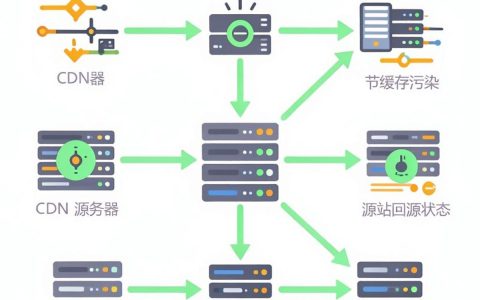
Steam CDN bin文件是Steam客户端用于加速游戏更新和下载的核心二进制数据缓存,清理或优化这些文件通常能解决下载速度慢、更新失败或磁盘空间不足的问题。
当你打开Steam客户端,看着进度条在99%卡住,或者下载速度从几MB/s瞬间跌到0KB/s时,焦虑感往往随之而来,这背后通常不是网络线路的问题,而是本地缓存机制出现了拥堵,Steam的下载机制依赖于一种名为CDN(内容分发网络)的架构,而bin文件正是这一架构中负责存储元数据和部分游戏资产的关键组件,理解它们如何工作,比盲目重装客户端要有效得多。


Steam CDN bin文件的本质与工作原理
要解决问题,首先得知道对手是谁,很多用户误以为bin文件是垃圾文件,其实它们是Steam高效运作的基石。
为什么需要二进制缓存
Steam服务器分布在全球各地,为了让你能尽快玩上新游戏,它采用了P2P+CDN混合传输模式,当你点击“安装”时,Steam并不会一次性下载整个游戏包,而是先下载一个极小的appmanifest_.acf文件,这个文件就像是一张地图,告诉你需要哪些资源。
随后,Steam会生成大量的.bin文件,这些文件包含:
- 索引信息:记录每个游戏文件的哈希值,用于校验完整性。
- 部分资产:对于大型游戏,Steam会预下载部分高频读取的资源。
- 更新日志:记录版本变更,以便进行增量更新而非全量下载。
业内专家指出,这种机制极大地减少了服务器带宽压力,但也意味着本地磁盘上会堆积大量碎片化的二进制数据。
bin文件与下载速度的关系
当你的下载速度异常缓慢时,往往是因为本地的
bin索引文件出现了损坏或逻辑冲突,Steam客户端在尝试读取这些损坏的索引时,会不断重试,导致线程阻塞,网络再好也无济于事,因为瓶颈在于本地文件的读写效率。
清理Steam CDN bin文件的实操指南
清理这些文件是解决下载故障最直接的手段,但操作不当可能导致需要重新下载整个游戏,必须遵循严格的步骤。
安全清理前的准备
在动手之前,请确保Steam客户端处于完全关闭状态,不要只是在任务管理器中结束进程,务必在托盘图标中右键退出。
定位关键目录
默认情况下,Steam安装在你选择的盘符中,路径通常为:X:SteamsteamappsdownloadingX:Steamsteamappsappcache
downloading文件夹存放的是正在下载或暂停的游戏数据,而appcache则存储了更广泛的缓存信息,包括CDN相关的配置。
分步清理流程
- 清理下载队列:进入
steamappsdownloading文件夹,如果里面有以数字命名的文件夹(如123456),这些对应特定游戏的下载缓存,你可以安全删除这些文件夹,Steam会在下次启动时重新校验并下载缺失部分,而不是从头开始。 - 重置CDN缓存:进入
steamappsappcache,这里有一个名为cdn的子文件夹,删除该文件夹内的所有内容,这将强制Steam在下次启动时重新从服务器获取最新的CDN节点信息,从而绕过可能失效的本地节点。 - 验证游戏完整性:清理完成后,重启Steam,右键点击报错的游戏,选择“属性”->“已安装文件”->“验证游戏文件的完整性”,这一步至关重要,它会重新生成正确的
bin索引文件。
常见误区与深度优化策略
很多用户试图通过删除整个steamapps文件夹来“彻底解决”问题,这是极其危险的做法,这不仅会丢失所有已下载的游戏数据,还会导致账号绑定信息混乱。
下载路径与磁盘性能的影响
bin文件的读写速度直接受限于硬盘性能,如果你将Steam库安装在机械硬盘(HDD)上,尤其是在下载大型游戏时,磁头频繁寻址会导致bin文件写入延迟。
- 建议方案:将Steam库迁移至固态硬盘(SSD)。
- 操作路径:在Steam设置中,找到“存储空间”选项,添加新的驱动器,并将现有库迁移过去。
据统计,将库从HDD迁移至SSD后,游戏更新时的校验速度可提升数倍,因为SSD的随机读写能力远超HDD,能更高效地处理大量细小的bin文件。
网络配置与CDN节点的匹配
问题不在于本地文件,而在于Steam选择的CDN节点与你所在的网络环境不匹配,在某些地区,默认的电信节点可能拥堵,而联通或移动节点反而畅通。
手动切换下载区域
- 打开Steam,点击左上角“Steam”菜单。
- 选择“设置”->“下载”。
- 在“下载区域”下拉菜单中,尝试切换到你所在城市的其他运营商节点。
- 重启Steam,观察下载速度变化。
这种对比测试往往能发现被忽视的优化空间,多数情况下,切换到一个负载较低的节点,比清理缓存更能立竿见影地提升速度。
预防胜于治疗:日常维护建议
为了避免频繁清理bin文件,建立日常的维护习惯是必要的。
定期清理无用游戏
卸载游戏时,务必勾选“同时删除本地文件”,如果仅从Steam库中移除游戏而未删除本地文件,残留的
bin和.acf文件会占用空间并可能引发索引冲突。
监控磁盘空间
Steam在更新游戏时需要额外的临时空间,如果磁盘剩余空间低于10%,Steam可能会因无法写入临时bin文件而报错,保持磁盘有至少20%的可用空间,是保证下载流畅的基础。
避免强制中断下载
在更新期间强制关闭Steam或电脑,是导致bin文件损坏的主要原因,如果必须中断,请通过Steam界面点击“暂停”,待状态稳定后再退出。
Q&A:关于Steam CDN bin的常见问题
Steam CDN bin文件清理后需要重新下载游戏吗?
不需要全量重新下载,清理downloading文件夹只会删除未完成的下载数据,Steam会通过校验文件完整性,仅下载缺失或损坏的部分,清理appcache中的CDN配置也不会影响游戏本体,仅影响下载节点的获取。
为什么清理bin文件后下载速度反而变慢了?
这通常是因为Steam在清理后需要重新建立索引,初期会有短暂的校验过程,表现为速度波动,如果清理了缓存但网络节点未优化,Steam可能会暂时选择一个较远的CDN节点,建议清理后切换下载区域,并等待10-15分钟让Steam重新优化节点选择。
Steam CDN bin文件占用了大量磁盘空间,可以删除吗?
可以删除,但需谨慎。steamappscommon文件夹下的游戏文件是游戏本体,删除后游戏将无法运行。steamappsdownloading下的文件是下载缓存,可以安全删除。steamappsappcache下的文件是配置缓存,删除后Steam会重新生成,建议仅清理downloading和appcache中的临时文件,保留common中的游戏数据。
首发原创文章,作者:王坚,如若转载,请注明出处:https://idctop.com/article/302803.html