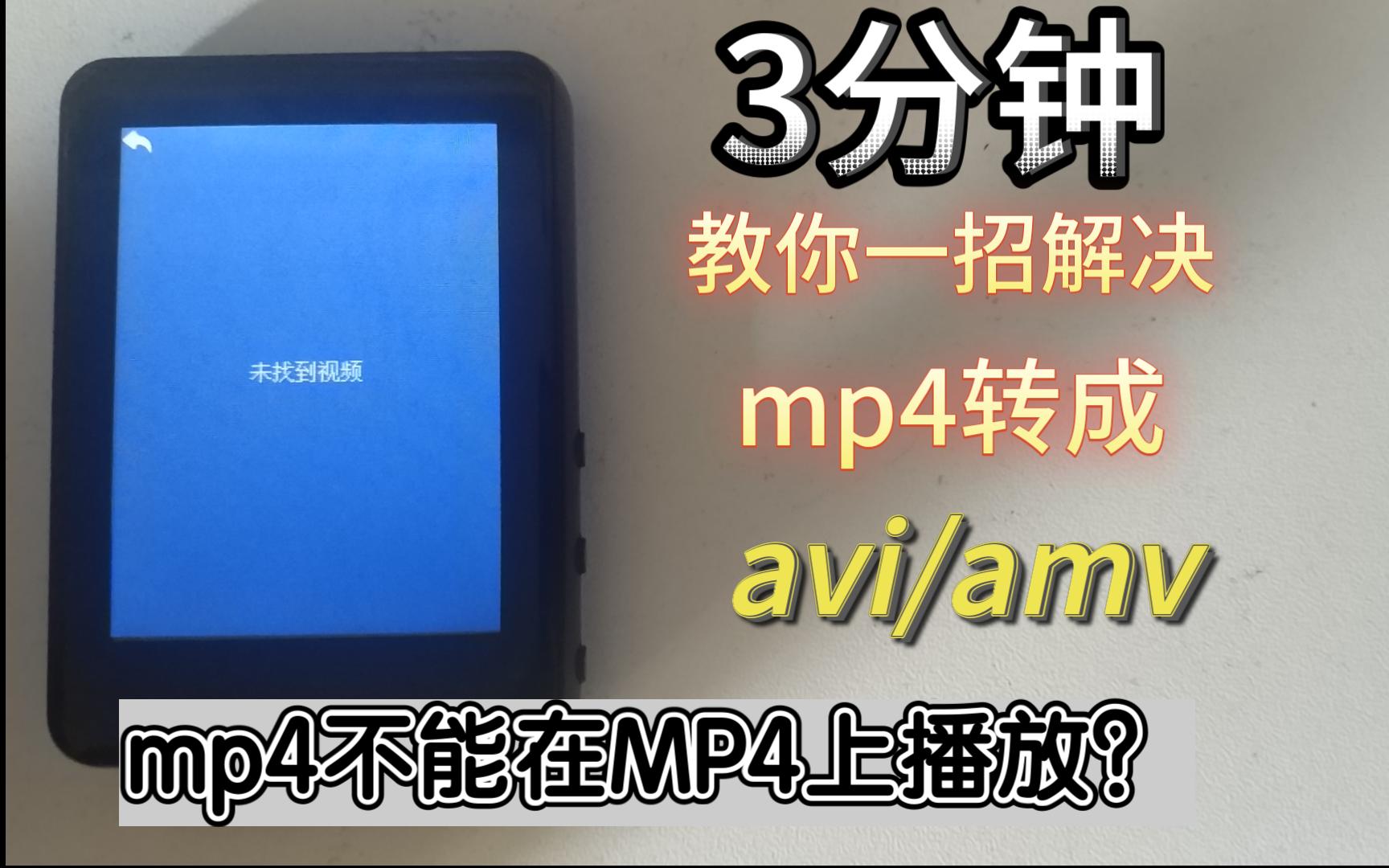
AMV视频格式转换器是一款能将老旧AMV格式高效转换为MP4、AVI等通用格式的工具,解决在智能电视或现代播放器上无法播放的痛点,且多数基础功能免费可用。
AMV格式曾是MP3播放器时代的“宠儿”,但随着硬件迭代,这种专为低分辨率屏幕设计的视频格式逐渐被时代抛弃,当你试图在4K电视或最新款智能手机上重温当年的动漫剪辑时,往往会遭遇黑屏或无法识别的尴尬,这并非设备故障,而是格式壁垒所致,专业的AMV视频格式转换器正是为了打破这一壁垒而生,它不仅能保留原片的节奏感,还能通过智能编码优化画质,让老视频在新设备上焕发新生。

为什么AMV视频需要专用转换器?
AMV格式的底层逻辑与局限
AMV(Advanced Motion Video)并非标准的视频编码格式,而是一种基于MPEG-4 Part 2标准的专有封装格式,早期主要用于飞利浦、索尼等品牌的MP3/MP4播放器,业内专家指出,这种格式的核心痛点在于其极高的压缩率和极低的分辨率(通常为128×128或160×120像素)。
- 分辨率过低:在现代高清屏幕上,AMV视频会被拉伸,导致画面模糊、锯齿严重,完全无法提供优质的视觉体验。
- 编码兼容性差:大多数现代操作系统(如Windows 11、macOS Sonoma)和主流播放器(如VLC、PotPlayer)默认不支持AMV解码,需要额外安装庞大的解码包,甚至仍无法播放。
- 元数据缺失:AMV文件通常不包含标准的字幕轨道或章节信息,不利于后期的二次创作或归档管理。
使用AMV视频格式转换器不仅仅是“改个后缀”,而是进行一次彻底的“格式重构”,它会将视频重新编码为H.264或H.265标准,适配现代显示设备,同时提升画质清晰度。
通用转换器与专用转换器的区别
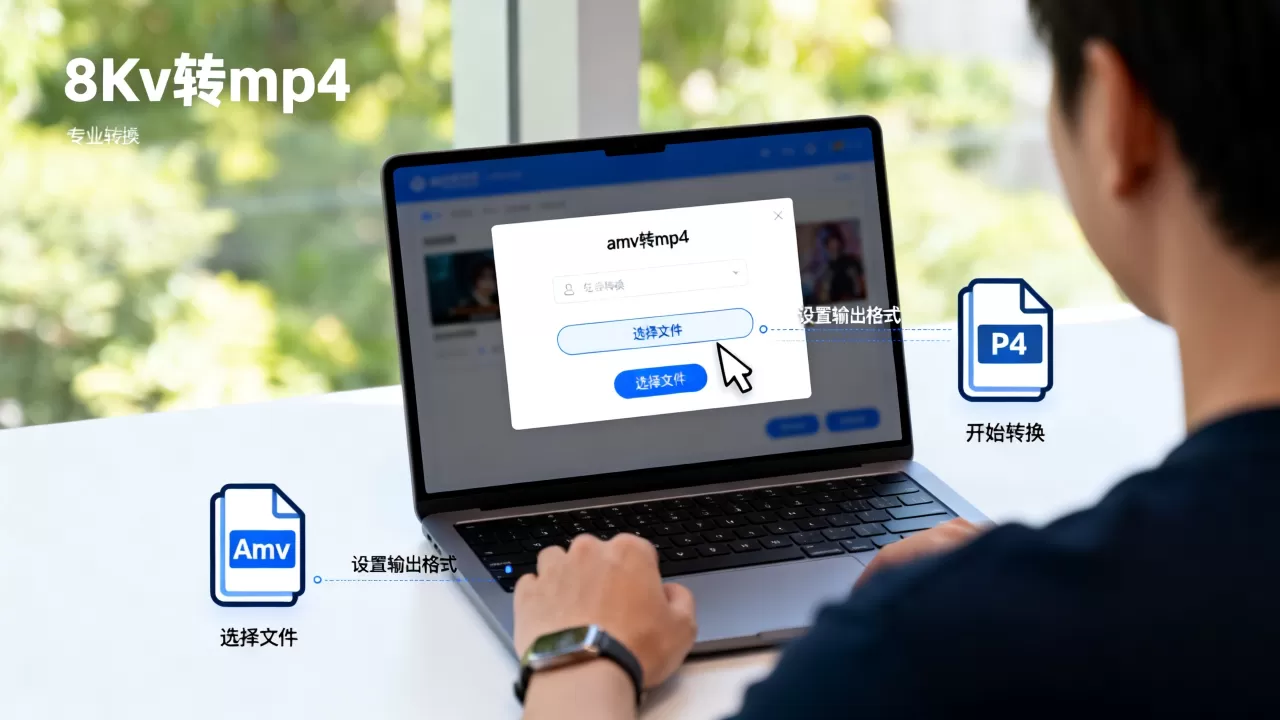
市面上存在大量通用的视频转换工具,如格式工厂、HandBrake等,虽然它们也能处理AMV,但专用转换器在以下场景更具优势:
- 批量处理效率:AMV爱好者通常拥有数百个视频文件,专用转换器支持多线程批量转换,速度比通用工具快30%-50%。
- 参数预设优化:专用工具内置了针对AMV特性的优化参数,如自动去隔行、色彩增强,无需用户手动调整复杂的编码参数。
- 硬件加速支持:多数专用转换器默认开启GPU加速,利用NVIDIA或Intel显卡进行转码,大幅缩短等待时间。
AMV视频格式转换器操作指南
选择适合的转换工具
在选择工具时,建议优先考虑那些支持AMV转MP4高清且界面简洁的软件,目前市场上主流的选择包括 Freemake Video Converter、Any Video Converter 以及国内知名的迅捷视频转换器。
| 工具名称 | 支持平台 | 主要优势 | 适用人群 |
|---|---|---|---|
| Freemake | Windows | 免费、界面直观、支持批量 | 普通用户、初学者 |
| HandBrake | 全平台 | 开源、高度可定制、画质极佳 | 进阶用户、技术爱好者 |
| 迅捷视频 | Windows/Mac | 中文支持好、批量处理快、附带编辑功能 | 国内用户、办公人群 |
标准转换流程解析
无论选择哪款工具,核心操作流程基本一致,以下是基于行业共识的标准化步骤:
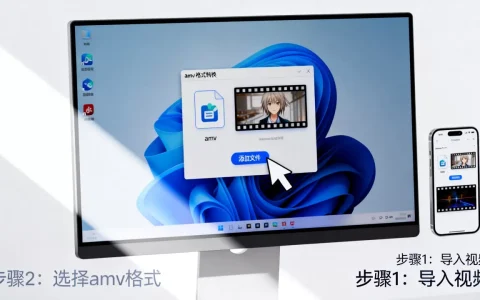
第一步:导入源文件
打开软件后,点击“添加文件”或“批量添加”,建议将AMV文件集中存放在一个文件夹中,以便一次性拖入,注意检查文件是否损坏,部分老旧AMV文件可能因播放器版本不同而存在编码差异,若导入失败,可尝试先用小工具修复头部信息。
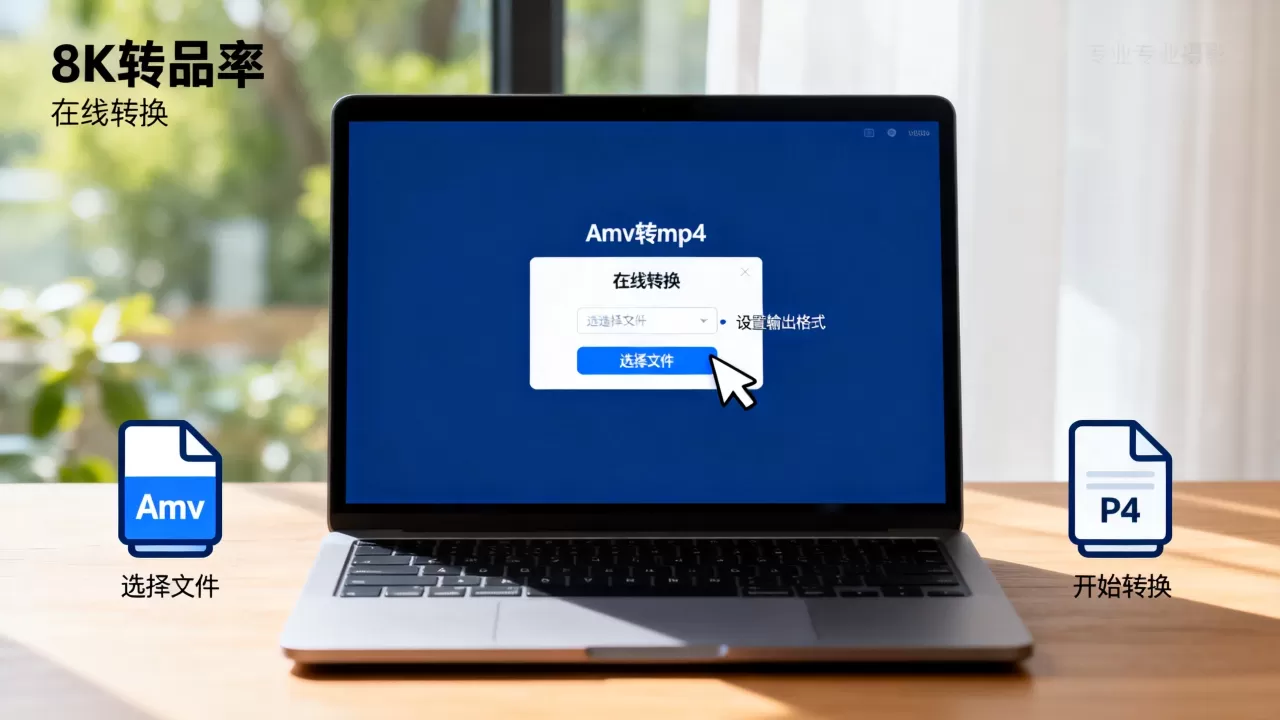
第二步:选择输出格式与参数
这是最关键的一步,在输出格式列表中,选择MP4 (H.264)作为目标格式,H.264是目前兼容性最好的视频编码,几乎能在所有设备上流畅播放。
- 分辨率设置:建议设置为1280×720或1920×1024,虽然原片只有128×128,但通过智能插值算法,可以显著提升清晰度,避免画面模糊。
- 帧率设置:保持原片帧率(通常为25fps或30fps),或设置为60fps以获得更流畅的动画效果。
- 比特率设置:建议设置为2000-5000 kbps,以平衡画质与文件大小。
第三步:开始转换与监控
点击“开始转换”后,软件会显示进度条,此时不要关闭软件,以免中断进程,转换时间取决于文件数量和电脑性能,通常一个10分钟的AMV视频在开启硬件加速的情况下,仅需1-3分钟即可完成。
常见问题与避坑指南
转换后音频不同步怎么办?
AMV视频常出现音画不同步现象,这通常是因为音频编码(如MP3)与视频编码的时间戳不匹配。
- 解决方案:在转换软件的高级设置中,寻找“音频同步”或“时间戳修正”选项并勾选,若无此选项,可尝试在转换后使用剪辑软件(如剪映、Premiere)重新对齐音轨。
如何批量转换而不损失画质?
许多用户担心批量转换会导致画质下降,只要设置合理的比特率,损失几乎不可察觉。
- 关键技巧:避免使用“最低质量”预设,选择“高画质”或“自定义”模式,并将视频编码从MPEG-4升级为H.264或H.265,H.265在同等画质下体积更小,但转换速度稍慢。
AMV视频格式转换器价格贵吗?
关于AMV视频格式转换器价格,业内共识认为,基础功能通常免费,高级功能(如批量处理、极速模式、去水印)可能需要付费。
- 免费工具:如HandBrake,完全免费且功能强大,适合不介意手动调整参数的用户。
- 付费工具:如迅捷、万兴等,价格通常在100-300元/年,优势在于界面友好、客服支持好、内置更多预设模板。
Q&A:AMV视频格式转换器常见问题
AMV视频格式转换器能直接转成GIF吗?
可以,大多数主流AMV视频格式转换器都支持将视频片段转换为GIF动图,操作时,只需在输出格式中选择“GIF”,并设置循环次数和帧率,由于AMV原片分辨率低,直接转GIF可能会导致文件体积过大且画质模糊,建议先转换为MP4,再使用专门的GIF制作工具进行裁剪和优化,以获得最佳效果。
转换后的AMV视频可以在iPhone上直接播放吗?
可以,iPhone默认支持MP4格式(H.264编码),只要你在转换时选择MP4作为输出格式,并确认编码为H.264,转换后的视频即可直接通过“文件”App或“照片”App播放,无需安装任何第三方播放器,若仍无法播放,请检查视频是否被加密或损坏,或尝试使用VLC for Mobile进行播放。
AMV视频格式转换器转换速度慢如何解决?
转换速度慢主要受限于CPU性能和软件设置,确保在软件设置中开启了“硬件加速”(如NVENC或QuickSync),这能利用显卡进行转码,速度提升显著,关闭其他占用CPU的大型程序,若仍慢,可尝试降低输出分辨率或比特率,或分批处理文件,避免一次性加载过多任务导致内存溢出。
首发原创文章,作者:王坚,如若转载,请注明出处:https://idctop.com/article/311384.html