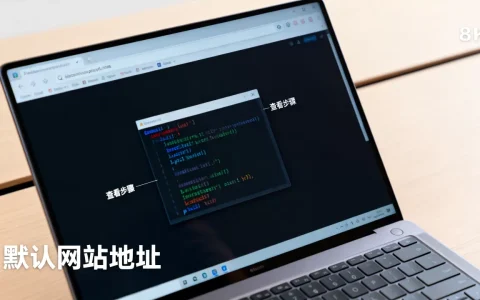
通过浏览器输入http://localhost或http://127.0.0.1即可直接访问本地服务器,这是开发调试中最基础且高效的方式,无需公网IP或域名配置。
在Web开发的日常工作中,我们常常需要快速验证代码效果,与其等待漫长的部署流程,不如直接在本地搭建环境,这种方式不仅速度极快,还能在封闭环境中测试敏感逻辑,对于初学者来说,理解本地访问的原理是迈向专业开发的第一步,本文将深入解析这一过程,涵盖从基础配置到跨设备访问的全套方案。
![[内网穿透]使用frp 穿透本地HTTP服务(萌新向教程](https://i1.hdslb.com/bfs/archive/631e1ea5cd2a85a62860569ed8ed46552dde25b3.jpg)

本地服务器访问的基础原理与配置
本地服务器访问的核心在于“回环地址”,当你在浏览器地址栏输入特定地址时,浏览器并不会向互联网发送请求,而是将请求直接返回给本机,这种机制保证了数据的安全性,同时也极大地提升了响应速度。
常见本地访问地址对比
不同的地址对应不同的网络接口,理解它们的区别能避免很多连接错误。
- http://localhost:这是最通用的别名,通常指向本机,大多数现代浏览器和服务器软件都默认支持此解析。
- http://127.0.0.1:这是IPv4协议下的标准回环地址,它比localhost更底层,不受DNS解析影响,稳定性极高。
- http://0.0.0.0:这是一个特殊的绑定地址,表示监听本机所有可用的网络接口,在配置Docker或Node.js服务器时,经常需要用到它来实现局域网访问。
常见开发环境的启动命令
不同的技术栈有不同的启动方式,掌握这些命令能节省大量搜索时间。
-
Python环境:
如果你使用的是Python,可以使用内置的HTTP模块快速启动服务,在终端输入以下命令:python -m http.server 8000
执行后,浏览器访问http://localhost:8000即可看到当前目录下的文件列表。
-
Node.js环境:
对于前端开发者,Nginx或Node的http-server模块是首选,安装后运行:npx http-server -p 3000
项目根目录下的HTML文件即可通过http://localhost:3000访问。 -
PHP环境:
PHP内置了强大的开发服务器,在包含index.php的目录下执行:php -S localhost:8080
这种方式特别适合WordPress等PHP项目的本地调试。

局域网内多设备调试方案
在实际开发中,我们经常需要在手机、平板或其他电脑上预览网页效果,这时候,仅靠localhost是不够的,因为那只能访问本机,我们需要让局域网内的其他设备也能找到你的本地服务器。
获取本机局域网IP地址
要让其他设备访问,必须知道本机在局域网中的真实身份。
- Windows系统:
打开命令提示符(CMD),输入ipconfig,找到“IPv4 地址”,通常格式为192.168.x.x或10.x.x.x。 - macOS/Linux系统:
打开终端,输入ifconfig或ip addr,查找en0或eth0接口下的inet地址。
防火墙与端口放行设置
获取IP后,直接访问往往会被拦截,这是因为操作系统默认的安全策略会阻止外部连接。
- Windows防火墙设置:
进入“控制面板”->“Windows Defender 防火墙”->“高级设置”,在“入站规则”中,新建一条规则,选择“端口”,输入你服务器使用的端口号(如8000),允许连接。 - macOS防火墙设置:
进入“系统偏好设置”->“安全性与隐私”->“防火墙”,点击“防火墙选项”,将你的服务器程序(如Node.js或Python)添加到允许列表中。
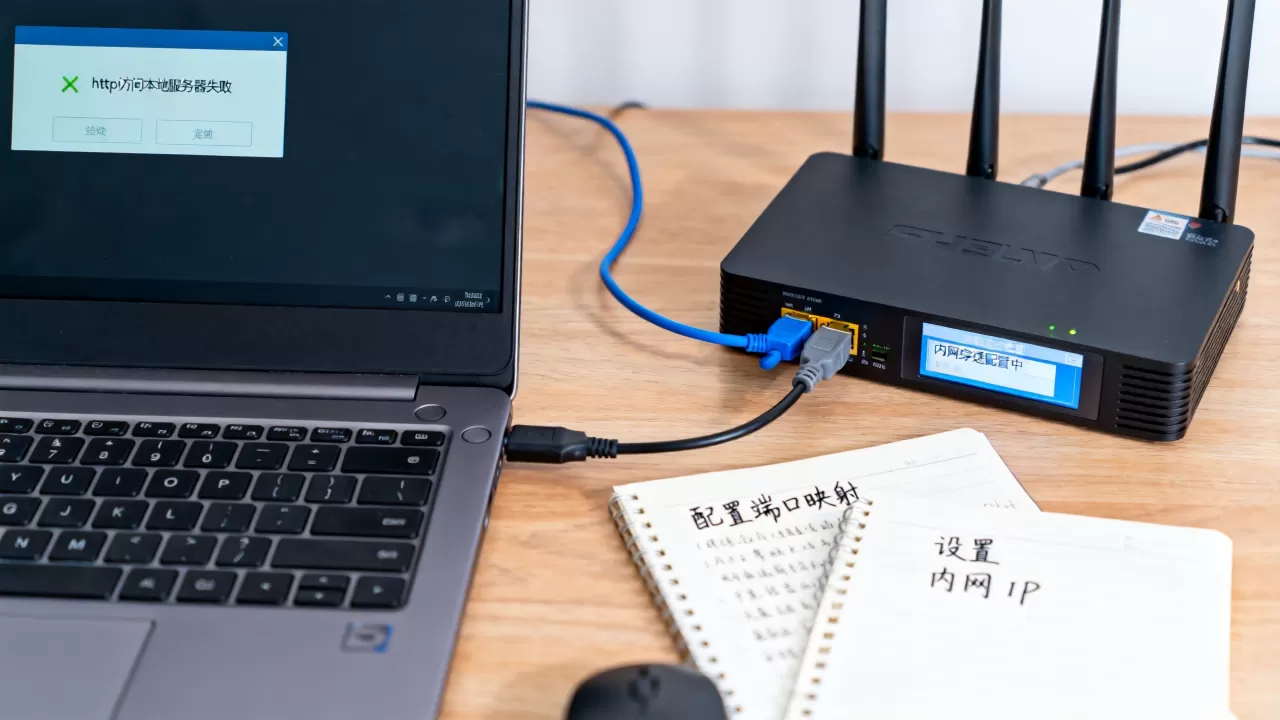
业内专家指出,防火墙配置是局域网访问失败的最常见原因,务必确保端口处于监听状态,且未被安全软件拦截。
跨设备访问的完整路径
假设你的局域网IP是192.168.1.100,服务器端口是8000。
在手机浏览器的地址栏输入:http://192.168.1.100:8000
如果一切配置正确,你将看到与电脑浏览器完全一致的内容,这种方案非常适合测试移动端适配,无需将代码推送到远程服务器。
常见问题排查与优化建议
即使按照标准流程操作,有时也会遇到访问失败的情况,以下是几种典型场景及解决方案。
连接被拒绝(Connection Refused)
这通常意味着服务器没有启动,或者监听的地址不对。
- 检查服务器状态:确认终端中是否有报错信息,服务是否正在运行。
- 检查绑定地址:如果服务器只绑定了127.0.0.1,外部设备是无法访问的,必须修改配置,使其绑定到0.0.0.0或具体的局域网IP。
跨域资源加载失败
在本地开发中,AJAX请求或API调用常遇到跨域问题。
- 解决方案:在服务器配置中启用CORS(跨域资源共享),在Nginx配置中添加
add_header Access-Control-Allow-Origin ;。 - 浏览器策略:现代浏览器对本地文件协议(file://)的限制较多,务必使用http://协议访问,避免直接双击打开HTML文件。
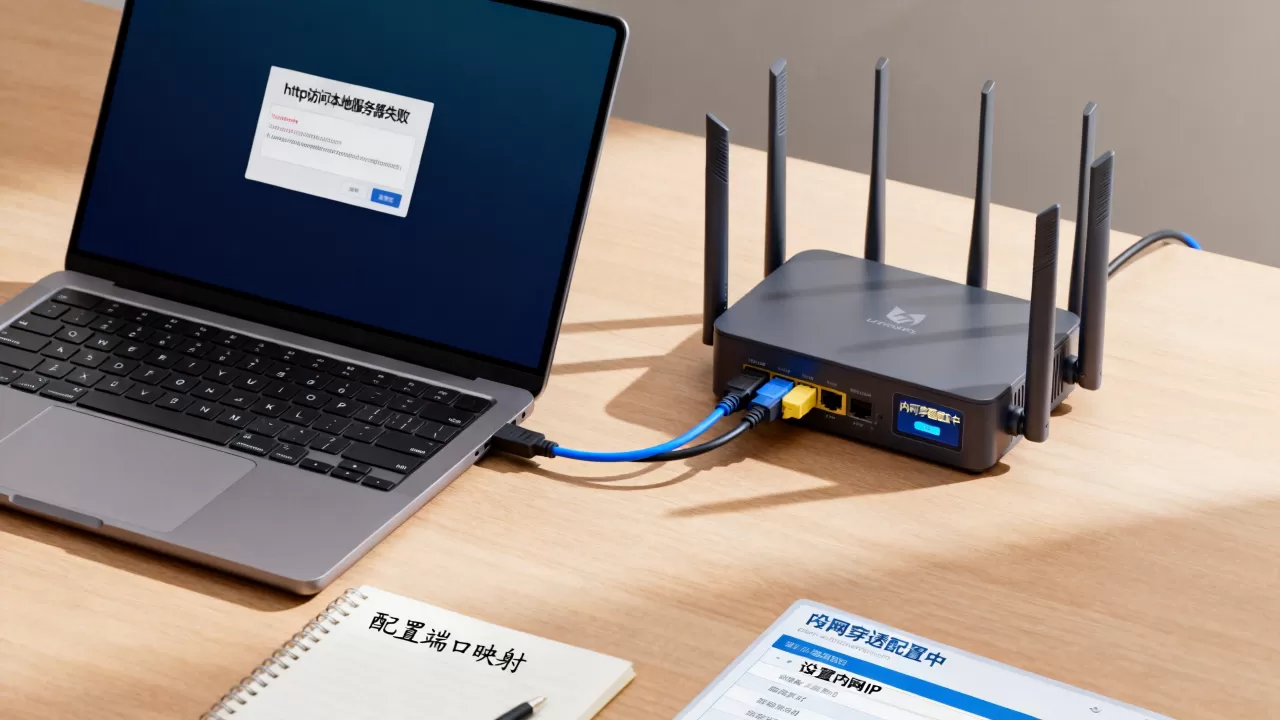
端口冲突问题
如果提示“端口已被占用”,说明有其他程序正在使用该端口。
- 查找占用进程:
Windows下使用netstat -ano | findstr :8000。
macOS/Linux下使用lsof -i :8000。 - 更换端口:选择一个未被占用的端口,如8081、3001等,并更新访问地址。
安全性注意事项
本地服务器虽然方便,但暴露在网络中并非没有风险。
避免暴露敏感数据
切勿在本地服务器中存放包含真实密码、数据库密钥或用户隐私数据的文件,局域网内的其他设备一旦访问,可能直接下载这些敏感文件。
及时关闭服务
开发结束后,务必停止服务器进程,这不仅是为了节省系统资源,更是为了防止意外暴露,可以使用Ctrl+C在终端中强制停止服务。
区分开发与生产环境
本地服务器仅用于调试,生产环境应使用Nginx、Apache或云原生容器方案,并配置HTTPS加密,不要将本地调试配置直接复制到线上,这可能导致严重的安全漏洞。
Q&A:http访问本地服务器常见问题
手机和电脑不在同一WiFi下能访问本地服务器吗?
不能,局域网访问依赖于同一网段内的IP路由,如果设备不在同一网络,必须通过公网IP、域名解析或使用内网穿透工具(如Ngrok)来实现远程访问。
localhost和127.0.0.1有什么区别?
两者在功能上完全等价,都指向本机,区别在于解析机制:localhost是主机名,需要通过hosts文件或DNS解析为IP地址;127.0.0.1是直接的IP地址,无需解析,在极端网络配置异常时,127.0.0.1的稳定性略高。
为什么访问http://localhost:8080显示404错误?
404错误表示服务器已启动并响应,但未找到请求的资源,请检查当前工作目录是否正确,请求的文件路径是否拼写错误,或者服务器配置的路由映射是否遗漏了该路径。
首发原创文章,作者:王坚,如若转载,请注明出处:https://idctop.com/article/314323.html