绝大多数情况下,win10安装服务器失败的根本原因是系统缺少运行库组件、服务未启动或权限冲突,与硬件本身关系不大,按下面给出的步骤逐一排查即可解决。
win10安装服务器失败最常见的几类原因
很多人在Win10上装服务器软件,比如SQL Server、MySQL、IIS或者第三方管理工具,失败时弹窗报错五花八门,但把常见报错汇总归类后,真正的原因集中在几个方向上。
缺少VC++运行库和.NET Framework环境
服务器软件底层依赖系统环境,Win10虽然自带.NET Framework,但部分版本默认未开启,还有些老旧的服务器程序需要VC++ 2013或2015运行库,系统里没有对应版本就会直接中断安装。
常见报错:“安装程序无法启动”“0x800F081E”“无法安装.NET Framework 3.5”。
据统计,这类原因占了win10本地搭建服务器失败案例的较大比例。
- 正确做法:去“控制面板-程序和功能-启用或关闭Windows功能”里勾选.NET Framework 3.5(包括.NET 2.0和3.0)。
- 如果勾选时提示无法下载,使用管理员身份打开命令提示符,手动执行命令:
dism /online /enable-feature /featurename:NetFx3 /all /source:D:sourcessxs /limitaccess其中
D:替换为系统镜像挂载盘符,这一招在处理Win10安装服务器失败时尤其管用。
Windows服务依赖项被禁用
服务器安装过程需要调用若干系统服务,例如Windows Installer、Remote Procedure Call(RPC)、Windows Update等,Win10优化软件或精简版系统常将这些服务禁用,导致服务器程序写入注册表或配置服务时被卡住。
症状表现为:进度条到一半自动回滚,或者提示“系统找不到指定的路径”。
| 服务名称 | 启动状态 | 影响 |
|---|---|---|
| Windows Installer | 手动改为自动 | 无法安装或卸载程序 |
| Remote Procedure Call (RPC) | 必须为自动 | 核心服务无法停止或启动 |
| Windows Update | 自动 | 部分驱动和补丁安装失败 |
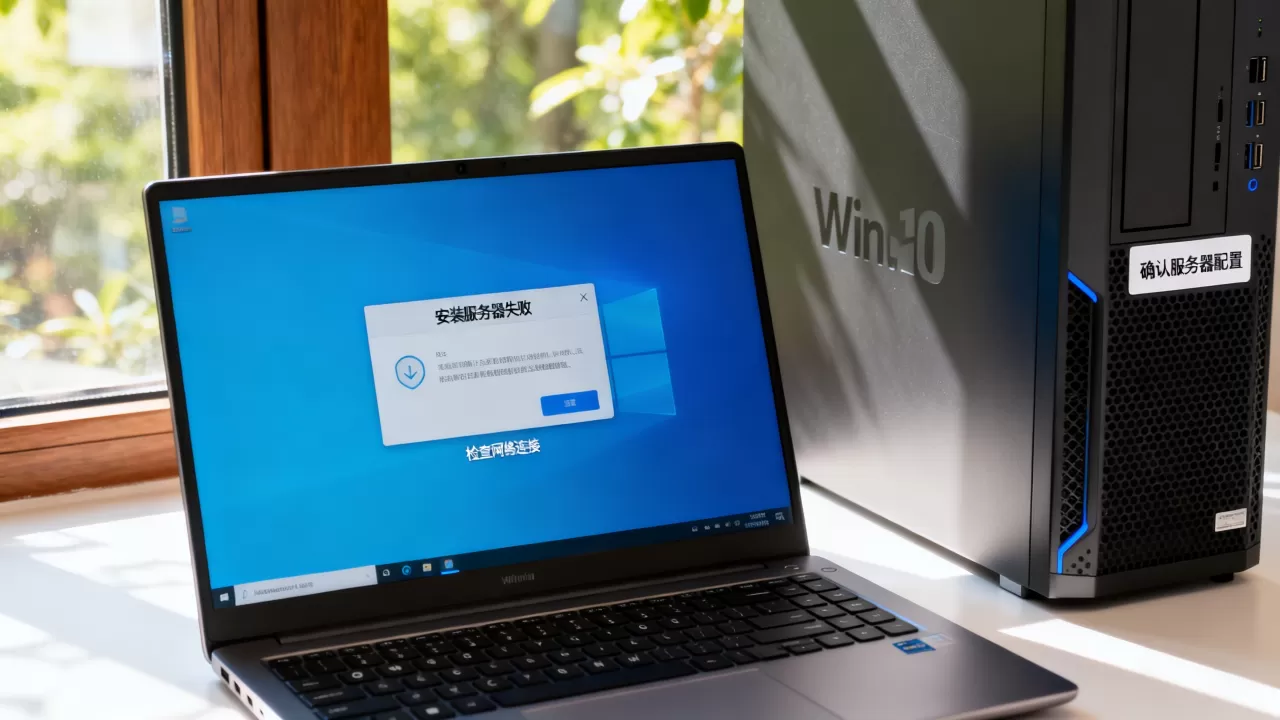
验证方式:win+R输入services.msc,检查上述服务是否处于非“禁用”状态,行业共识认为,这类环境异常在第三方安全工具“一键优化”后触发概率最高。
win10安装服务器失败的排查顺序(照着做能解决九成问题)
混乱排查是大忌,按下面顺序操作,效率最高。
第一步:关闭UAC和杀毒软件干扰
Win10自带Windows Defender实时保护会拦截服务器程序的敏感行为,特别是破解版或绿色版服务器工具。
操作路径:设置-更新和安全-Windows安全中心-病毒和威胁防护-管理设置,临时关闭实时保护,UAC拉到最低:控制面板-用户账户-更改用户账户控制设置,拉到“从不通知”后重启。
实测场景:安装PHPStudy或宝塔面板失败时,大部分案例与杀毒软件隔离php.exe或nginx.exe有关,恢复区还原文件后即可正常访问面板地址。
第二步:检查磁盘格式和残余注册表
服务器安装路径所在分区必须为NTFS格式,右键盘符查看属性确认。
旧版本残留的注册表项也会导致新版本安装失败,具体清理步骤:
- 卸载现有服务器软件,并使用“运行”输入
regedit。 - 定位到
HKEY_LOCAL_MACHINESOFTWAREMicrosoftWindowsCurrentVersionUninstall,按印象找到带该软件标识的键值删除。 - 同时清理
C:Program Files和C:ProgramData下对应遗留文件夹。 - 重启后重装成功率大幅提升。
第三步:系统日志定位真实故障
win10安装服务器失败时,弹窗错误码只描述了表层问题,建议直接查看事件查看器。
路径:开始-右键事件查看器-Windows日志-应用程序,筛选红色“错误”级别条目,查找Source为“MsiInstaller”或“SideBySide”的记录,这两类来源分别对应安装包事务失败与VC++运行库无法激活。
- SideBySide错误并伴随
0xc000007b,说明32位和64位运行库混装冲突,建议把所有VC++运行库全部卸载后重装全套官方版。 - MsiInstaller错误码为
1603时,表示权限不足,右键安装包选择
“以管理员身份运行”
即可,这一条同时适用于win10安装服务器失败的情况与win10搭建SVN服务器失败的情况。
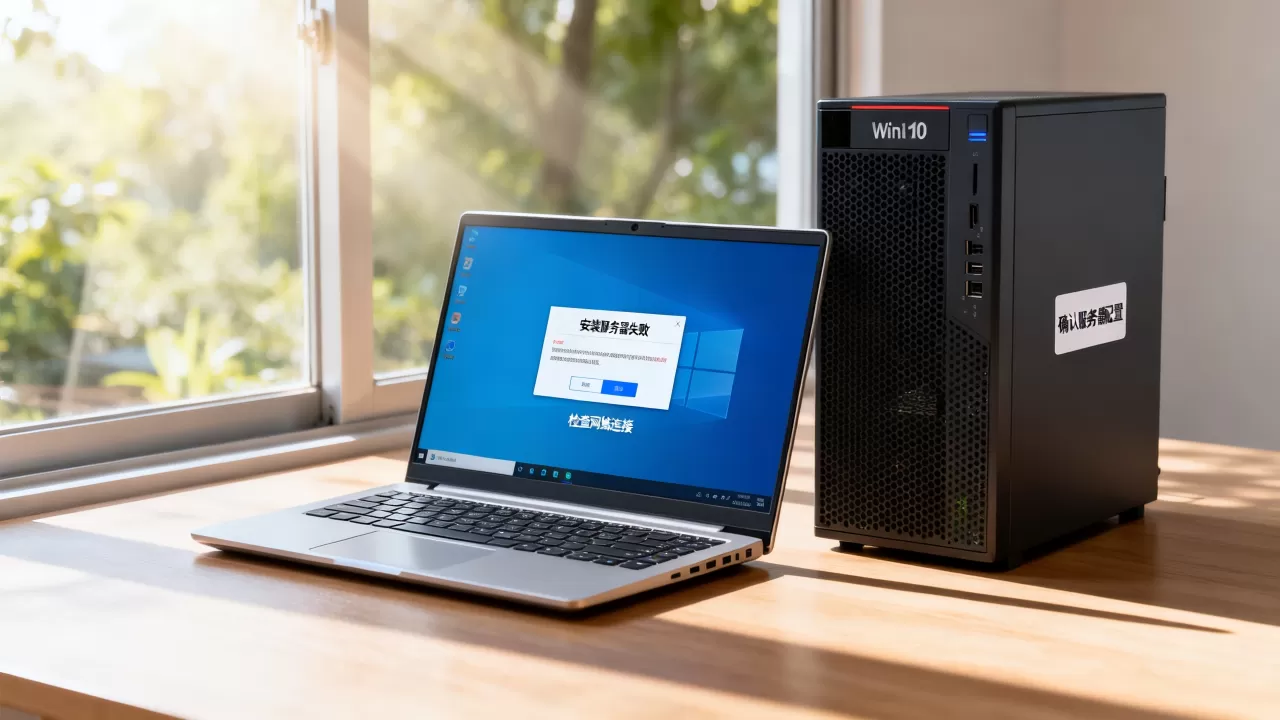
win10安装服务器失败与硬件或系统版本有关联吗
部分用户怀疑自己的电脑配置不够,其实Win10对于绝大多数服务器软件的要求很低,内存8G以上、CPU四代i5以上即可跑小型服务器,真正的差异体现在系统版本上。
家庭版与专业版的权限差异
家庭版缺少部分组策略功能,且在使用远程桌面连接服务器、加入域环境或开启Hyper-V时会受限,但这并非常规服务器软件失败的触发点组件缺失才是第一因素,任何win10安装服务器失败的实例绕过运行库单独谈硬件意义有限。
如果安装的是大型企业级服务器软件(如SQL Server、Visual Studio自带的LocalDB),家庭版还面临共享内存数据库端口无法监听的问题,多数情况下需要升级系统版本才能解决。
驱动级兼容性问题
偶发情况是网卡驱动问题导致的服务器服务无法接收连接,例如Win10自动安装了不兼容的Realtek网卡驱动,导致Apache或Nginx监听80端口时出现异常。
可通过devmgmt.msc进入设备管理器,选择网卡-更新驱动程序-手动选择旧版本驱动回滚。
针对典型报错场景的分步骤破解
错误0x80070005(拒绝访问)
权限不足的典型提示,安装包右键属性里勾选“解除锁定”,并确认当前账户在管理员组中。
错误0x80070643(安装失败)
部分被安全软件拦截导致,关闭第三方安全软件后,在“服务”里手动启动Windows Installer。
安装进程结束但控制台无法访问
多见于本地安装Apache或Nginx后,浏览器打不开localhost页面。
检查80端口是否被占用,管理员身份命令行中运行:
netstat -ano | findstr :80如果发现有PID占用,用taskkill /PID 进程号 /F结束进程,或修改配置文件中的端口为8080或自定义端口。
win10安装SQL Server失败时的单独注意事项
SQL Server安装对.NET和系统重启要求更严,安装进度到“Machine Configuration Handler”阶段失败时,解决方案是
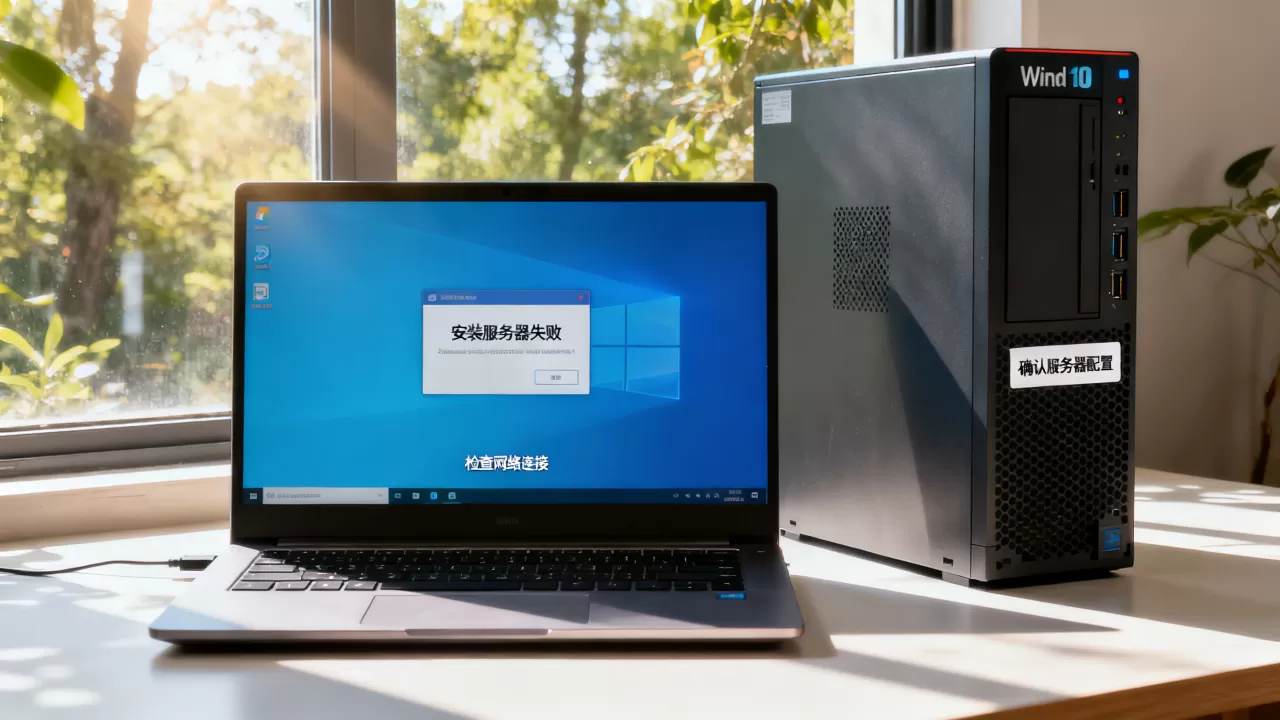
提前安装SQL Server的独立管理工具,避免“功能选择”环节同时勾选太多组件导致内存溢出或权限中断。
全新安装推荐仅选择“数据库引擎服务”和“客户端工具连接”,后续需要再增加服务,也有效规避win10安装服务器失败的情况。
win10桌面环境搭建服务器之后的韧性与优化
成功安装服务器仅是第一步,系统更新策略和电源设置也会造成服务器突然停止服务,实测中文版Win10系统自动更新后,导致FastCGI组件被替换或MariaDB服务丢失的事件近年仍在相关社区广泛讨论。
建议在服务器运行期间设置主动不重启系统,推迟更新至固定维护窗口,并关闭快速启动功能(控制面板-电源选项-选择电源按钮功能-关闭快速启动),避免开机后服务仍未就绪而出现端口未监听的假象,这一点如果不注意,win10安装服务器失败后重启又出问题”的根源所在。
Q&A:win10安装服务器失败后常见疑问
win10安装服务器失败后多次重试仍失败,是否需要考虑重装系统?
先排查驱动签名和软件兼容性,尤其注意近期更新过显卡驱动或主板BIOS小版本,建议将系统更新回滚后重试,若重装前所有软件均无法完成安装,可以考虑无损重装修复系统环境,但多数情况下并不需要格式化盘。
服务器安装成功后通过局域网IP可以访问,本机却无法访问,是什么原因?
通常不是安装失败问题,而是Win10防火墙配置文件区分了“公用”和“专用”网络,监听地址如果绑定为http://0.0.0.0,需要确认防火墙入站规则允许对应端口的TCP连接,若本机无法访问但局域网其他机器正常,多为主机名解析问题,将浏览器地址栏改为0.0.1验证即可。
Win10 22H2版本上安装旧版服务器软件是否可行?
可行,但需要在兼容性选项卡勾选“以兼容模式运行此程序”,方案建议选择Windows 7模式,多数情况下可直接完成,若提示缺少组件,参考本文第一部分安装.NET Framework 3.5,即可解决由于环境不兼容导致的win10安装服务器失败情况。
首发原创文章,作者:王坚,如若转载,请注明出处:https://idctop.com/article/683645.html