服务器事件查看器是Windows Server内置的日志管理工具,用于监控系统、安全和应用程序事件,是故障排查和审计的核心手段。 它不依赖第三方软件,直接通过事件ID和日志级别帮你定位问题根源,以下内容围绕实际操作和常见场景展开,涵盖从基础使用到进阶对比的完整链条。
服务器事件查看器怎么用:从打开到配置
通过运行命令打开事件查看器
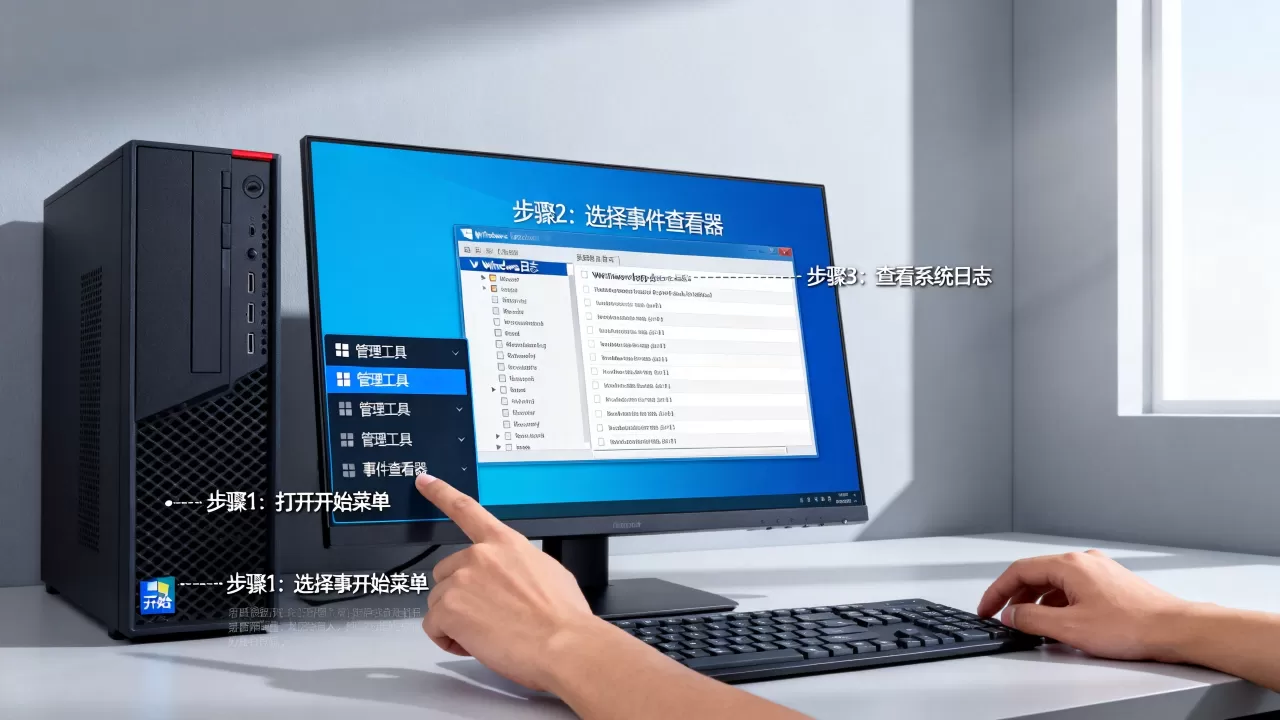
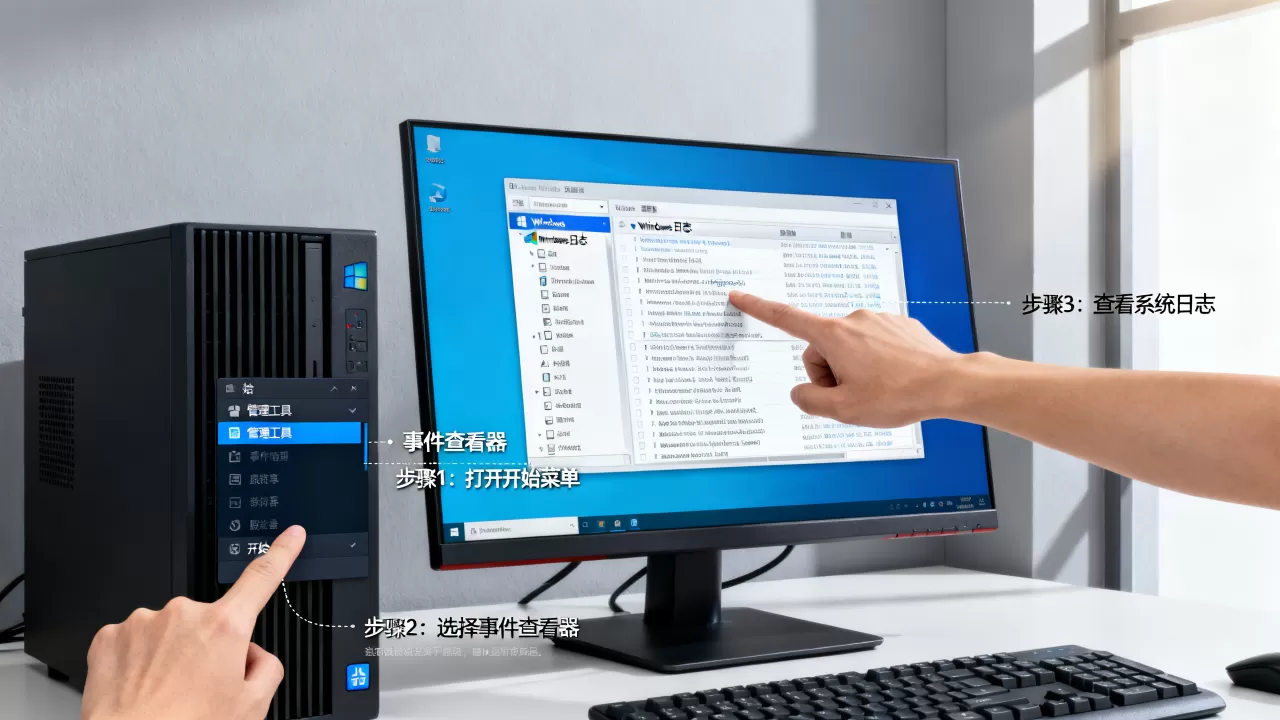
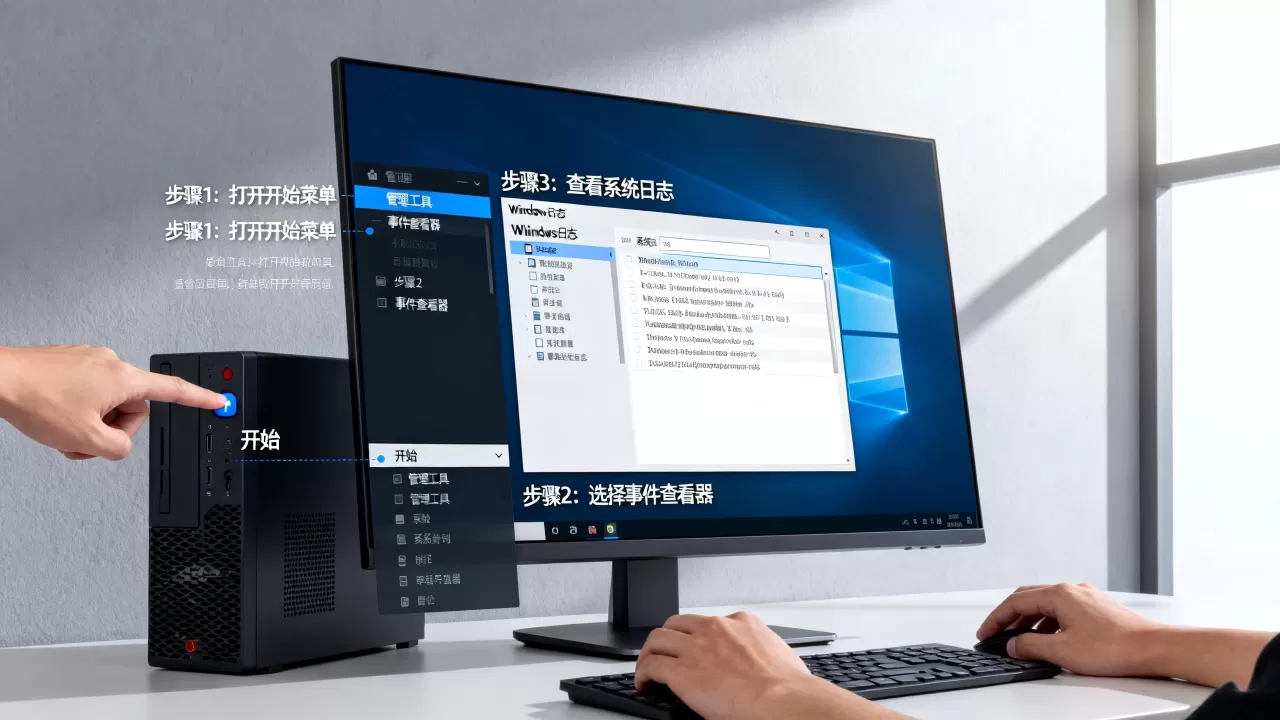
最直接的方式是使用快捷键 Win + R,输入 eventvwr.msc 并回车,在Windows Server 2016/2019/2026中同样适用,你也可以通过“服务器管理器” -> “工具” -> “事件查看器”进入,打开后主界面分为三部分:左侧控制台树,中间摘要和详细事件列表,右侧操作面板。


自定义视图与筛选日志
系统默认将日志分为“Windows日志”和“应用程序和服务日志”两大类,Windows日志下包含系统、安全、应用程序、Setup和Forwarded Events五个子项,要快速找到特定问题,可以创建自定义视图:
- 右键“自定义视图” -> “创建自定义视图”。
- 在“事件级别”勾选错误、警告、关键。
- 在“事件日志”下拉选择目标日志(如系统)。
- 输入事件ID(例如用于磁盘故障的ID 7或ID 129)。
- 点击确定并命名视图,以后可直接查看。
保存日志供离线分析
当需要将日志发给开发或归档时,可以导出:
- 右键具体日志(如“系统”) -> “将所有事件另存为”。
- 格式选择事件日志文件 (.evtx),保留原始结构。
- 若需分享给非技术人员,可导出为CSV或XML,在Excel中打开筛选。
服务器事件查看器常见问题与故障排查
事件查看器无法启动
极少数情况下打开事件查看器会提示“MMC无法创建管理单元”或“服务未响应”,此时先检查Windows Event Log服务是否在运行:
- 运行
services.msc,找到Windows Event Log
。
- 确保状态为“正在运行”,启动类型为“自动”。
- 如果服务已停止,右键启动;若启动失败,查看系统日志中的错误信息,通常是磁盘空间不足或日志文件损坏。
- 清理日志文件:使用管理员权限运行
wevtutil epl System C:backup.evtx备份后,用wevtutil cl System清除当前日志。
日志增长过快导致磁盘空间紧张
默认情况下,事件日志大小限制为20MB,超过后会按策略覆盖旧事件,但高负载服务器可能频繁触发错误或警告,导致日志快速滚动,解决方案:
- 右键“系统”日志 -> “属性”,将“日志最大大小”调整为1024MB或更大。
- 勾选“日志满时自动存档”,避免覆盖关键记录。
- 对于不重要的事件源,可通过组策略“事件日志”设置日志保留天数(如30天)。
- 若需长期保存,建议搭配第三方日志收集工具,将事件实时转发到中央日志服务器。
常见事件ID的含义
理解事件ID能大幅缩短排查时间,以下是服务器运维中高频出现的ID:
| 事件ID | 来源 | 含义与建议动作 |
|---|---|---|
| 41 | 系统 | 意外关机,检查电源、硬件或蓝屏dump文件。 |
| 1074 | 系统 | 用户或系统发起关机/重启,记录操作账户。 |
| 4624/4625 | 安全 | 登录成功/失败,审计账号异常登录。 |
| 7036 | 系统 | 服务启动或停止,监控关键服务状态。 |
| 1000/1001 | 应用 | 应用程序错误,收集崩溃信息。 |
服务器事件查看器与第三方日志工具对比
原生vs第三方:功能与成本
Windows自带事件查看器免费且无需部署,适合单机或少量服务器的日常巡检,但集中管理、实时告警、跨平台日志整合是它的短板,多数情况下,企业会引入Splunk、ELK Stack或Graylog等工具,行业共识认为,对于50台服务器以上的环境,使用第三方工具能提升故障响应效率。
对比维度:
- 价格:事件查看器无额外成本;Splunk按每日数据量计费,小型环境一年约数千元起;ELK为开源,但需承担服务器与运维人力。
- 部署复杂度:原生工具无需部署;ELK需要搭建Elasticsearch、Logstash、Kibana三件套。
- 查询能力:事件查看器支持基本筛选和XPath 1.0;ELK支持全文搜索与聚合分析。
- 告警:原生无告警;第三方可配置邮件、Webhook等通知。
场景化选择建议
- 日常单机排查:直接使用事件查看器,尤其是查看“服务器事件查看器怎么用”这类问题,官方工具完全够用。
- 合规审计(如等保要求):需要长期保存安全日志且不可篡改,建议用事件查看器导出evtx后导入专用日志审计系统,同时启用Windows事件转发(WEF)集中收集。
- 多平台混合环境:如果同时管理Windows和Linux,必须使用支持syslog的工具(如ELK),此时服务器事件查看器与syslog的对比成为关键前者是Windows原生,后者是Linux标准,统一收口需要第三方桥接。
服务器事件查看器在安全审计中的实战技巧
跟踪登录尝试
安全事件ID 4624(成功登录)和4625(失败登录)是审计核心,要快速定位暴力破解:
- 在“安全”日志中创建自定义视图,筛选ID 4625并记录登录类型(如2代表交互登录,10代表远程桌面)。
- 统计同一源IP在短时间内失败次数,超过一定阈值则触发告警。
- 使用命令行查询:
wevtutil qe Security /q:"[System[(EventID=4625)]]" /c:20 /rd:true /f:text仅查看最近20条失败登录。
监控特权操作
当管理员执行敏感操作时,会触发事件ID 4672(特殊权限登录)和4732(将用户添加至安全组),常见做法:
- 启用“审核用户账户管理”策略(在本地安全策略 -> 高级审核策略中配置)。
- 定期检查ID 4732,确认谁加入了“Administrators”组。
- 若发现非计划内的组变更,立即回滚并调查原因。
服务器事件查看器是Windows Server运维的“第一现场”,掌握其筛选、保存和解析技巧,能在不依赖第三方工具的情况下解决大部分故障。 对于规模化环境,可将其作为数据源,配合集中日志平台实现统一管理,但日常巡检仍应优先使用原生工具,因为它零成本、低门槛,且数据直接来自操作系统本身,最为可靠。
服务器事件查看器Q&A
服务器事件查看器怎么查看系统崩溃原因?
系统崩溃后重启,打开事件查看器 -> Windows日志 -> 系统,查找事件ID 41,表示上一次关机未正常完成,右键该事件查看详细信息,通常在“错误包”部分会包含内核错误代码,若伴随ID 1001(Windows错误报告),可进一步定位崩溃的模块名称,对于蓝屏问题,建议同时检查 %SystemRoot%MEMORY.DMP 文件,使用WinDbg进行分析。
服务器事件查看器无法打开事件日志文件怎么办?
从其他服务器复制或备份的 .evtx 文件打不开,通常是因为文件损坏或版本不兼容,先尝试使用 wevtutil epl 命令重新导出(如 wevtutil epl Custom C:temp.evtx),若仍失败,将文件扩展名改为 .evtx 后,用 Microsoft 的 Log Parser 2.2 工具(免费)执行 LogParser.exe -i:EVT "SELECT FROM C:file.evtx" -o:CSV 转换为CSV格式,注意,只有Windows 7及以上版本的事件查看器才能打开Windows Server 2008及以上版本的日志,低版本系统无法阅读高版本格式。
服务器事件查看器能监控远程服务器吗?
可以,在事件查看器左侧右键“连接到另一台计算机”,输入目标主机名或IP,需要满足以下条件:目标主机开启 Remote Event Log Management 防火墙规则,用户拥有管理员权限,且两台机器在同一域或可信任网络中,连接后所有日志如同本地一样查看,但性能受网络延迟影响,更高效的远程日志方案是使用 Windows Event Forwarding(WEF),将多台服务器的事件集中收集到一台订阅服务器上,再通过事件查看器统一分析。
首发原创文章,作者:王坚,如若转载,请注明出处:https://idctop.com/article/507982.html