Appium自动化测试环境搭建的核心在于正确配置Java、Node.js、Android SDK/iOS SDK以及Appium Server,并确保设备驱动与模拟器连接正常,这是实现跨平台移动应用自动化的基础前提。
搭建一个稳定高效的Appium环境并非简单的软件安装,而是一套涉及多组件协同工作的系统工程,许多初学者往往因为环境变量配置错误或版本不兼容,导致在启动测试脚本时遇到各种难以排查的报错,业内专家指出,80%的环境搭建失败案例都源于对底层依赖关系的忽视,而非Appium本身的代码逻辑问题,理解各组件之间的依赖链条,是快速构建可用测试环境的关键。


Appium自动化测试环境搭建_环境搭建_前置条件与依赖分析
在正式安装Appium之前,必须明确其底层架构,Appium是一个基于WebDriver协议的自动化测试框架,它依赖于Java、Node.js以及各移动平台的SDK,如果这些基础组件缺失或版本冲突,后续的自动化流程将无从谈起。
核心运行环境检查清单
我们需要确保主机满足以下基本配置要求,这是所有后续操作的地基。
- 操作系统:推荐使用macOS或Linux进行iOS和Android混合测试,Windows仅支持Android测试。
- Java Development Kit (JDK):Appium Server后端主要基于Java编写,需要安装JDK 8或JDK 11。
- Node.js:Appium Server本身是一个Node.js应用,需要安装LTS版本的Node.js。
- 包管理器:推荐使用npm或yarn来管理Appium及相关插件。
移动端SDK配置差异
不同平台的SDK配置逻辑截然不同,混淆两者是常见的错误场景。
Android环境配置要点
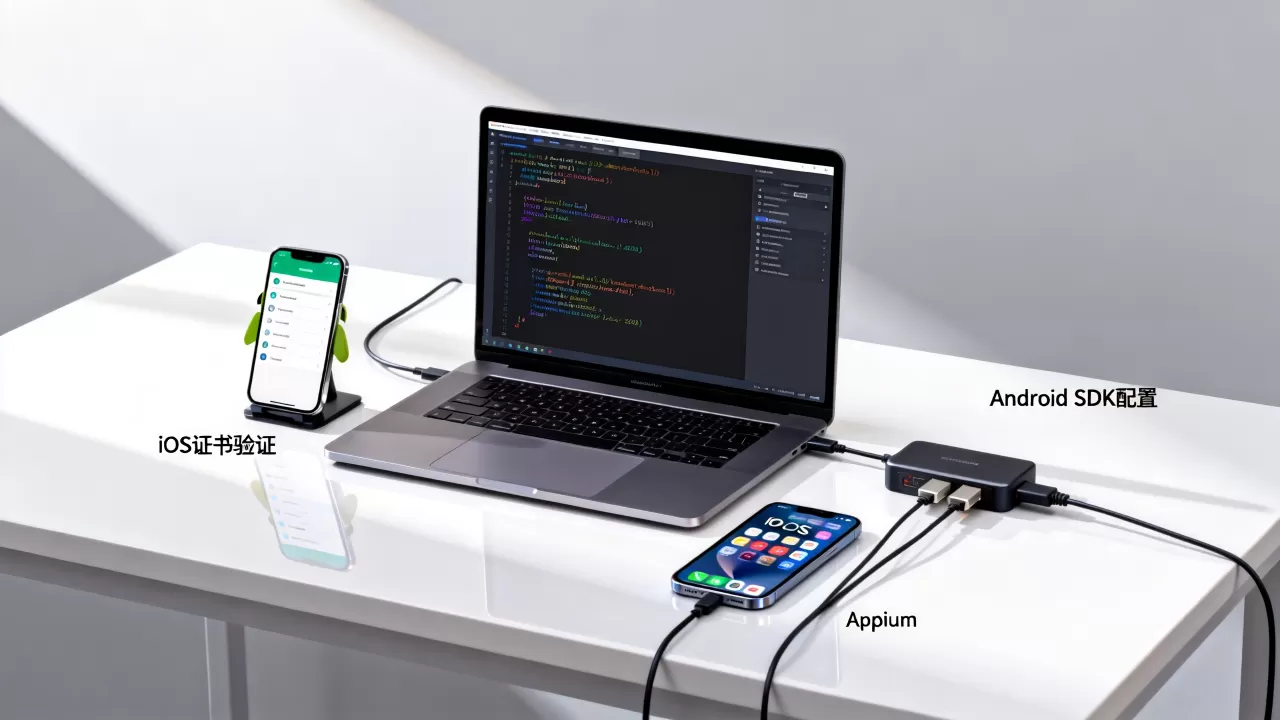
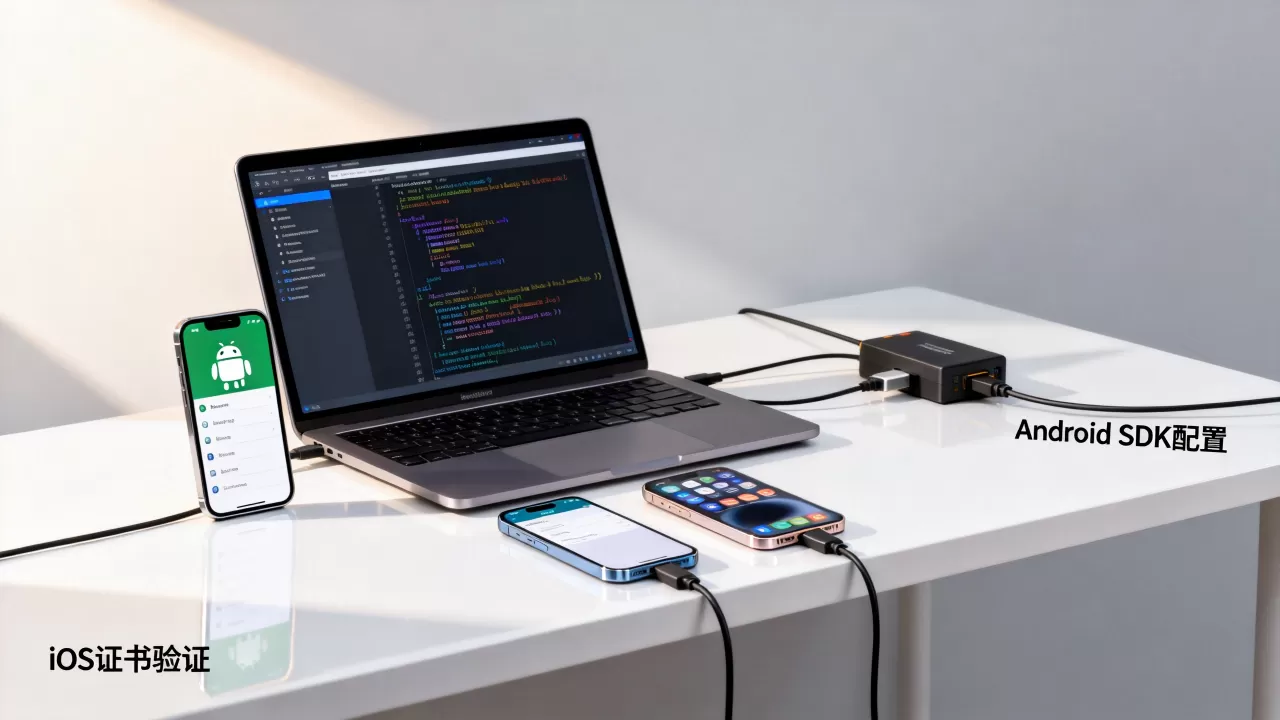
Android环境的配置相对开放,但细节繁多,你需要下载Android Studio,并通过SDK Manager安装对应版本的Android SDK Platform-Tools和Build-Tools,关键在于设置环境变量ANDROID_HOME,指向SDK的安装路径,还需要确保adb命令在系统全局路径中可用,否则Appium无法与设备通信。
iOS环境配置要点
iOS环境的配置更为封闭且严格,由于Apple的安全策略,必须在macOS系统上进行,你需要安装Xcode命令行工具,并通过brew安装libimobiledevice及其相关依赖,与Android不同,iOS测试需要配置IOS_HOME环境变量,并确保证书和描述文件配置正确,否则WebDriverAgent无法在真机上编译运行。
Appium Desktop与Appium Server的安装策略对比
在2026年的技术语境下,虽然Appium Desktop曾一度流行,但行业共识认为,直接使用命令行安装Appium Server并配合VS Code等编辑器是更灵活、更轻量级的选择,这种模式避免了GUI工具的内存占用,也便于集成到CI/CD流水线中。
命令行安装步骤详解
采用npm全局安装是最标准的方式,打开终端,执行以下命令:
npm install -g appium
appium driver install uiautomator2
appium driver install xcuitest
这里安装uiautomator2驱动是为了支持Android 7.0以上的设备,而xcuitest则是iOS测试的核心驱动,这种模块化安装方式允许你只安装需要的驱动,节省磁盘空间并减少潜在冲突。
版本兼容性陷阱规避
版本匹配是环境搭建中最头疼的问题,Appium 2.0采用了插件化架构,这意味着Appium Server与Driver是解耦的,如果你在使用Appium 1.x的习惯去配置Appium 2.x,大概率会遇到driver not found的错误。
- Appium 2.0:必须显式安装Driver插件。
- Appium 1.x:Driver内置在Server中,无需额外安装。
建议在新项目中统一使用Appium 2.0,并严格锁定Driver版本,指定appium-uiautomator2-driver@^2.0.0,以避免自动升级带来的不可控风险。
设备连接与驱动调试实战
环境搭建的最后一步是验证设备连接,如果这一步失败,前面的所有配置都毫无意义,许多开发者在遇到“设备未连接”报错时,往往盲目重启服务,而忽略了物理连接和权限问题。
Android设备连接排查
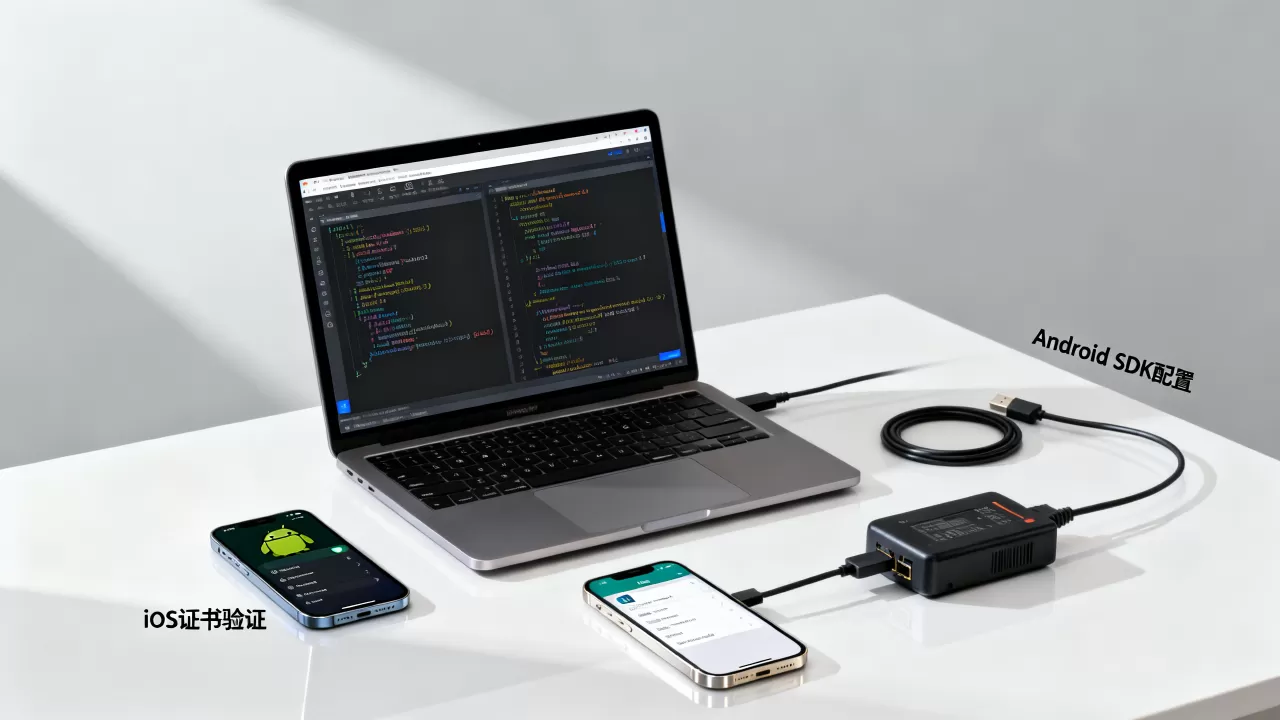
在终端输入adb devices,查看设备列表,如果显示unauthorized,需要在手机屏幕上点击“允许USB调试”,如果设备未列出,检查USB线是否支持数据传输,而非仅充电,对于Android 11及以上版本,可能需要开启“网络调试”功能,通过Wi-Fi连接设备,命令如下:
adb tcpip 5555
adb connect <device_ip>:5555
iOS真机连接与WebDriverAgent
iOS真机测试需要连接Xcode,并通过USB线连接设备,首次连接时,需要在Xcode中信任该设备,Appium会通过编译WebDriverAgent(WDA)来与设备通信,如果WDA编译失败,通常是因为证书签名问题或Xcode版本不匹配。
- 证书问题:确保开发者账号有效,且Team ID配置正确。
- Xcode版本:确保Xcode版本与iOS系统版本兼容,旧版Xcode可能不支持最新iOS系统。
常见环境报错与解决方案速查
在实际操作中,我们会遇到各种各样的报错信息,以下整理了几个高频问题的解决路径,帮助开发者快速定位问题。
| 报错现象 | 可能原因 | 解决方案 |
|---|---|---|
Cannot find module 'appium' |
Node.js路径未配置或npm安装失败 | 重新运行npm install -g appium,检查node -v和npm -v |
uiautomator2 not found |
Appium 2.0未安装对应Driver | 执行appium driver install uiautomator2 |
Device is not authorized |
Android设备未授权调试 |
在手机上点击“允许USB调试”,重启adb服务 |
WebDriverAgent build failed | iOS证书或Xcode配置错误 | 检查Xcode签名设置,清理DerivedData,重新编译WDA |
Appium自动化测试环境搭建_环境搭建_最佳实践建议
为了构建长期稳定的测试环境,建议遵循以下最佳实践,使用Docker容器化部署Appium Server,可以隔离环境依赖,确保不同项目间的环境一致性,定期更新Driver版本,但要在测试环境中先行验证,建立环境检查脚本,在每次运行测试前自动验证Java、Node.js、SDK等组件的版本和路径,将问题拦截在测试执行之前。
Q&A:关于Appium自动化测试环境搭建_环境搭建的常见疑问
Appium自动化测试环境搭建_环境搭建中,Android和iOS可以同时在一台电脑上测试吗?
是的,但需要区分操作系统,在macOS上,你可以同时安装Android SDK和Xcode,从而同时支持Android和iOS自动化测试,在Windows上,由于缺乏iOS开发工具链,只能进行Android自动化测试,若需跨平台测试,macOS是首选环境。
Appium自动化测试环境搭建_环境搭建时,JDK版本选择8还是11更好?
目前业内主流推荐JDK 11或JDK 17,JDK 8虽然稳定,但已逐渐停止主流更新,部分新版Android SDK和Appium Driver可能不再完全兼容JDK 8,JDK 11在性能和安全性上有所提升,且兼容性良好,是大多数现代自动化项目的推荐选择。
Appium自动化测试环境搭建_环境搭建失败时,如何快速定位是Node.js问题还是SDK问题?
可以通过命令行分别验证,输入node -v和npm -v检查Node.js环境,输入adb devices检查Android SDK环境,输入xcode-select -p检查Xcode环境,如果某个命令报错或路径不正确,则说明对应组件配置有误,这种分步验证法能迅速缩小问题范围,避免盲目重装。
首发原创文章,作者:王坚,如若转载,请注明出处:https://idctop.com/article/324709.html