


Excel开发系统:构建高效自动化工作流的专业指南


在当今数据驱动的环境中,微软Excel早已超越了简单的电子表格范畴,成为构建强大内部业务系统(Excel开发系统)的基石,通过整合Excel内置功能、VBA编程、Power Query、以及与其他应用的连接性,企业可以快速开发出成本效益高、用户友好的定制化解决方案,用于数据管理、报告生成、流程自动化等,本教程将深入探讨构建专业级Excel开发系统的核心要素与实践方法。
Excel开发系统的核心模块与能力
一个成熟的Excel开发系统并非单一工作表,而是一个结构化的、自动化的解决方案,通常包含以下关键模块:
-
数据获取与清洗 (Data Ingestion & Cleansing):
- Power Query (Get & Transform Data): 这是现代Excel开发的核心,它能连接多种数据源(数据库、Web API、文件、文件夹),执行复杂的数据清洗(去重、填充空值、拆分列、合并查询、数据类型转换)、转换和重塑操作,所有步骤记录为“M”语言脚本,可重复执行。
- 自动化导入: 利用VBA或Power Query设置定时刷新或事件触发(如文件放入特定文件夹)来自动获取最新数据。
-
数据建模与计算引擎 (Data Modeling & Calculation Engine):
- Excel公式与函数: 基础的SUMIFS, VLOOKUP/XLOOKUP, INDEX/MATCH到复杂的数组公式(动态数组功能尤佳)执行核心业务逻辑计算。
- Power Pivot (Data Model): 处理百万行级数据,建立关系型数据模型,使用DAX (Data Analysis Expressions) 语言创建强大的计算列、计算度量值和关键绩效指标(KPI),DAX擅长处理时间智能(如YTD, MTD, YoY比较)和复杂聚合。
- 自定义函数 (VBA UDFs): 当内置函数或DAX无法满足特定计算需求时,用VBA编写用户自定义函数。
-
用户界面与交互 (User Interface & Interaction):
- 仪表盘与报表: 使用透视表、透视图、条件格式、切片器、时间线控件构建直观、交互式的可视化界面,动态图表能随用户筛选实时更新。
- 表单控件与ActiveX控件: 按钮、下拉列表、复选框、选项按钮等,供用户输入参数、触发操作(如运行宏、刷新数据)。
- 工作表与工作簿导航: 设计清晰的菜单导航页、目录页,使用超链接或VBA实现便捷跳转,提升用户体验。
-
自动化与流程控制 (Automation & Workflow):

- VBA (Visual Basic for Applications): Excel开发系统的“大脑”,用于:
- 自动化重复任务(数据导入导出、格式设置、邮件发送)。
- 响应用户事件(按钮点击、单元格更改)。
- 实现复杂业务逻辑(条件分支、循环)。
- 与Office其他组件(Outlook, Word)或外部应用程序交互。
- 错误处理和日志记录。
- 宏录制器: 快速生成简单自动化代码的起点(通常需要手动优化)。
- VBA (Visual Basic for Applications): Excel开发系统的“大脑”,用于:
-
数据存储与管理 (Data Storage & Management – 有限规模):
- 工作表/工作簿: 作为小型数据库存储配置信息、参数表、中间结果或最终报告输出,需注意Excel的行列限制(约104万行 x 16384列)和性能。
- 外部数据库连接: 对于海量数据,系统通常作为前端界面,通过ODBC/OLE DB连接SQL Server, Access, MySQL等数据库进行数据读写操作。

构建专业Excel开发系统的关键步骤与最佳实践
-
清晰定义需求与范围:
- 明确系统要解决的核心问题、目标用户、关键功能点、输入数据来源、期望输出。
- 评估Excel是否是最佳工具(考虑数据量、并发用户、安全性要求),对于非常复杂或大型系统,可能需要考虑迁移到专业开发平台。
-
精心设计架构:
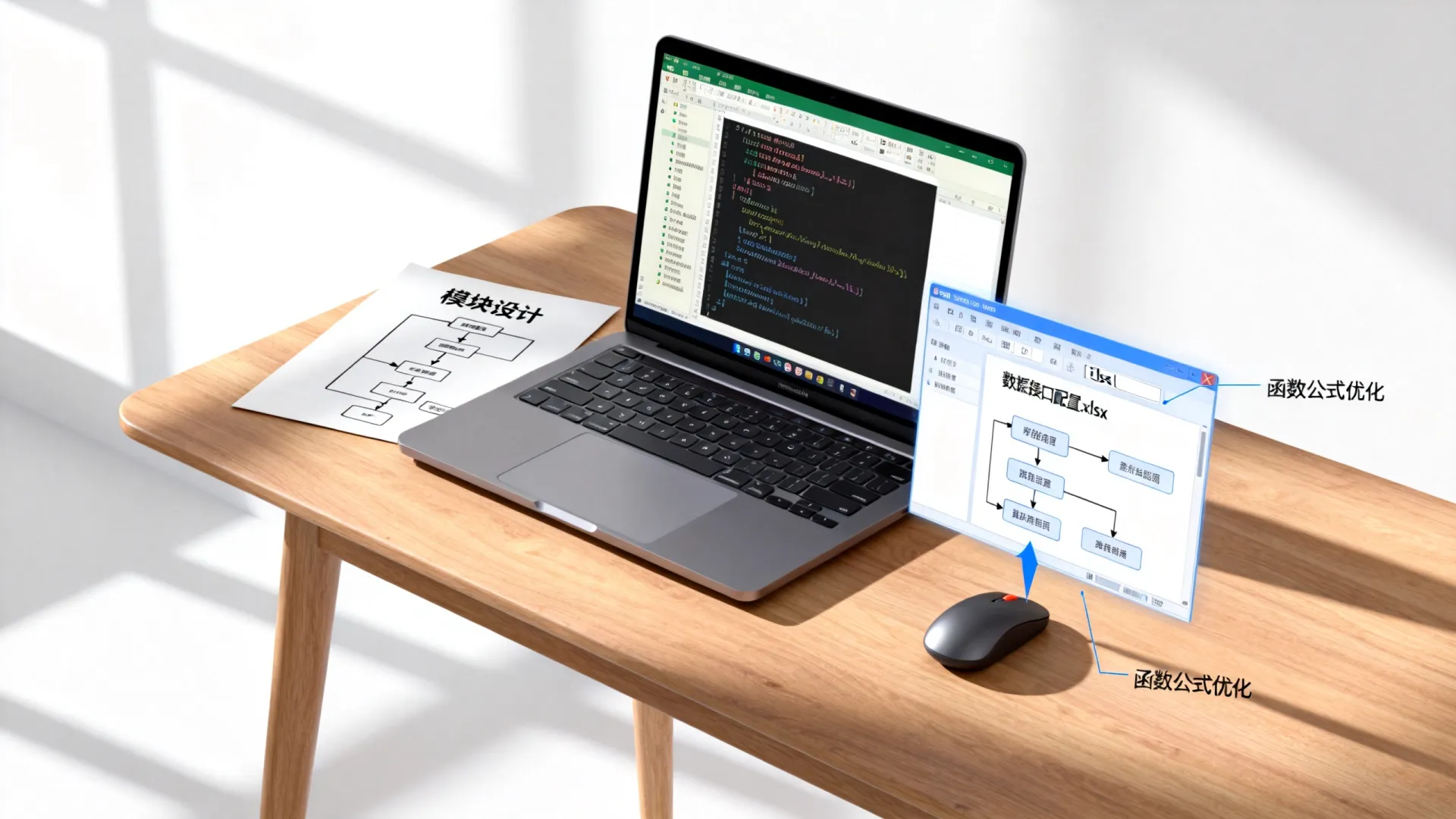
- 模块化设计: 分离数据层(原始数据、数据模型)、逻辑层(计算、VBA代码)、表示层(报表、仪表盘、用户表单),不同功能模块放在不同工作表或工作簿。
- 数据流规划: 清晰规划数据从源头到最终报告的流动路径(Power Query清洗 -> 数据模型建模 -> DAX计算 -> 透视表/图表呈现)。
- 命名规范: 对工作表、单元格区域(命名范围)、变量、过程等使用一致且描述性强的命名规则(如
tbl_SalesData,rng_InputParams,CalculateRevenue)。
-
高效利用Power Query:
- 优先使用Power Query处理数据清洗和整合,其效率远高于VBA循环操作。
- 参数化查询:使用参数(如日期范围、部门名称)使查询动态化。
- 合并查询代替VLOOKUP:处理多表关联更高效、更清晰。
- 利用函数和自定义列进行复杂转换。
-
拥抱Power Pivot与DAX:
- 对于分析型系统,务必使用数据模型,它能处理更大数据量,建立关系,并利用DAX的强大计算能力。
- 深入理解DAX上下文(行上下文、筛选上下文),这是编写正确度量值的关键。
- 创建基础度量值(如Sales Amount),再基于它们构建复杂KPI(如YoY Growth = [Sales Amount PY] – [Sales Amount])。
- 使用日期表处理时间智能计算。
-
编写健壮、可维护的VBA代码:
- 避免录制宏即用: 录制的代码通常冗长、低效、不灵活,理解代码逻辑并进行重构优化。
- 模块化与注释: 将代码分解为小的、可重用的子过程(
Sub)和函数(Function),添加清晰注释说明代码目的和逻辑。 - 错误处理: 使用
On Error GoTo语句捕获并优雅处理运行时错误,提供用户友好提示,记录错误日志,避免程序崩溃。 - 变量声明与类型: 强制使用
Option Explicit,显式声明变量类型 (Dim x As Integer),避免隐式转换错误。 - 对象变量与引用: 使用对象变量(如
Dim ws As Worksheet)操作工作表、范围等,代码更清晰高效,避免频繁使用Select和Activate。 - 与用户表单集成: 使用用户窗体(UserForm)收集复杂输入,提供更专业的交互体验。
-
打造用户友好的界面:
- 布局清晰: 合理分区(输入区、控制区、结果展示区),留足空白,使用一致字体和颜色。
- 数据验证: 对用户输入单元格设置数据验证规则(如日期范围、下拉列表、数字限制),防止无效输入。
- 保护工作表/工作簿: 锁定不允许用户修改的单元格和结构,仅开放输入区域,设置工作簿打开/关闭密码或修改密码。
- 提供指引: 在界面添加简要说明、提示标签或“帮助”按钮。
-
部署、维护与安全:
- 分发: 保存为启用宏的工作簿(
.xlsm),考虑使用Excel加载项(.xlam)分发通用功能模块。 - 版本控制: 对系统文件进行版本管理(如使用Git,或清晰的本地文件命名)。
- 文档: 编写用户手册(系统功能、操作指南)和技术文档(架构、关键逻辑说明、数据源、刷新步骤)。
- 性能优化: 对大文件进行优化:减少易失函数使用、限制使用区域、关闭自动计算(在VBA中控制)、精简数据模型、压缩图片。
- 安全考量: Excel文件本身安全性有限,注意:
- 宏安全设置(用户需信任来源)。
- 敏感数据避免明文存储。
- 重要文件定期备份。
- 明确告知用户不要禁用宏(如果核心功能依赖宏)。
- 分发: 保存为启用宏的工作簿(
何时选择Excel开发系统?何时考虑升级?
- 适用场景: 中小型数据集、部门级应用、快速原型开发、预算有限、用户熟悉Excel、流程相对固定、对高并发和绝对数据安全要求不高。
- 考虑升级: 当面临数据量极大(超百万行)、需要多用户实时并发编辑、对系统稳定性/安全性要求极高、业务流程极其复杂多变、需要Web或移动端访问时,应考虑迁移到专业数据库(SQL Server等)+ 前端开发(Python, .NET, Web应用)的解决方案,Excel系统可作为前期验证或后期报表前端。
Excel开发系统是一种强大的敏捷开发工具,能够快速响应业务需求,显著提升工作效率和数据洞察力,掌握Power Query、Power Pivot (DAX) 和 VBA 这三驾马车,并遵循模块化设计、代码规范和用户体验优化的原则,开发者可以构建出专业、稳定且易于维护的解决方案,它并非万能,但在其适用范围内,其开发速度和灵活性往往无出其右。
您正在使用或计划构建Excel开发系统吗?它在您的业务中解决了哪些关键痛点?您在开发过程中遇到的最大挑战是什么?是数据整合的复杂性、DAX公式的编写,还是VBA的调试与优化?或者您对系统未来的升级路径有何想法?欢迎在评论区分享您的经验和见解!
首发原创文章,作者:王坚,如若转载,请注明出处:https://idctop.com/article/32684.html









评论列表(3条)
读了这篇文章,我深有感触。作者对开发系统的理解非常深刻,论述也很有逻辑性。内容既有理论深度,又有实践指导意义,
这篇文章的内容非常有价值,我从中学习到了很多新的知识和观点。作者的写作风格简洁明了,却又不失深度,
这篇文章的内容非常有价值,我从中学习到了很多新的知识和观点。作者的写作风格简洁明了,却又不失深度,