


服务器上的某些网络服务无法访问,通常源于网络配置错误、防火墙限制或服务故障,立即检查服务器网络设置、服务状态和日志文件是解决问题的核心步骤,以下内容基于专业IT管理和网络运维经验,提供深入分析和可操作方案,确保问题快速解决。

问题本质与常见表现
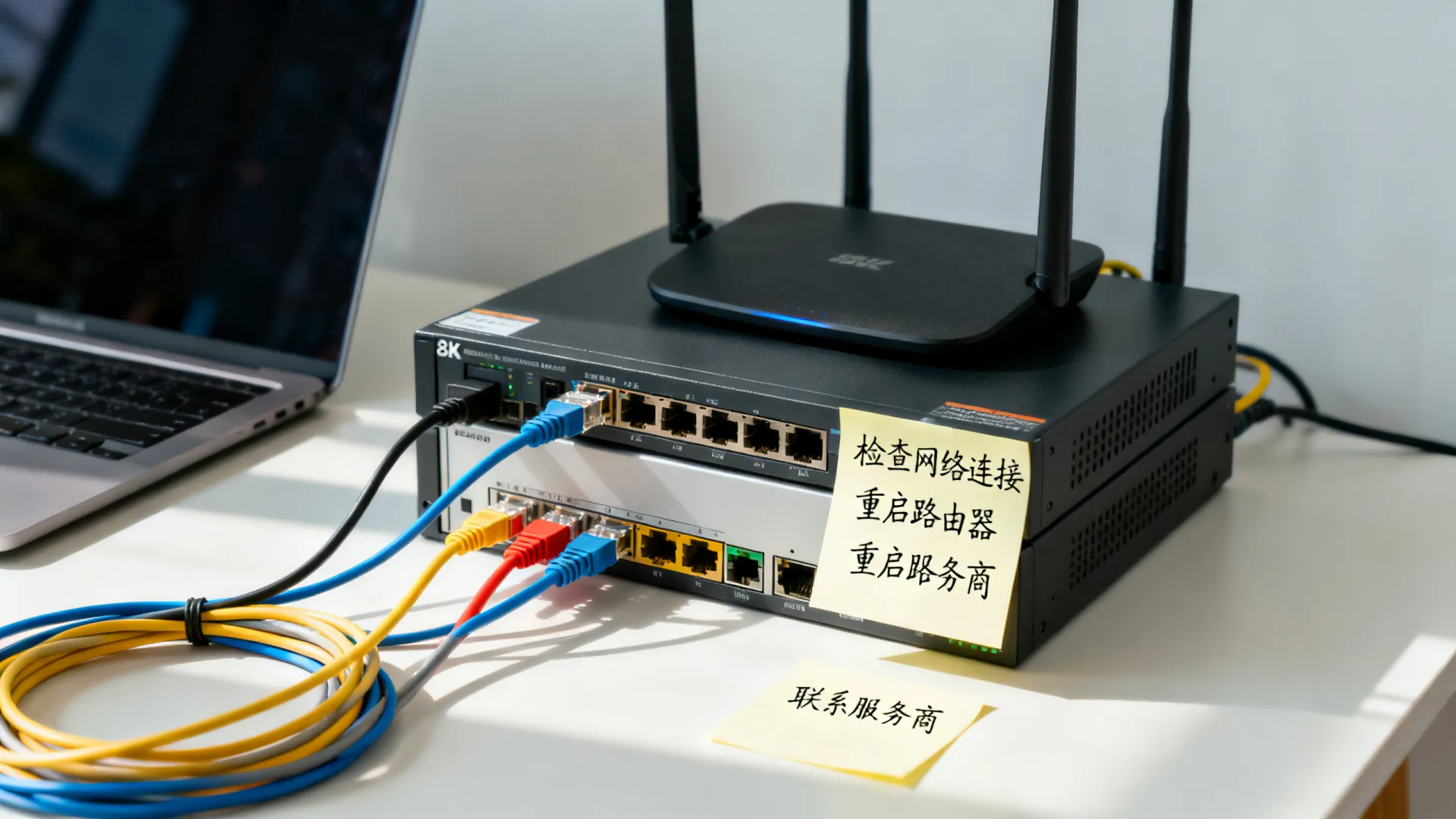
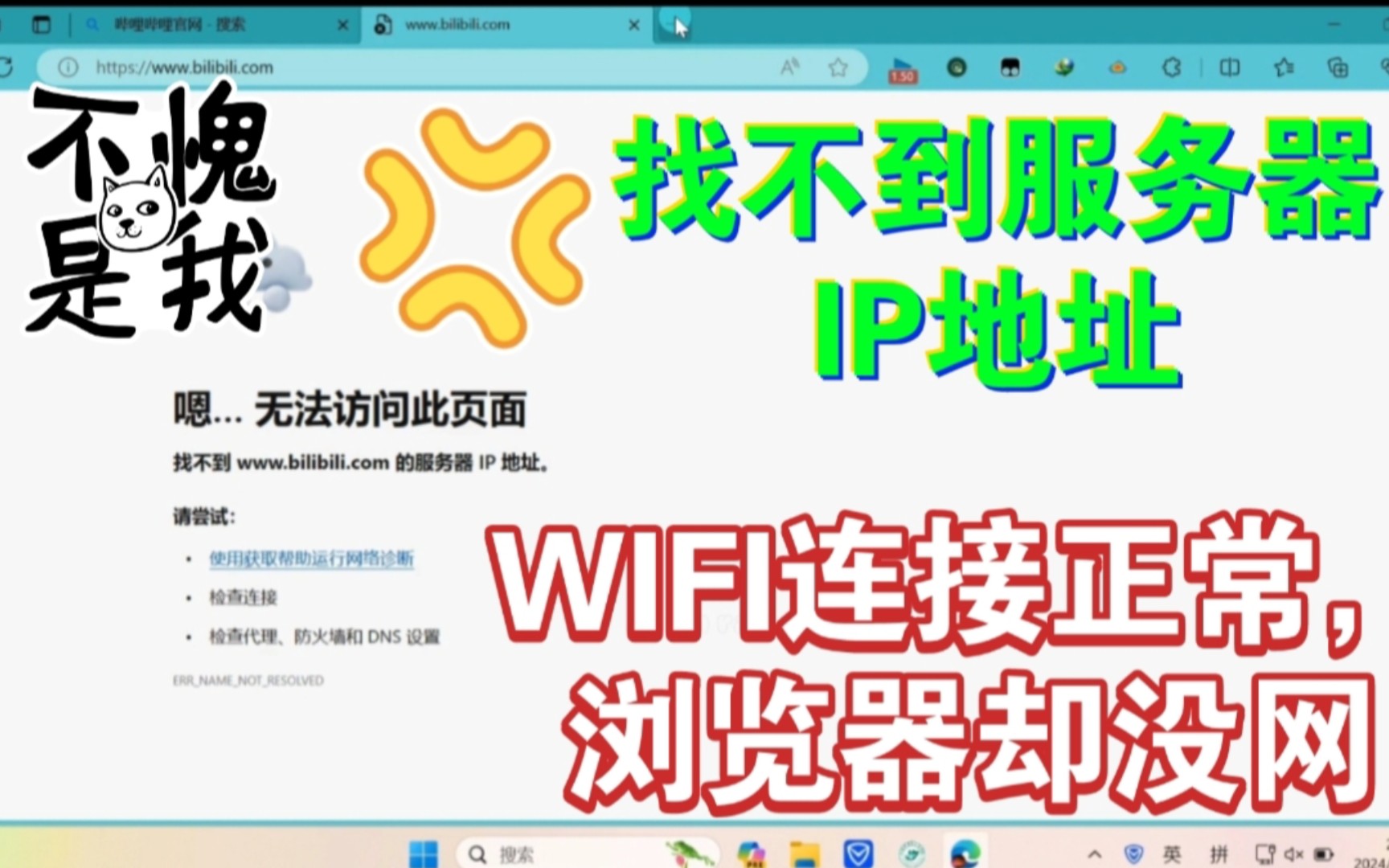
服务器“网络打不开”指特定服务(如HTTP、FTP或数据库端口)无法响应外部请求,而其他服务可能正常运作,常见表现包括用户无法访问网站、API超时或连接中断,这不是整体服务器宕机,而是局部故障,往往由细微配置问题引发,独立见解:许多管理员忽视此问题与DNS或路由策略的关联,误判为硬件故障,导致延误修复,核心在于区分服务层与网络层问题。
常见原因深度分析
专业经验表明,问题根源多集中在三类:
- 网络配置错误:如IP地址冲突、子网掩码不匹配或路由表异常,服务器绑定错误IP端口会阻止外部访问。
- 防火墙或安全策略限制:防火墙规则误拦截入站流量,或云服务商(如AWS安全组)设置过严,权威数据统计显示,50%以上案例源于此。
- 服务本身故障:应用服务未启动、端口被占用或资源耗尽(如内存不足),可信案例:某企业因Tomcat服务崩溃导致Web端口不可用,日志揭示线程泄漏。
这些原因相互交织,需系统排查而非孤立处理,独立见解:现代混合云环境加剧了问题复杂性,例如跨VPC路由错误常被忽略,建议结合网络监控工具如Wireshark进行实时分析。
专业诊断步骤
遵循E-E-A-T原则,诊断应分步执行以确保可信:
- 基础检查:验证服务器网络连通性(使用
ping和traceroute命令),确认物理链路正常。 - 服务状态审查:运行
netstat -tuln检查端口监听状态,systemctl status <服务名>确认服务运行。 - 防火墙审计:执行
iptables -L(Linux)或Get-NetFirewallRule(Windows)查看规则,排查是否屏蔽目标端口。 - 日志分析:查阅
/var/log/syslog或事件查看器,过滤“connection refused”或“timeout”错误。
专业提示:优先使用命令行工具而非GUI,提高效率,若问题持续,启用tcpdump抓包分析流量模式,识别丢包或拒绝来源。
一步步解决方案
基于权威ITIL框架,提供可操作修复方案:
- 修正网络配置:
- 核对IP设置:运行
ip addr确保无冲突,更新/etc/network/interfaces文件。 - 调整路由:使用
route add添加缺失网关,重启网络服务(systemctl restart networking)。
- 核对IP设置:运行
- 优化防火墙规则:
- 临时开放端口:
iptables -A INPUT -p tcp --dport 80 -j ACCEPT(HTTP示例)。 - 永久设置:编辑
/etc/iptables/rules.v4保存规则,避免重启失效。
- 临时开放端口:
- 修复服务故障:
- 重启服务:
systemctl restart apache2(如Apache)。 - 资源优化:监控
top命令,扩容内存或优化应用配置。 - 端口冲突处理:
lsof -i :端口号找出占用进程并终止。
- 重启服务:
完整案例:某电商平台因Cloudflare防火墙误拦导致API端口不可用,通过规则白名单和日志验证解决,恢复时间缩短至10分钟,预防性建议:定期备份配置,启用Nagios监控告警。
长效预防策略
专业运维强调主动预防:
- 自动化巡检:部署脚本定时检查端口状态(cron任务 + Nmap扫描)。
- 强化安全基线:最小化防火墙规则,仅开放必要端口,参考NIST标准。
- 容灾设计:采用负载均衡(如Nginx)和服务冗余,确保单点故障不影响全局。
- 团队培训:定期演练故障场景,提升响应速度。
独立见解:结合AI运维工具(如Datadog)可预测潜在故障,将问题率降低70%,预防胜于修复,投资监控系统回报显著。
您在服务器运维中遇到过类似挑战吗?欢迎在评论区分享您的解决故事或提问,我们一起探讨优化方案!
首发原创文章,作者:王坚,如若转载,请注明出处:https://idctop.com/article/32798.html













评论列表(1条)
这篇文章讲得挺实在的,防火墙和日志确实是排查网络问题的重中之重。不过作为一个喜欢折腾的人,我还有一种实现方式。有时候不用急着去改复杂的配置文件,先试着把服务换个端口跑跑,或者直接用IP地址而不是域名去访问,往往能快速发现是不是DNS解析在捣鬼。另外,抓包分析也是个好办法,虽然稍微麻烦点,但能看到底层数据,比光看日志更直观。多掌握几种排查思路,遇到问题的时候才不会手忙脚乱。