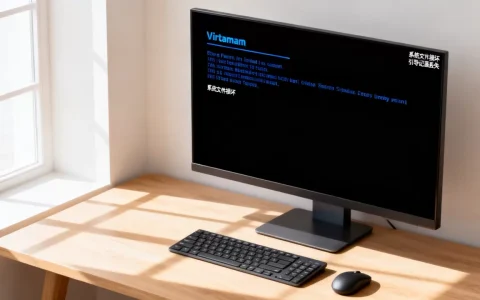
个人安装服务器配置的核心在于明确需求、选择操作系统、部署基础环境并配置安全策略,通常建议新手从Linux系统的Ubuntu或CentOS入手,通过命令行进行高效管理。
对于个人开发者或小型团队而言,搭建服务器不再是大公司的专利,随着云计算的普及和个人硬件性能的提升,在家搭建私有云或开发测试环境变得既经济又实用,这不仅能节省昂贵的云服务费用,还能让你完全掌控数据隐私,本文将带你从零开始,梳理从硬件选型到系统优化的完整流程,确保你的服务器稳定运行。


个人怎么安装服务器配置前的硬件与系统选型
在动手安装之前,明确“用什么装”和“装什么系统”是决定后续体验的关键,很多新手容易忽视这一步,导致后期性能瓶颈或兼容性问题。
硬件设备的三种主流选择对比
个人搭建服务器主要有三种路径,每种路径适合不同的场景和预算。
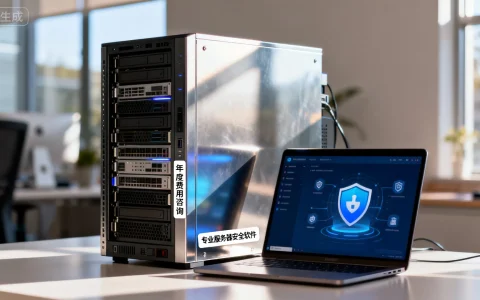
旧电脑或笔记本改造
这是成本最低的方式,如果你家里有一台闲置的台式电脑或性能尚可的笔记本,可以直接利用。
- 优势:零硬件成本,性能冗余度高,适合跑Docker容器、媒体服务器(如Plex/Jellyfin)。
- 劣势:功耗较高,噪音可能较大,需要额外的UPS(不间断电源)以防断电损坏数据。
- 适用场景:家庭媒体中心、本地代码仓库、学习Linux命令。
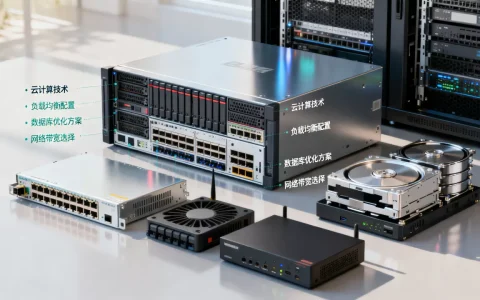
迷你主机(Mini PC)
近年来,基于Intel N系列或AMD Ryzen处理器的迷你主机成为热门选择。
- 优势:体积小,功耗极低(待机仅10-20W),性能足以应对大多数开发任务。
- 劣势:扩展性有限,通常只有2个内存插槽,硬盘位较少。
- 适用场景:7×24小时运行的轻量级Web服务、HomeAssistant智能家居中枢。
云服务器(VPS)
如果不想维护物理硬件,云服务器是最佳选择。
- 优势:无需维护硬件,拥有公网IP,带宽稳定,数据存储在云端,不怕本地断电。
- 劣势:按月或按年付费,长期成本可能高于硬件折旧,数据隐私需信任服务商。
- 适用场景:个人博客、API接口服务、需要对外提供稳定访问的应用。
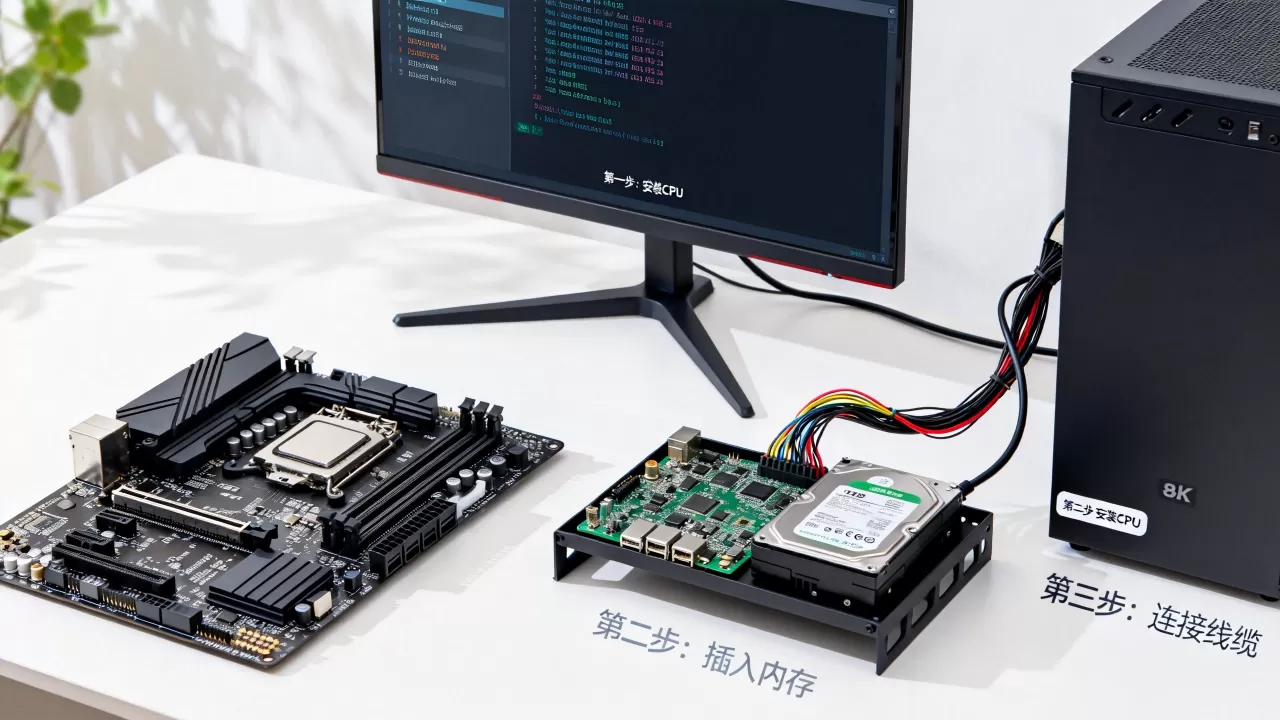
业内专家指出,对于纯学习目的,云服务器因其网络环境的标准化,能减少大量网络配置带来的挫折感;而对于注重隐私和长期数据积累的用户,物理服务器更具吸引力。
操作系统:Linux是绝对主流
虽然Windows Server功能强大,但对于个人用户,Linux发行版是更优选择,它资源占用少,社区支持丰富,且绝大多数开源软件原生支持Linux。
- Ubuntu Server:新手友好,文档极多,软件包更新快,推荐版本为最新的LTS(长期支持版)。
- Debian:极度稳定,资源占用比Ubuntu更低,适合老旧硬件。
- CentOS Stream / Rocky Linux:企业级标准,适合需要与企业环境保持一致的开发测试。
建议新手首选Ubuntu Server 22.04 LTS或04 LTS,因为遇到问题时,网上能搜到的解决方案最多。
个人怎么安装服务器配置的具体实施步骤
选定硬件和系统后,进入实质性的安装阶段,这里以Ubuntu Server为例,展示从镜像写入到基础环境部署的标准流程。
第一步:制作启动盘与系统安装
- 下载镜像:前往Ubuntu官网下载Server版ISO镜像文件。
- 写入U盘:使用Rufus(Windows)或BalenaEtcher(Mac/Windows)将ISO写入U盘,注意:这会清空U盘所有数据。
- BIOS设置:插入U盘,重启电脑,进入BIOS设置从U盘启动。
- 安装向导:
- 选择语言:English(避免中文编码导致的乱码问题)。
- 网络配置:建议先设置为DHCP自动获取,安装完成后再配置静态IP。
- 磁盘分区:选择“Use An Entire Disk”(使用整块磁盘)并勾选“Set up this disk as an LVM group”(使用LVM逻辑卷管理),这样后期扩容更方便。
- 用户设置:创建一个非root的管理员用户,并勾选“Install OpenSSH server”(安装SSH服务),这是远程管理的关键。

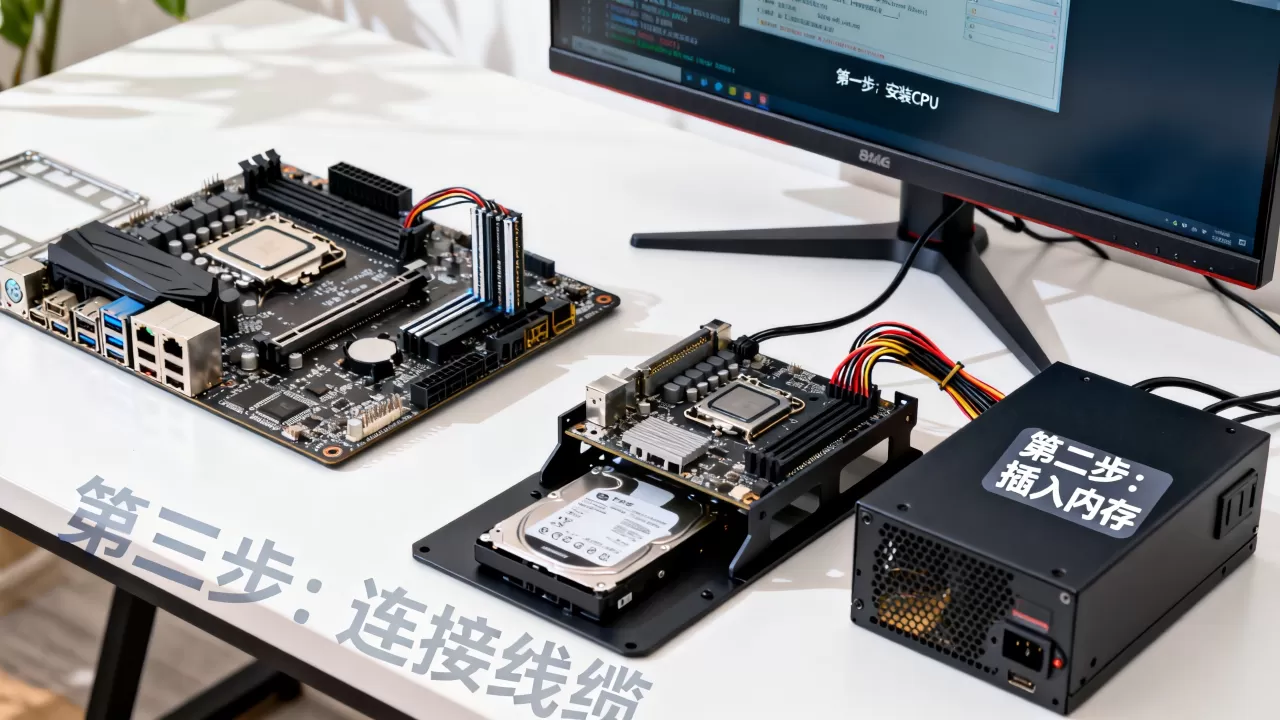
第二步:基础环境配置与优化
系统安装完成后,通过SSH连接服务器,推荐使用WinSCP或MobaXterm等工具。
更新系统与安装必要工具
打开终端,执行以下命令更新软件源并安装常用工具:
sudo apt update && sudo apt upgrade -y
sudo apt install git curl wget ufw fail2ban -yufw是防火墙,fail2ban用于防止暴力破解,这两者对个人服务器安全至关重要。
配置静态IP
如果是物理服务器,必须配置静态IP,否则重启后IP变化会导致连接断开。
编辑Netplan配置文件:
sudo nano /etc/netplan/00-installer-config.yaml将dhcp4: true改为具体的IP地址配置,
network:
  ethernets:
    eth0:
      dhcp4: no
      addresses: [192.168.1.100/24]
      gateway4: 192.168.1.1
      nameservers:
        addresses: [8.8.8.8, 114.114.114.114]
保存后执行 sudo netplan apply 生效。
第三步:部署核心服务(以Docker为例)
现代个人服务器几乎都离不开Docker,它隔离了环境,让部署应用变得像“安装APP”一样简单。
安装Docker
curl -fsSL https://get.docker.com | sh
sudo usermod -aG docker $USER
注销并重新登录,使Docker权限生效。
安装Portainer(可选但推荐)
Portainer提供了一个可视化的Web界面来管理Docker容器,极大降低了操作门槛。
docker volume create portainer_data
docker run -d -p 8000:8000 -p 9443:9443 --name portainer --restart=always -v /var/run/docker.sock:/var/run/docker.sock -v portainer_data:/data portainer/portainer-ce:latest
访问 https://你的IP:9443 即可进入管理界面。
个人怎么安装服务器配置后的安全与维护策略
服务器上线后,安全是重中之重,个人服务器往往缺乏专业运维团队,因此自动化维护和基础加固必不可少。
防火墙与访问控制
启用UFW防火墙,只开放必要端口。
sudo ufw default deny incoming
sudo ufw default allow outgoing
sudo ufw allow ssh
sudo ufw allow 80/tcp
sudo ufw allow 443/tcp
sudo ufw enable
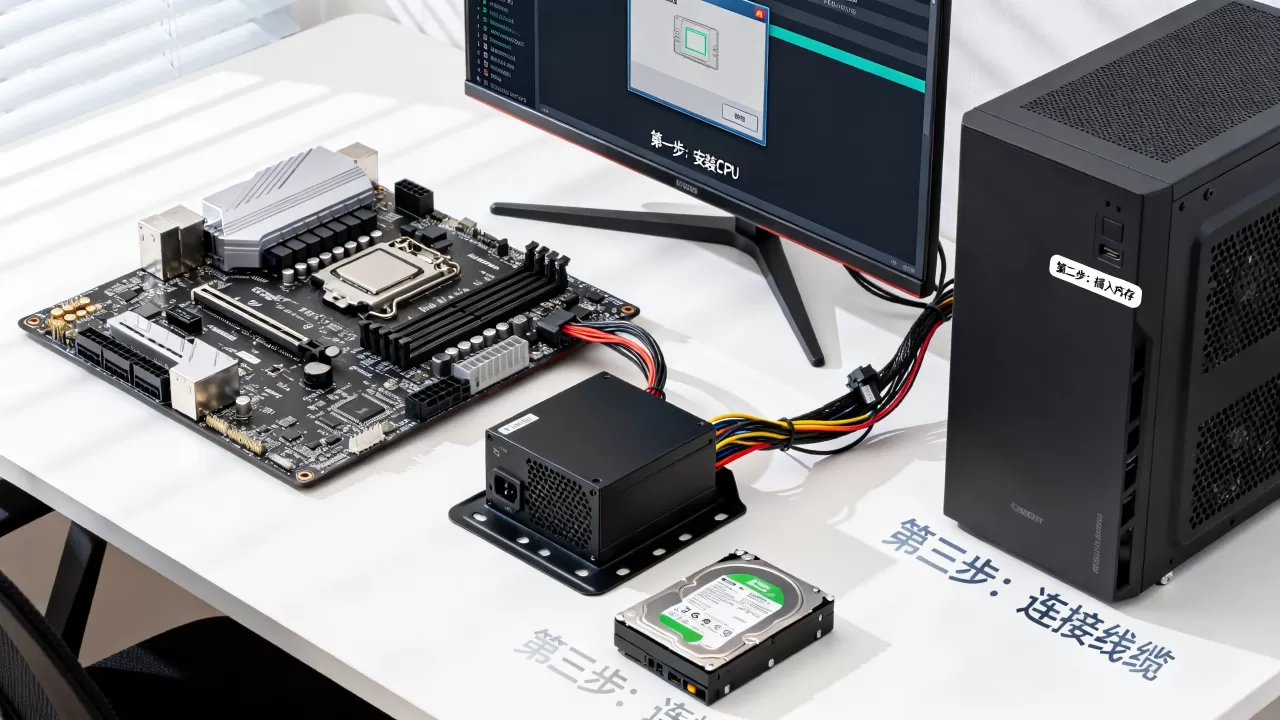
务必修改SSH默认端口(22)为其他高位端口(如2222),并在防火墙中允许新端口,否则可能把自己锁在外面。
定期备份与监控
数据无价,建议配置自动备份脚本,将重要数据(如数据库、配置文件)定期同步到另一台设备或云存储。
可以使用rsync或rclone工具,每天凌晨2点将/var/www/html目录备份到NAS:
0 2 rsync -avz /var/www/html/ /backup/www/安装Netdata或Grafana+Prometheus来监控服务器CPU、内存和磁盘使用情况,这些工具提供直观的图表,让你随时掌握服务器健康状态。
行业共识认为,对于个人用户,“最小权限原则”和“定期备份”是两条不可逾越的红线,不要随意运行来源不明的脚本,不要将数据库端口直接暴露在公网。
常见问题解答(FAQ)
个人服务器配置需要多少钱?
如果利用闲置旧电脑,硬件成本为零,仅需电费;若购买迷你主机,初期投入约1000-3000元人民币;若租用云服务器,入门级配置每月约30-100元人民币,长期来看,物理服务器在3-5年后的日均成本远低于云服务,但需承担维护精力。
个人服务器配置如何防止被黑客攻击?
核心措施包括:1. 禁用root远程登录,使用密钥认证而非密码;2. 安装Fail2ban自动封禁恶意IP;3. 保持系统更新;4. 仅开放必要端口;5. 使用HTTPS证书(如Let’s Encrypt)加密传输。
个人服务器配置适合跑什么应用?
适合运行轻量级Web服务(Nginx/Apache)、数据库(MySQL/PostgreSQL)、容器化应用(Docker)、媒体服务器(Jellyfin)、智能家居中枢(Home Assistant)以及代码托管(Gitea),不适合运行高并发交易型业务或需要极高稳定性的企业级核心业务。
搭建个人服务器是一次技术与乐趣并存的旅程,从最初的命令行恐慌到后来的自动化运维,你将获得对数字世界的深度掌控感,只要遵循安全规范,做好备份,你的私有云将成为最可靠的数据港湾。
首发原创文章,作者:王坚,如若转载,请注明出处:https://idctop.com/article/328244.html