ListView作为Android开发中展示垂直滚动列表数据的经典组件,尽管有RecyclerView作为现代替代,但在维护旧项目或特定简单场景中依然不可或缺,掌握其高效使用和优化技巧是Android开发者的必备技能。
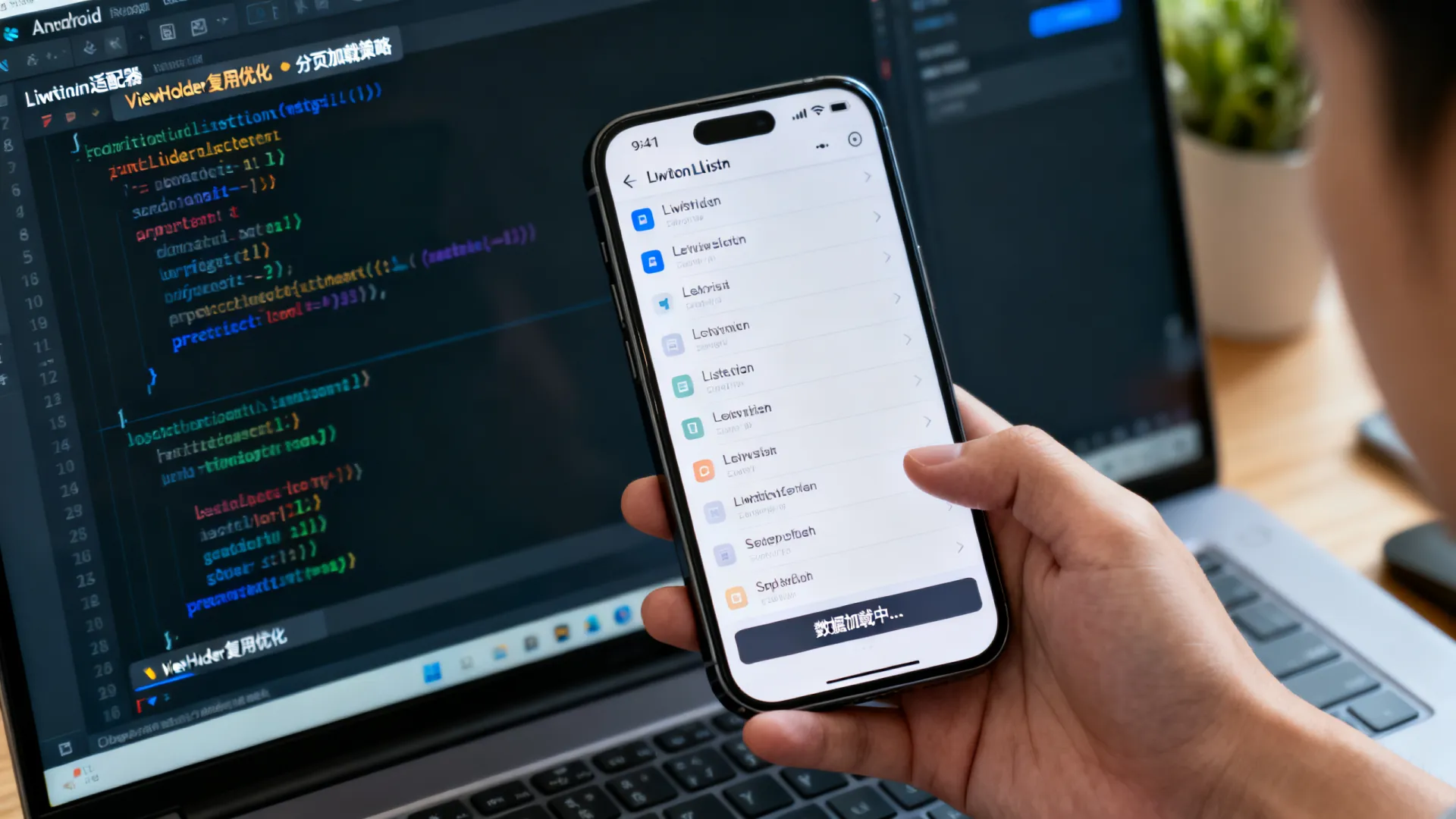


ListView核心组成与基础实现
ListView的运作依赖于三个关键部分:
- 数据源 (DataSource): 存储要展示的列表项信息(如
ArrayList<String>)。 - 适配器 (Adapter): 充当数据源与ListView之间的桥梁,负责:
- 返回列表项总数 (
getCount()) - 将数据绑定到具体的列表项视图 (
getView()) - 返回数据对象 (
getItem()) - 返回数据项ID (
getItemId())
- 返回列表项总数 (
- 列表项布局 (Item Layout): 定义每个列表项的外观(XML布局文件)。
基础实现步骤(以ArrayAdapter为例):
-
准备数据源:
List<String> dataList = new ArrayList<>(); dataList.add("苹果"); dataList.add("香蕉"); dataList.add("橙子"); dataList.add("西瓜"); // ... 添加更多数据 -
创建适配器 (ArrayAdapter):
// 参数:Context, 列表项布局资源ID, 数据源 ArrayAdapter<String> adapter = new ArrayAdapter<>( this, // 当前Activity Context android.R.layout.simple_list_item_1, // Android内置简单文本布局 dataList); // 数据源 -
关联ListView与适配器:

ListView listView = findViewById(R.id.my_listview); // 假设XML中定义了ListView
listView.setAdapter(adapter);
-
处理点击事件 (可选):
listView.setOnItemClickListener(new AdapterView.OnItemClickListener() {
    @Override
    public void onItemClick(AdapterView<?> parent, View view, int position, long id) {
        String selectedItem = dataList.get(position);
        Toast.makeText(MainActivity.this, "你选择了: " + selectedItem, Toast.LENGTH_SHORT).show();
    }
});
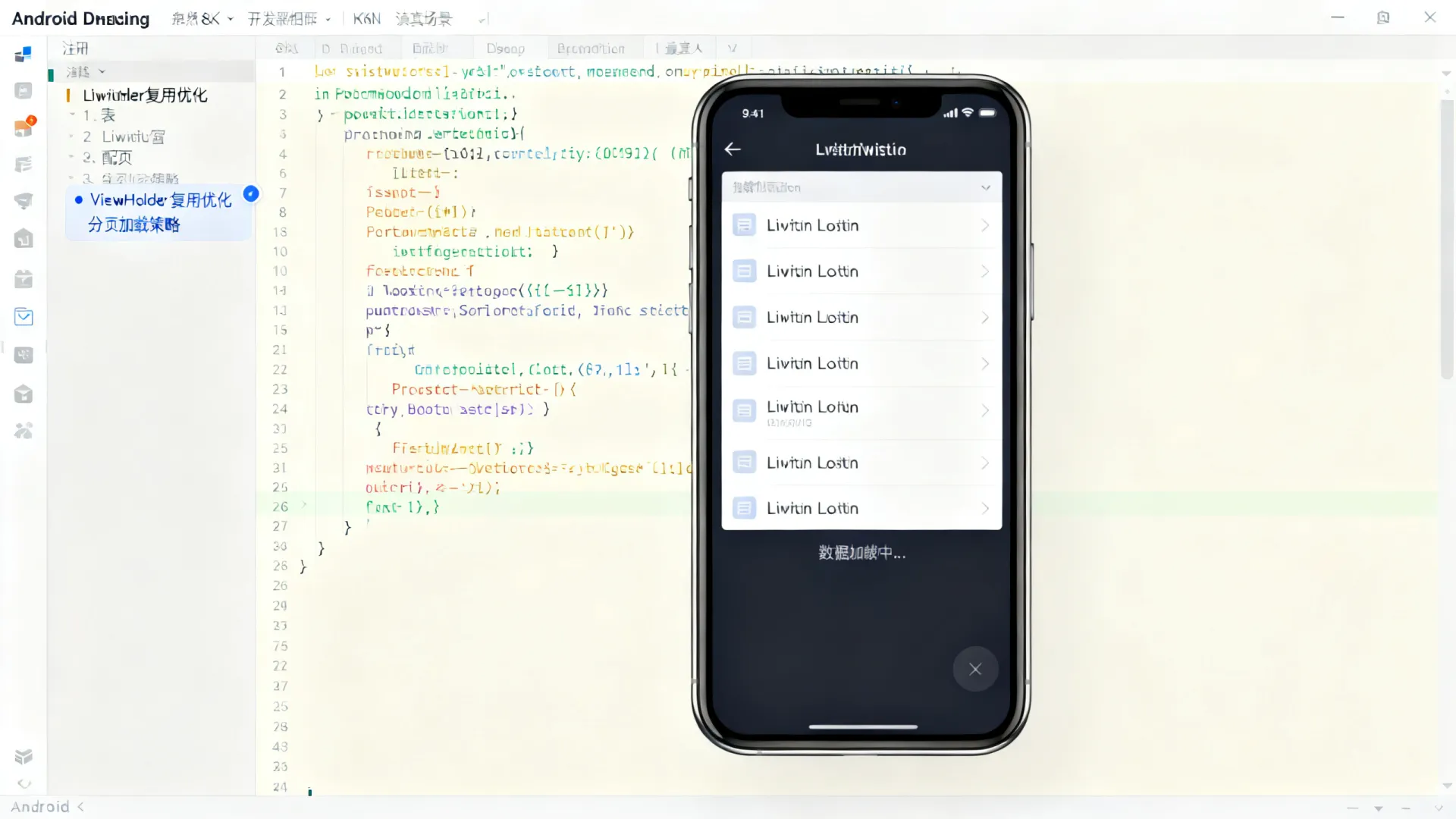
性能优化核心:ViewHolder模式与视图复用
基础ArrayAdapter简单但效率低且布局受限,自定义适配器(继承BaseAdapter或ArrayAdapter)结合ViewHolder模式是优化关键。
- 问题:
getView()每次调用都可能inflate新视图或findViewById,导致滚动卡顿。 - 解决方案:
- 视图复用 (
convertView):getView()的convertView参数是可能被回收的旧视图,优先复用而非重新创建。 - ViewHolder模式: 在复用的视图中存储子视图引用,避免重复
findViewById。
- 视图复用 (
自定义Adapter示例 (继承BaseAdapter):
-
定义数据模型:
public class Fruit { private String name; private int imageResId; public Fruit(String name, int imageResId) { this.name = name; this.imageResId = imageResId; } // Getter 方法... } -
创建自定义列表项布局 (
item_fruit.xml):<LinearLayout xmlns:android="http://schemas.android.com/apk/res/android" android:layout_width="match_parent" android:layout_height="wrap_content" android:orientation="horizontal" android:padding="16dp"> <ImageView android:id="@+id/fruit_image" android:layout_width="48dp" android:layout_height="48dp" android:src="@mipmap/ic_launcher" /> <TextView android:id="@+id/fruit_name" android:layout_width="wrap_content" android:layout_height="wrap_content" android:layout_gravity="center_vertical" android:layout_marginStart="16dp" android:textSize="18sp" /> </LinearLayout> -
实现自定义Adapter (
FruitAdapter.java):public class FruitAdapter extends BaseAdapter { private Context mContext; private List<Fruit> mFruitList; public FruitAdapter(Context context, List<Fruit> fruitList) { mContext = context; mFruitList = fruitList; } @Override public int getCount() { return mFruitList.size(); } @Override public Fruit getItem(int position) { return mFruitList.get(position); } @Override public long getItemId(int position) { return position; // 通常返回数据项的真实ID } // 核心优化在这里:ViewHolder模式 @Override public View getView(int position, View convertView, ViewGroup parent) { ViewHolder viewHolder; // 1. 检查是否有可复用的convertView if (convertView == null) { // 没有可复用的,需要inflate新布局并创建ViewHolder convertView = LayoutInflater.from(mContext).inflate(R.layout.item_fruit, parent, false); viewHolder = new ViewHolder(); viewHolder.imageView = convertView.findViewById(R.id.fruit_image); viewHolder.textView = convertView.findViewById(R.id.fruit_name); convertView.setTag(viewHolder); // 将ViewHolder存储在View的Tag中 } else { // 有可复用的convertView,直接取出ViewHolder viewHolder = (ViewHolder) convertView.getTag(); } // 2. 获取当前位置的数据 Fruit currentFruit = getItem(position); // 3. 使用ViewHolder中的引用更新视图内容 viewHolder.imageView.setImageResource(currentFruit.getImageResId()); viewHolder.textView.setText(currentFruit.getName()); return convertView; } // ViewHolder内部类:存储列表项视图的子视图引用 static class ViewHolder { ImageView imageView; TextView textView; } } -
使用自定义Adapter:
List<Fruit> fruitList = new ArrayList<>();
fruitList.add(new Fruit("苹果", R.drawable.apple));
fruitList.add(new Fruit("香蕉", R.drawable.banana));
// ... 添加更多水果
FruitAdapter adapter = new FruitAdapter(this, fruitList);
ListView listView = findViewById(R.id.my_listview);
listView.setAdapter(adapter);
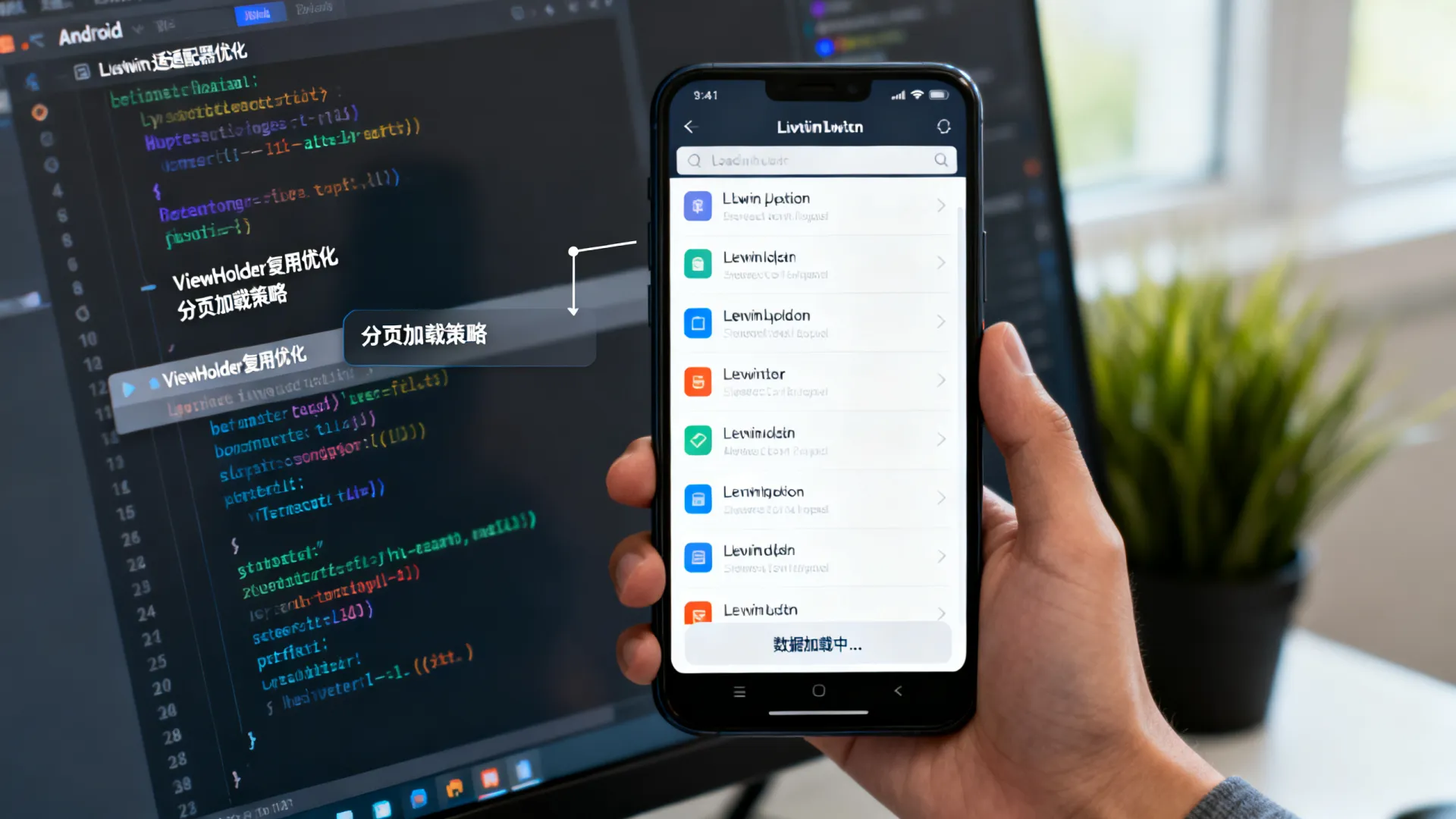
高级功能与最佳实践
- 分页加载: 数据量巨大时,监听
OnScrollListener,滚动到底部加载更多数据。 - 空视图: 使用
listView.setEmptyView(View emptyView)设置数据为空时显示的视图。 - 多种项类型: 重写适配器的
getItemViewType(int position)和getViewTypeCount(),在getView()中根据类型加载不同布局。 - 选择模式:
listView.setChoiceMode(ListView.CHOICE_MODE_SINGLE/MULTIPLE)支持单选或多选。 - Header/Footer: 使用
addHeaderView(View v)和addFooterView(View v)添加头尾视图。 - 与RecyclerView的权衡: 对于新项目或复杂列表布局、动画,优先选择
RecyclerView。ListView在简单、快速开发旧式列表或维护旧代码时仍有价值,理解ListView的原理是掌握RecyclerView的基础。 - 内存优化:
- 确保
getView()中图片加载使用库(如Glide/Picasso)并正确管理。 - 避免在
getView()中进行耗时操作(网络请求、复杂计算)。 - 复杂列表项布局使用
<merge>标签或ViewStub延迟加载部分视图。
- 确保
常见问题排错
- 列表不显示: 检查
getCount()返回值是否正确;检查ListView的宽高是否设置(常设为match_parent或固定值,避免wrap_content在复杂布局中计算错误);检查适配器是否正确设置(setAdapter)。 - 数据更新后UI不刷新: 修改数据源后,必须调用
adapter.notifyDataSetChanged()通知ListView刷新。 - 列表项点击无响应: 检查列表项布局中子控件是否设置了
android:focusable="true"或android:clickable="true",这可能会抢夺父项的点击事件,可在子控件上设置android:focusable="false"和android:clickable="false"。 - 图片错位 (使用ViewHolder时): 异步加载图片时,确保在设置图片前检查
convertView是否已被复用到其他位置,使用Glide/Picasso等库通常自动处理。
ListView在你当前或过去的项目中扮演了怎样的角色?在迁移到RecyclerView的过程中,你遇到的最大挑战是什么?欢迎在评论区分享你的实战经验和见解!
首发原创文章,作者:王坚,如若转载,请注明出处:https://idctop.com/article/32906.html