SolidWorks API二次开发:从入门到实战的完整指南
SolidWorks API (应用程序编程接口) 是解锁SolidWorks自动化潜力的核心钥匙,它允许开发者通过编程方式控制SolidWorks的几乎所有功能,将重复性操作转化为一键执行,将复杂设计逻辑封装为智能工具,显著提升设计效率与标准化水平。

开发环境搭建与核心工具
- SolidWorks 版本确认:确保安装的SolidWorks版本支持API访问(专业版及以上),通过菜单
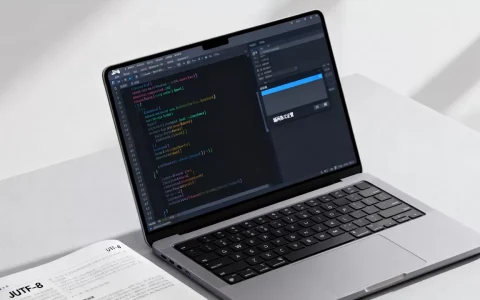
工具>插件,勾选SolidWorks API启用核心接口。 - 宏录制 – 学习起点:利用内置宏录制器 (
工具>宏>录制) 是学习API最直观的方式,执行一个操作(如拉伸草图),录制器会生成对应的VBA代码,清晰展示底层API调用逻辑。 - 开发语言选择:
- VBA (Visual Basic for Applications):内置于SolidWorks,无需额外环境,录制宏即生成VBA代码,入门最快,适合小型自动化任务和快速原型验证。
- VB.NET / C#:功能更强大,支持面向对象、调试、错误处理更完善,可编译为独立EXE或插件(DLL),适合开发复杂、健壮的专业工具和集成系统,需要安装Visual Studio。
- API 文档 – 必备宝典:安装SolidWorks时选择安装API帮助文档 (
sldworks.chm),或在菜单帮助>SolidWorks API 帮助主题访问,这是查询对象、方法、属性的权威指南。
核心编程概念与对象模型
SolidWorks API 采用面向对象模型,理解几个核心对象是关键:
- SldWorks (ISldWorks):顶级对象,代表SolidWorks应用程序本身,用于获取文档对象、设置选项等。
' VBA 示例:连接SolidWorks
Dim swApp As SldWorks.SldWorks
Set swApp = Application.SldWorks
- ModelDoc2 (IModelDoc2):代表打开的零件、装配体或工程图文档,绝大多数建模、选择、视图操作都通过此对象进行。
' VBA 示例:获取活动文档 Dim swModel As ModelDoc2 Set swModel = swApp.ActiveDoc If Not swModel Is Nothing Then ' 在活动文档上进行操作... End If - PartDoc, AssemblyDoc, DrawingDoc:分别继承自ModelDoc2,提供特定于零件、装配体、工程图的更细粒度控制。
- Feature, Sketch, Dimension 等:代表模型中的具体元素(特征、草图、尺寸等),通常通过ModelDoc2对象的方法获取或创建。
实战案例:创建参数化圆柱体
以下VBA示例演示如何创建一个直径和高度可编程控制的圆柱体:

Sub CreateParametricCylinder()
    Dim swApp As SldWorks.SldWorks
    Dim swModel As ModelDoc2
    Dim swPart As PartDoc
    Dim swSketchMgr As SketchManager
    Dim swSketch As Sketch
    Dim swFeature As Feature
    Dim dDiameter As Double, dHeight As Double
    ' 1. 连接SolidWorks并创建新零件
    Set swApp = Application.SldWorks
    Set swModel = swApp.NewDocument("C:ProgramDataSOLIDWORKSSOLIDWORKS 202XtemplatesPart.prtdot", 0, 0, 0)
    Set swPart = swModel
    ' 2. 定义圆柱参数
    dDiameter = 50 ' 毫米
    dHeight = 100 ' 毫米
    ' 3. 在前视基准面上创建草图
    Set swSketchMgr = swModel.SketchManager
    swModel.InsertSketch2 True ' 进入草图编辑模式
    swSketchMgr.CreateCircle 0#, 0#, 0#, dDiameter / 2, 0#, 0# ' 圆心(0,0,0), 半径=直径/2
    swModel.ClearSelection2 True ' 清除选择
    ' 4. 拉伸凸台
    Set swFeature = swPart.FeatureManager.FeatureExtrusion2( _
        True, False, False, 0, 0, dHeight, 0.01, False, False, False, False, 0, 0, False, _
        False, False, False, True, True, True, 0, 0, False)
    swModel.InsertSketch2 True ' 退出草图
    ' 5. 重命名特征便于识别
    swFeature.Name = "ParamCyl_D" & CStr(dDiameter) & "_H" & CStr(dHeight)
    ' 6. 重建并保存
    swModel.ForceRebuild3 False
    swModel.SaveAs2 "C:MyCylinder.SLDPRT", 0, True, False ' 保存为零件
End Sub
进阶应用与专业解决方案
- 参数化驱动设计:从Excel、数据库或UI读取参数,驱动模型关键尺寸(
swDimension),实现系列化产品一键生成。 - 批量工程图处理:遍历文件夹中的工程图,自动执行批量操作:
- 更新视图 (
swDrawingView.Update) - 导出PDF/DWG (
swDrawing.SaveAs) - 填写/更新自定义属性 (
swModel.Extension.CustomPropertyManager("").Set) - 打印 (
swModel.PrintOut)
- 更新视图 (
- 装配体自动化:
- 替换零部件 (
swAssemblyDoc.ReplaceComponents) - 添加配合 (
swMate) - 生成爆炸视图 (
swExplodeStep) - 更新材料明细表(BOM) (
swBomTable)
- 替换零部件 (
- 构建用户界面(UI):
- VBA 窗体:简单快速创建对话框。
- WinForms/WPF (VB.NET/C#):创建功能丰富、交互性强的专业界面,通过
Taskpane集成到SolidWorks侧边栏。
提升开发效率与可靠性的关键实践
- 严谨的错误处理:使用
On Error GoTo(VBA) 或Try...Catch(VB.NET/C#) 捕获并妥善处理运行时错误,避免程序崩溃。 - 善用API帮助文档:遇到未知对象或方法,第一时间查阅文档,理解其参数、返回值和使用场景。
- 利用宏录制学习:对于不熟悉的操作,先录制宏分析代码,是快速上手的捷径。
- 性能优化:
- 尽量减少界面刷新 (
swModel.EnableGraphicsUpdate = False/swModel.GraphicsRedraw2). - 批量操作时先获取所有必要数据,一次性处理。
- 避免不必要的循环和选择操作。
- 尽量减少界面刷新 (
- 模块化与代码复用:将常用功能封装成函数或类库,便于维护和项目间共享。
开启你的自动化之旅
SolidWorks API二次开发将繁琐操作转化为高效指令,是工程师提升核心竞争力的利器,无论是自动化标准件生成、批量图纸处理,还是构建专属设计系统,API都能提供强大支持。

动手实践:
- 尝试修改上面的圆柱体代码,使其能通过输入框交互式输入直径和高度。
- 尝试录制一个在零件上打孔并添加异型孔向导的宏,分析生成的代码结构。
- 思考你工作中最耗时的重复性操作是什么?如何用API将其自动化?
你在SolidWorks自动化中遇到的最大挑战是什么?或者有什么特定的自动化任务想实现?欢迎在评论区分享你的想法或遇到的问题!
首发原创文章,作者:王坚,如若转载,请注明出处:https://idctop.com/article/7846.html