Windows XP系统因底层架构老旧,原生不支持现代Wi-Fi协议,直接启用无线连接通常会失败,核心解决方案是安装特定版本的万能无线网卡驱动或更换支持Linux/XP双模的硬件。
很多用户在使用老旧的工控机、收银机或怀旧游戏主机时,依然依赖Windows XP系统,当这些设备突然需要接入无线网络,或者用户试图通过系统自带的“无线网络连接”功能时,往往会遇到“无法启用”、“驱动未安装”或“找不到可用网络”的报错,这并非硬件损坏,而是系统内核与无线协议之间的代沟所致。


为什么XP系统启用无线网络连接失败?
系统内核与无线协议的代际冲突
Windows XP发布于2001年,其网络栈设计之初,Wi-Fi标准(802.11b/g)尚未普及,更别提后来的n、ac、ax标准,现代无线路由器大多采用WPA2或WPA3加密协议,而XP默认支持的WEP加密已被视为不安全且效率低下。
业内专家指出,这种底层协议的不兼容是导致“启用失败”的首要原因,当你尝试在XP中点击启用无线网卡时,系统内核无法正确解析现代路由器的信标帧,导致连接过程在握手阶段直接中断,许多现代USB无线网卡为了节省成本,仅提供Windows 7/8/10/11的驱动程序,缺乏对XP内核(NT 5.1)的签名支持,导致设备管理器中显示黄色感叹号,甚至无法识别设备。
硬件驱动缺失与签名验证问题
在XP时代,驱动程序需要微软的数字签名认证,随着时间推移,许多芯片厂商不再为XP提供经过签名的驱动包,即使你强行安装了未签名的驱动,XP的安全策略也会阻止其加载,或者加载后功能残缺。
常见的芯片组如Realtek、Broadcom或Atheros,其最新驱动往往只支持到Win7,用户如果在网上下载所谓的“万能驱动”,很可能下载到的是针对Win10编译的版本,强行安装后不仅无法启用无线连接,还可能导致系统蓝屏或资源管理器崩溃。
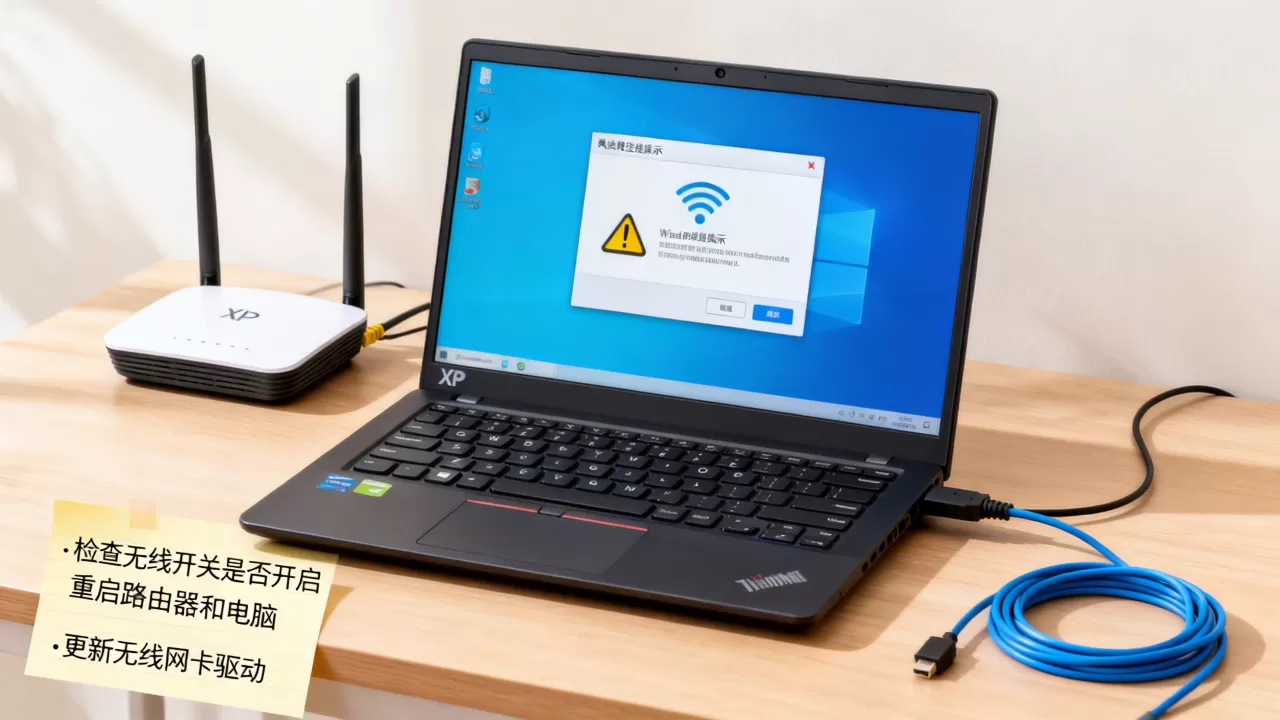
解决huashuoxp启用无线网络连接失败的具体方案
针对上述问题,我们需要从软件驱动和硬件替代两个维度入手,以下是经过验证的实操步骤。
寻找兼容XP的特定无线网卡驱动
这是成本最低但技术门槛最高的方法,你需要明确你的无线网卡芯片型号,而不是品牌型号。
- 确认芯片型号:打开设备管理器,查看无线网卡的具体ID,如果是USB网卡,拔掉后重新插入,观察设备管理器中新增的设备ID(如VID_XXXX&PID_XXXX)。
- 下载历史驱动:前往芯片厂商官网(如Realtek、Intel)的“旧版驱动”或“存档”页面,搜索支持Windows XP的驱动版本,注意,Intel的PRO/Wireless系列在XP下兼容性较好,而部分Realtek芯片在XP下需要特定的补丁包。
- 安装驱动:下载后,右键点击安装包,选择“以管理员身份运行”,如果系统提示签名验证失败,需在BIOS或安全中心中暂时禁用驱动签名强制要求(不推荐长期开启)。
使用第三方驱动工具进行精准匹配
对于不熟悉芯片识别的用户,使用驱动管理软件是更稳妥的选择,但必须选择支持XP的版本。
- 驱动精灵/驱动人生旧版:下载2015年之前的旧版驱动精灵,这些版本保留了XP的驱动库,运行扫描后,它会列出兼容的无线网卡驱动。
- 注意风险:切勿使用最新版驱动软件,它们可能已移除XP支持,或捆绑大量无用插件,进一步拖慢老旧系统性能。
硬件替代更换USB无线网卡
如果软件方案无效,更换硬件是最直接的解决路径,市面上存在大量标注“支持Windows XP”的USB无线网卡,通常采用RTL8188或RTL8192芯片组。
| 网卡类型 | 兼容性 | 稳定性 | 推荐场景 |
|---|---|---|---|
| 现代AC/AX网卡 | 极差(需修改驱动) | 不稳定 | 不推荐 |
| 老款N级USB网卡 | 良好(原生支持) | 中等 | 办公、浏览网页 |
| 带外置天线的USB网卡 | 良好 | 较好 | 信号较弱的环境 |
据工信部相关技术标准回顾,早期802.11n标准的USB网卡在XP下驱动成熟度高,价格亲民,是解决此类问题的最佳硬件方案。
启用无线连接后的关键配置优化
即使驱动安装成功,XP系统默认的无线配置也可能无法连接现代路由器。
调整安全协议兼容性
现代路由器默认使用WPA2-AES加密,XP系统需要安装补丁才能支持WPA2。
- 安装KB901043补丁:这是微软发布的WPA2支持补丁,必须安装。
- 修改注册表:在“运行”中输入regedit,找到HKEY_LOCAL_MACHINESYSTEMCurrentControlSetServicesWZCSVCParametersProvidersRas,确保其值正确。
- 路由器端调整:如果可能,将路由器的无线安全模式设置为“WPA-PSK/WPA2-PSK混合模式”,并关闭WMM或QoS功能,以提高XP系统的兼容性。
手动配置IP地址
XP的DHCP客户端有时在现代路由器下获取IP失败。
- 打开“网络连接”,右键点击“无线网络连接”,选择“属性”。
- 双击“Internet协议(TCP/IP)”。
- 选择“使用下面的IP地址”,输入与路由器同网段的静态IP(如192.168.1.100),子网掩码255.255.255.0,网关为路由器地址(如192.168.1.1)。
- DNS服务器可设置为114.114.114.114或8.8.8.8。
常见问题与解答
huashuoxp启用无线网络连接失败怎么解决?
核心解决路径是确认无线网卡芯片型号,下载并安装专门针对Windows XP的驱动程序,或更换为明确标注支持XP系统的USB无线网卡,若驱动已安装但仍无法启用,需检查是否安装了WPA2补丁KB901043,并尝试在路由器端开启WPA/WPA2混合模式以兼容XP的加密算法。
Windows XP能连接5G Wi-Fi吗?
绝大多数Windows XP系统无法直接连接5GHz频段的Wi-Fi,因为XP内核缺乏对802.11n/ac标准中5GHz频段的原生驱动支持,且多数XP时代的无线网卡仅支持2.4GHz频段,即使使用现代USB网卡,若驱动未特别定制,XP通常只能识别并连接2.4GHz信号,若必须使用5G网络,需使用支持双频且提供XP驱动的专用网卡,并在路由器中将5G信号伪装为2.4G信号(部分高端路由器支持此功能),但这会牺牲速度。
XP系统无线网卡驱动安装后显示未启用怎么办?
这种情况通常由驱动签名验证或服务未启动引起,在设备管理器中右键点击网卡,选择“启用设备”,若仍无效,检查“Wired AutoConfig”或“WZCSVC”服务是否正在运行,若服务无法启动,可能是驱动文件损坏,建议卸载驱动后重启,重新安装经过数字签名的XP专用驱动,若问题依旧,考虑硬件本身与XP内核存在底层冲突,更换老款RTL8188芯片的USB网卡是最稳妥的硬件级解决方案。
首发原创文章,作者:王坚,如若转载,请注明出处:https://idctop.com/article/330511.html