HTTP服务器打不开通常是因为端口被占用、防火墙拦截或配置文件语法错误,优先检查服务状态和日志文件是解决此类问题的最快路径。
当你在浏览器地址栏输入网址却看到“无法连接”或“连接超时”时,那种焦急感就像急着出门却发现车钥匙丢了,别慌,这其实是运维工作中最常见的“小感冒”,HTTP服务器(如Nginx、Apache或IIS)就像一个沉默的邮局,信件(请求)送不到,要么是地址写错了,要么是邮路断了,我们需要像侦探一样,一步步排查线索,而不是盲目重启机器。


排查HTTP服务状态与端口占用
大多数时候,服务器并非真的“死”了,而是它“睡”了或者“被堵”了,第一步永远是确认服务是否在运行,以及它是否在监听正确的端口。
检查服务进程是否存活
在Linux系统中,你可以使用命令行的“听诊器”功能,打开终端,输入以下命令查看Nginx或Apache的进程状态:
systemctl status nginx或systemctl status apache2
如果看到绿色的 active (running) 字样,说明服务本身是活着的,如果显示 inactive 或 failed,则需要查看具体的错误日志,日志文件通常位于 /var/log/nginx/error.log 或 /var/log/httpd/error_log,这里会明确告诉你,Bind address already in use”,意思是端口被占用了。
确认端口监听情况
即使服务在运行,也可能监听了错误的端口,比如你期望访问80端口,但它却在监听8080,使用以下命令检查端口监听状态:
netstat -tulnp | grep :80- 或者使用更现代的
ss -tulnp | grep :80
如果输出为空,说明没有程序在监听80端口,这时你需要检查配置文件,确认 listen 80; 指令是否正确,如果输出显示其他进程占用了端口,比如PID为1234的进程,你可以使用 kill -9 1234 强制结束该进程,或者修改当前服务的配置以使用其他端口。
防火墙与安全组配置检查
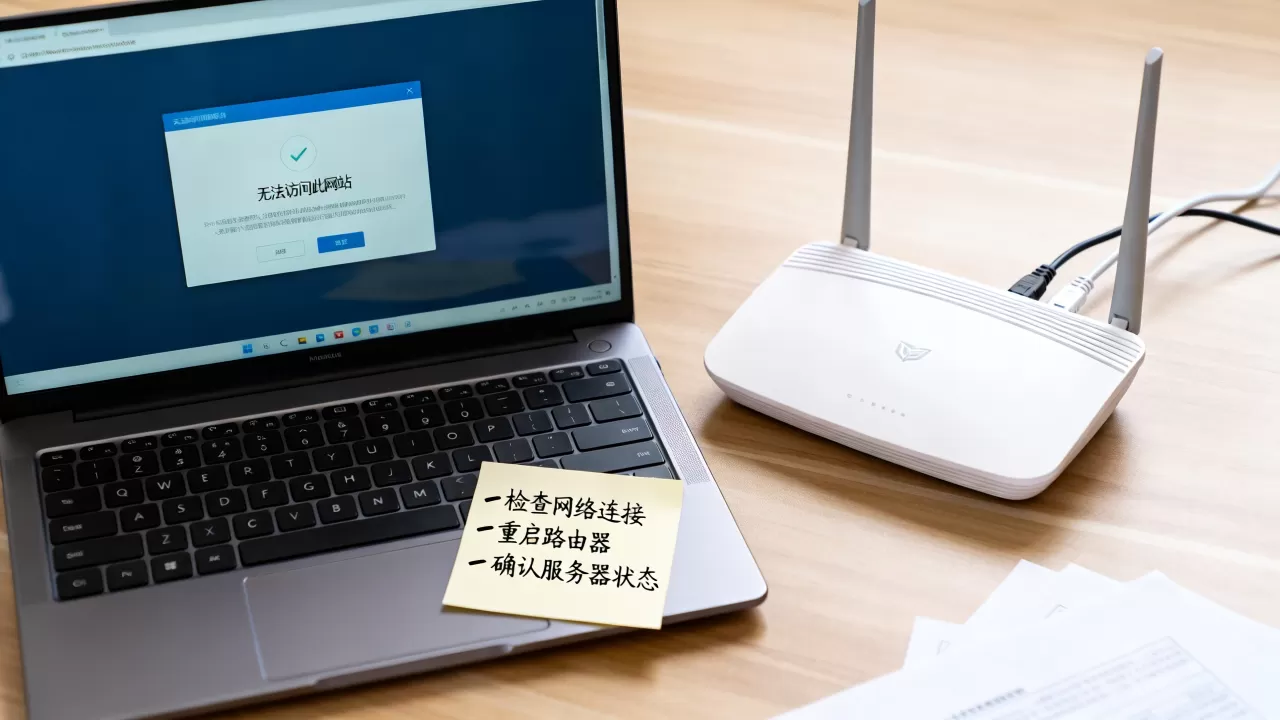
很多时候,服务器本身没问题,但外面的“大门”被锁死了,这就是防火墙或云服务商安全组在起作用。
本地防火墙规则
Linux系统自带的防火墙(如iptables或firewalld)可能会拦截外部请求,对于使用firewalld的系统,执行以下命令开放HTTP和HTTPS端口:
firewall-cmd --permanent --add-service=httpfirewall-cmd --permanent --add-service=httpsfirewall-cmd --reload
如果你使用的是iptables,需要确保规则中允许TCP协议的80和443端口通过,检查命令为 iptables -L -n | grep 80,如果没有相关放行规则,手动添加即可。
云服务商安全组策略
如果你使用的是阿里云、腾讯云或AWS等云服务器,除了系统防火墙,还必须检查云控制台的安全组设置,这是很多新手容易忽略的盲区,登录云控制台,找到你的实例,进入“安全组”页面,确认入方向规则中是否放行了TCP协议的80端口,如果没有,手动添加一条允许所有IP访问80端口的规则,这一步往往能解决“本地能访问,远程无法访问”的问题。
常见HTTP服务器配置陷阱
配置文件的细微错误,比如一个缺失的分号,都可能导致整个服务无法启动,不同的服务器软件有其特定的配置逻辑。
Nginx配置语法检查
Nginx以其高性能著称,但对配置文件的语法要求极其严格,在修改配置后,务必先进行测试,而不是直接重启,使用命令 nginx -t 进行语法检查,如果返回 syntax is ok 和 test is successful,才可以执行 nginx -s reload 重载配置,如果报错,日志会精确到行号,unexpected "}",这时只需回到对应行修正即可。
Apache模块加载问题
Apache服务器依赖于各种模块(如mod_rewrite, mod_ssl),如果配置文件引用了未加载的模块,服务将无法启动,检查Apache的错误日志,通常会看到 Cannot load modules/mod_rewrite.so 类似的错误,解决方法是编辑 httpd.conf 或 mods-enabled 目录,确保相关模块被正确加载,对于Ubuntu/Debian系统,可以使用 a2enmod rewrite 来启用模块,然后重启服务。
HTTP服务器打不开怎么办:场景化解决方案
针对不同的使用场景,问题的根源往往有所不同,以下是几种典型场景的快速诊断思路。

本地开发环境无法访问
在Windows或Mac本地搭建开发环境时,如果浏览器访问 localhost 失败,首先检查IDE(如VS Code、WebStorm)是否成功启动了本地服务器,检查是否有其他软件(如Skype、IIS Express)占用了80端口,可以尝试修改服务器监听端口为3000或8080,并在浏览器中访问 http://localhost:3000。
云服务器部署后无法访问
这是最高频的问题,按照“服务状态 -> 端口监听 -> 系统防火墙 -> 云安全组 -> DNS解析”的顺序排查,特别注意DNS解析,如果域名刚备案或刚解析,可能需要等待24-48小时生效,在此期间,可以直接通过服务器公网IP进行访问测试,以排除DNS问题。
移动端无法访问PC端服务器
如果PC浏览器能访问,但手机扫二维码无法访问,通常是网络隔离问题,检查手机和电脑是否在同一局域网内,如果不在同一网络,需要确保服务器绑定的IP是 0.0.0 或服务器的公网IP,而不是 0.0.1。0.0.1 仅允许本机访问,外部设备无法连接。
HTTP服务器打不开怎么解决:进阶排查技巧
当基础排查无效时,需要深入系统层面进行更细致的诊断。
利用curl命令测试连通性
curl 是Linux下强大的命令行工具,可以模拟HTTP请求,在服务器上执行 curl -I http://localhost,如果返回 HTTP/1.1 200 OK,说明服务器内部工作正常,问题出在网络层面(防火墙或安全组),如果返回 Connection refused,说明服务未启动或端口错误,如果返回 Connection timed out,说明请求被防火墙丢弃,需重点检查防火墙规则。
查看系统资源负载
有时候服务器“打不开”是因为资源耗尽,使用 top 或 htop 命令查看CPU和内存使用情况,如果负载过高,可能导致服务响应极慢,最终表现为超时,检查是否有异常进程占用大量资源,必要时进行清理或扩容。
HTTP服务器打不开:预防与维护建议
为了避免未来再次出现类似问题,建立规范的运维习惯至关重要。

定期备份配置文件
在修改任何配置文件之前,先备份原文件,执行 cp nginx.conf nginx.conf.bak,这样一旦配置出错,可以迅速回滚,避免服务中断。
监控与告警
部署监控工具(如Prometheus + Grafana)来实时监控服务器状态,设置告警规则,当服务宕机或端口不可达时,通过邮件或短信通知管理员,这能将被动修复转变为主动预防。
文档化故障处理流程
将每次故障排查的过程记录下来,形成知识库,下次遇到类似问题时,可以快速查阅历史解决方案,提高运维效率。
业内专家指出,绝大多数HTTP服务中断问题都源于配置疏忽或网络策略缺失,而非底层系统故障,通过系统化的排查流程,可以迅速定位并解决问题。
HTTP服务器打不开常见问题解答
为什么修改了Nginx配置后服务无法启动?
修改配置后服务无法启动,通常是因为配置文件存在语法错误,请使用 nginx -t 命令检查配置文件的语法,如果报错,根据提示修正错误行,通常是一个缺失的分号、括号不匹配或指令拼写错误,修正后再次运行 nginx -t,直到显示测试成功,再执行 nginx -s reload 重载配置。
云服务器80端口无法访问,但22端口正常,怎么办?
22端口正常说明服务器本身运行正常且网络连接通畅,问题仅出在80端口,首先检查服务器内部的防火墙(如iptables或firewalld)是否放行了80端口,检查云服务商控制台的安全组规则,确保入方向规则中允许TCP协议的80端口访问,如果两者都正常,检查Nginx或Apache配置文件中的 listen 指令是否正确指定了80端口。
本地访问HTTP服务器返回403 Forbidden错误,如何解决?
403 Forbidden表示服务器理解请求但拒绝执行,通常是因为权限不足或默认页面缺失,首先检查网站根目录的权限,确保Web服务器用户(如www-data或nginx)有读取权限,检查配置文件中的 index 指令,确认是否存在默认的索引文件(如index.html),如果目录中没有索引文件且未启用目录列表功能,服务器会返回403错误,添加索引文件或启用目录列表即可解决。
首发原创文章,作者:王坚,如若转载,请注明出处:https://idctop.com/article/330676.html