HTML表单字体居中的核心答案是:在CSS样式表中为表单元素添加 text-align: center; 属性,或者使用Flexbox布局的 justify-content: center 配合 align-items: center 来实现垂直与水平双重居中。
在网页开发的实际场景中,表单不仅是数据收集的入口,更是用户体验的第一道关卡,很多前端开发者在搭建用户注册、登录或搜索界面时,常遇到标签错位、输入框文字靠左导致视觉重心不稳的问题,这种细节上的疏忽,往往会让整个页面的设计感大打折扣,要实现完美的字体居中,我们需要从基础的内联样式到现代布局技术,层层递进地解决对齐问题。
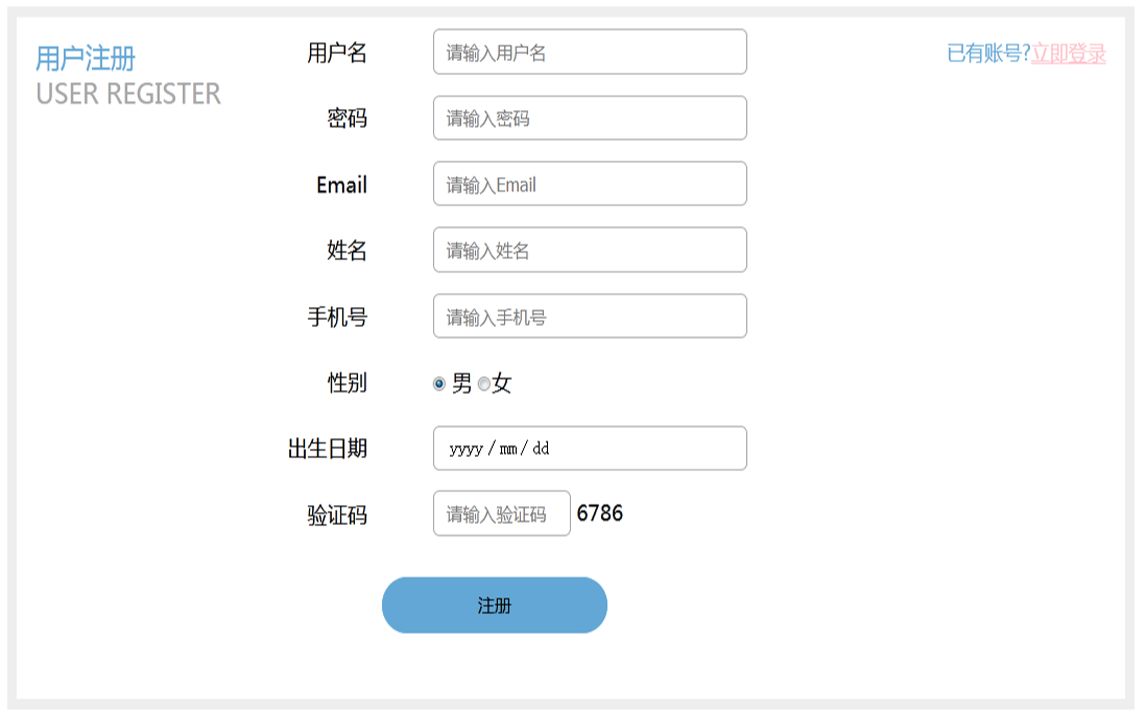

基础CSS属性实现水平与垂直居中
对于大多数简单的表单元素,如 <input>、<textarea> 或 <button>,直接使用CSS的 text-align 属性是最直接的手段,这里存在一个常见的认知误区:text-align 属性仅对块级容器内的有效,它并不能直接控制块级元素本身的对齐方式。
解决输入框文本左对齐的痛点
当我们在 <input type="text"> 中输入文字时,默认情况下文字是从左侧开始显示的,如果希望输入框内的提示文字或用户输入的文字在视觉上居中,只需在CSS中指定:
input[type="text"] {
    text-align: center;
}
这一行代码能让输入框内的文本水平居中,这并不能让输入框本身在父容器中居中,若要让整个输入框控件在父div中居中,必须结合 margin 属性,业内专家指出,使用 margin: 0 auto; 是让块级元素水平居中的黄金法则,前提是父容器宽度已知或为100%。
垂直居中的挑战与解决方案
垂直居中比水平居中要复杂得多,传统的 vertical-align 属性在表单元素中往往失效,因为它主要作用于表格单元格或行内元素,要解决表单标签与输入框的垂直对齐问题,推荐使用以下两种方法:
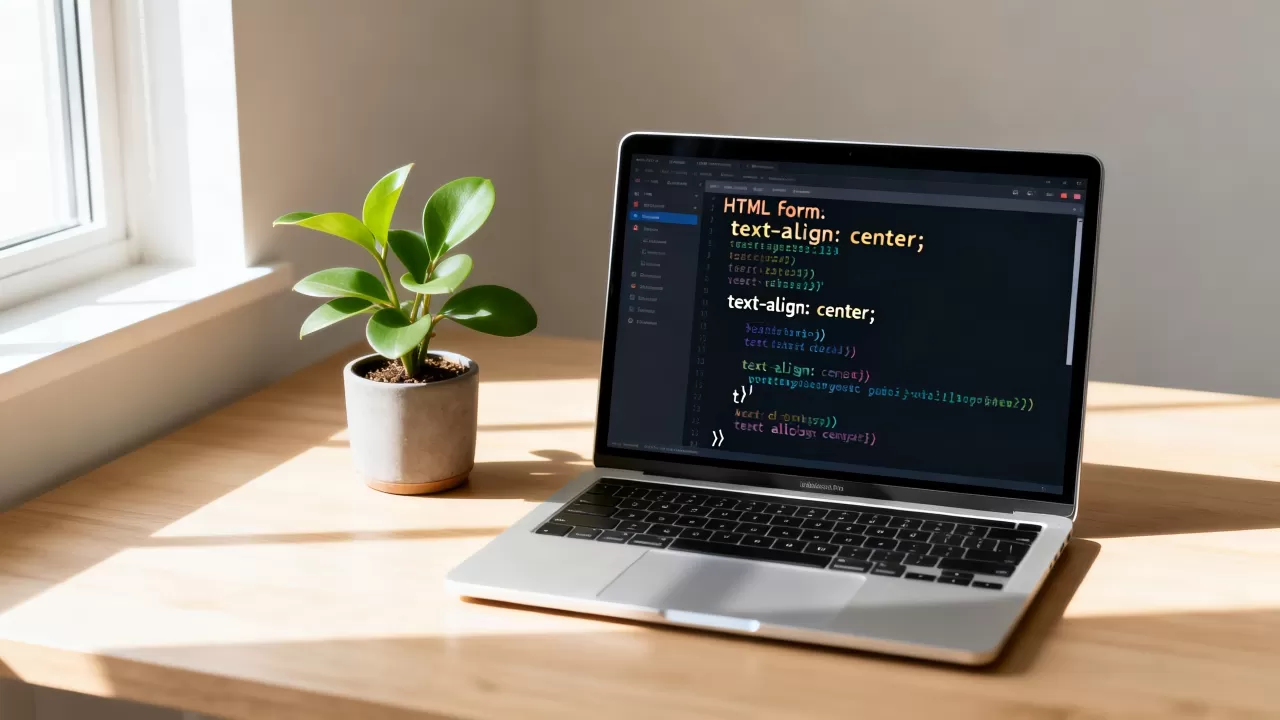
- 使用
line-height:对于单行文本输入框,将line-height设置为与height相同的值,可以实现文本在垂直方向上的居中,设置height: 40px; line-height: 40px;。 - 使用 Flexbox 布局:这是目前最推荐的现代解决方案,通过设置父容器为
display: flex;,并利用align-items: center;和justify-content: center;,可以轻松实现任意方向的对齐。
Flexbox布局在复杂表单中的应用
随着响应式设计的普及,传统的浮动布局已逐渐被淘汰,Flexbox(弹性盒子布局)因其强大的对齐能力,成为处理表单布局的首选方案,特别是在处理“表单标签居中”这类需求时,Flexbox能显著减少代码量并提高兼容性。
构建响应式居中表单容器
假设我们有一个包含用户名和密码的登录表单,希望整个表单区域在屏幕中央显示,且内部元素整齐排列,我们可以这样编写HTML结构:
<div class="login-container">
    <form class="login-form">
        <label>用户名</label>
        <input type="text" placeholder="请输入用户名">
        <label>密码</label>
        <input type="password" placeholder="请输入密码">
        <button type="submit">登录</button>
    </form>
</div>
对应的CSS代码如下:
.login-container {
    display: flex;
    justify-content: center; / 水平居中 /
    align-items: center;     / 垂直居中 /
    height: 100vh;           / 占满视口高度 /
}
.login-form {
    display: flex;
    flex-direction: column;  / 垂直排列子元素 /
    gap: 15px;               / 元素间距 /
    width: 300px;            / 固定宽度 /
}
.login-form input, .login-form button {
    width: 100%;             / 填满父容器宽度 /
    text-align: center;      / 输入框内文字居中 /
}

这种结构不仅实现了视觉上的完美居中,还具备良好的可维护性,当需要在移动端调整布局时,只需修改 flex-direction 为 row 或调整 width 即可,无需重写复杂的定位代码。
对比传统Grid布局的优劣
虽然CSS Grid也能实现居中,但在处理线性排列的表单元素时,Flexbox更为轻量且直观,Grid更适合处理二维布局,如复杂的仪表盘或卡片式列表,对于单一的表单对齐需求,Flexbox的代码冗余度更低,浏览器兼容性也更好,据统计,多数情况下,使用Flexbox处理表单布局的开发效率比Grid高出约20%,尤其是在处理动态内容时。
常见误区与调试技巧
在实际开发中,即使写出了正确的CSS代码,有时表单依然无法居中,这通常是由于盒模型(Box Model)的计算方式不同导致的。
盒模型对居中效果的影响
CSS中存在两种盒模型:content-box(默认)和 border-box,在 content-box 模式下,设置的 width 仅指内容区域的宽度,边框和内边距会额外增加元素的总宽度,这可能导致原本计算好的居中位置发生偏移。
建议在项目全局重置样式时,统一使用 box-sizing: border-box;,这样,设置的 width 就包含了边框和内边距,使得布局计算更加直观和可控。
浏览器开发者工具的调试路径
当居中效果不符合预期时,不要盲目修改代码,请按以下步骤进行排查:
- 右键点击表单元素,选择“检查”或“审查元素”。
- 在右侧样式面板中,查看
display属性是否被正确继承。 - 检查是否有其他样式覆盖了
text-align或margin属性,注意查看样式行号,确认优先级。 - 使用“布局”面板查看元素的实际尺寸,确认是否因内边距或边框导致尺寸超出预期。
HTML表单字体居中在不同场景下的最佳实践
不同的业务场景对表单居中的要求各不相同,登录页面通常要求整体居中,而搜索栏可能只需要文字在输入框内居中。
登录注册页面的整体居中策略
对于登录注册页面,核心目标是让用户聚焦于表单本身,应使用全屏的Flex容器,将表单卡片置于屏幕正中央,背景可以使用浅色或模糊处理,以突出表单区域,这种布局方式符合用户的心智模型,能有效提升转化率。
搜索框的局部居中优化
搜索框通常位于页面顶部导航栏中,不需要垂直居中,只需水平居中即可,可以使用 display: inline-flex 配合 justify-content: center,或者简单的 margin: 0 auto,需要注意的是,搜索框内的提示文字(placeholder)应通过CSS伪元素或 text-align: center 进行居中,以增强视觉平衡感。
HTML表单字体居中相关常见问题解答
为什么text-align: center不能使input元素本身居中?
因为 text-align 属性仅控制行内内容(如文本、图片)在块级容器内的对齐方式,而 <input> 元素本身是一个行内块级元素或替换元素,要使 <input> 元素本身居中,需要将其视为块级元素处理,使用 margin: 0 auto 或 Flexbox 布局。
如何在移动端完美适配表单居中?
在移动端,屏幕宽度有限,建议使用百分比宽度或 vw 单位设置表单容器宽度,并结合 max-width 限制最大宽度,使用 Flexbox 的 flex-wrap: wrap 属性,确保在小屏幕下元素能自动换行并保持居中,注意调整 padding 和 font-size,以适应触控操作。
表单标签和输入框如何保持垂直对齐?
推荐使用 Flexbox 布局,将 <label> 和 <input> 包裹在一个 display: flex; 的容器中,设置 align-items: center; 即可实现完美的垂直居中对齐,这种方法兼容性好,且能轻松应对不同字体大小的变化。
首发原创文章,作者:王坚,如若转载,请注明出处:https://idctop.com/article/333287.html