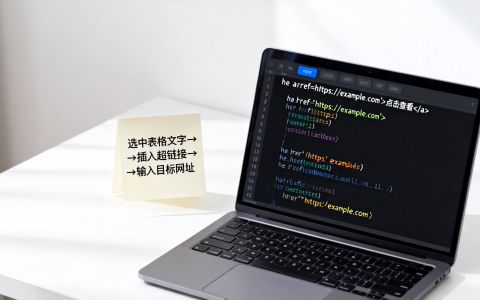
在HTML中实现虚线中间文字,核心方案是使用CSS的border属性配合background-clip: padding-box与linear-gradient渐变背景,或者利用:before和:after伪元素构建左右虚线并包裹文字,其中渐变背景法兼容性最佳且代码最简洁。
为什么传统下划线无法满足现代设计需求
在早期的网页开发中,设计师往往依赖<u>标签或border-bottom来实现装饰性线条,这种做法存在明显的视觉缺陷,下划线通常紧贴文字底部,导致字母下方的“脚”部分(如g, y, p)与线条重叠,视觉上显得拥挤且杂乱,更关键的是,传统下划线是实线,无法提供轻盈、通透的视觉感受,难以适配2026年主流网页设计中追求的极简主义与呼吸感。

业内专家指出,现代UI设计更倾向于使用“断点式”或“虚线式”分隔符,以引导用户视线而非阻断阅读流,虚线中间文字的设计,本质上是在“分隔”与“连接”之间寻找平衡,它既起到了视觉分割的作用,又通过留白保持了页面的整体连贯性,这种设计常见于登录表单中的“第三方账号登录”选项,或是文章章节之间的过渡区域,能够有效降低用户的认知负荷。
视觉层级与阅读体验的博弈
在实际应用场景中,虚线的设计需要遵循严格的视觉层级原则,如果虚线过粗或颜色过深,会喧宾夺主,分散用户对核心内容的注意力;如果过细或颜色过浅,则无法起到分割作用,导致页面结构模糊。
- 线条粗细:建议设置为1px或2px,确保在高分辨率屏幕(如Retina屏)上依然清晰,但在普通屏幕上不显突兀。
- 颜色选择:通常使用浅灰色(如
#e0e0e0或#dcdcdc),与背景色形成微弱对比,既存在又不抢眼。 -

间距控制:虚线的点与点之间的间距应与文字的行高保持协调,通常间距为线宽的2-3倍,以营造节奏感。
主流实现方案深度解析
实现“虚线中间文字”主要有三种技术路径,每种方案在代码复杂度、浏览器兼容性以及维护成本上各有优劣,我们将逐一拆解,帮助你根据项目需求做出最优选择。
CSS渐变背景法(推荐)
这是目前兼容性最好、代码最简洁的方案,其核心逻辑是:给容器设置一个全宽的实线背景,然后利用background-clip属性,让文字所在的区域“切除”背景,从而露出底色,形成中间断开、两边延伸的效果。
操作步骤如下:
- 创建一个容器元素(如
<div>或<span>),设置其宽度为100%。 - 使用
linear-gradient定义背景,从左到右,前半部分为虚线颜色,后半部分透明。 - 关键步骤:设置
background-clip: padding-box和-webkit-background-clip: text,注意,-webkit-background-clip: text会使文字本身透明,从而透出下方的背景。 - 设置文字颜色为透明(
color: transparent),并配合background-clip: text实现文字遮罩效果。
注意:此方案要求文字本身不设置背景色,否则会被背景覆盖。
代码示例逻辑:
.separator {
  display: flex;
  align-items: center;
  width: 100%;
  font-size: 14px;
  color: #999;
}
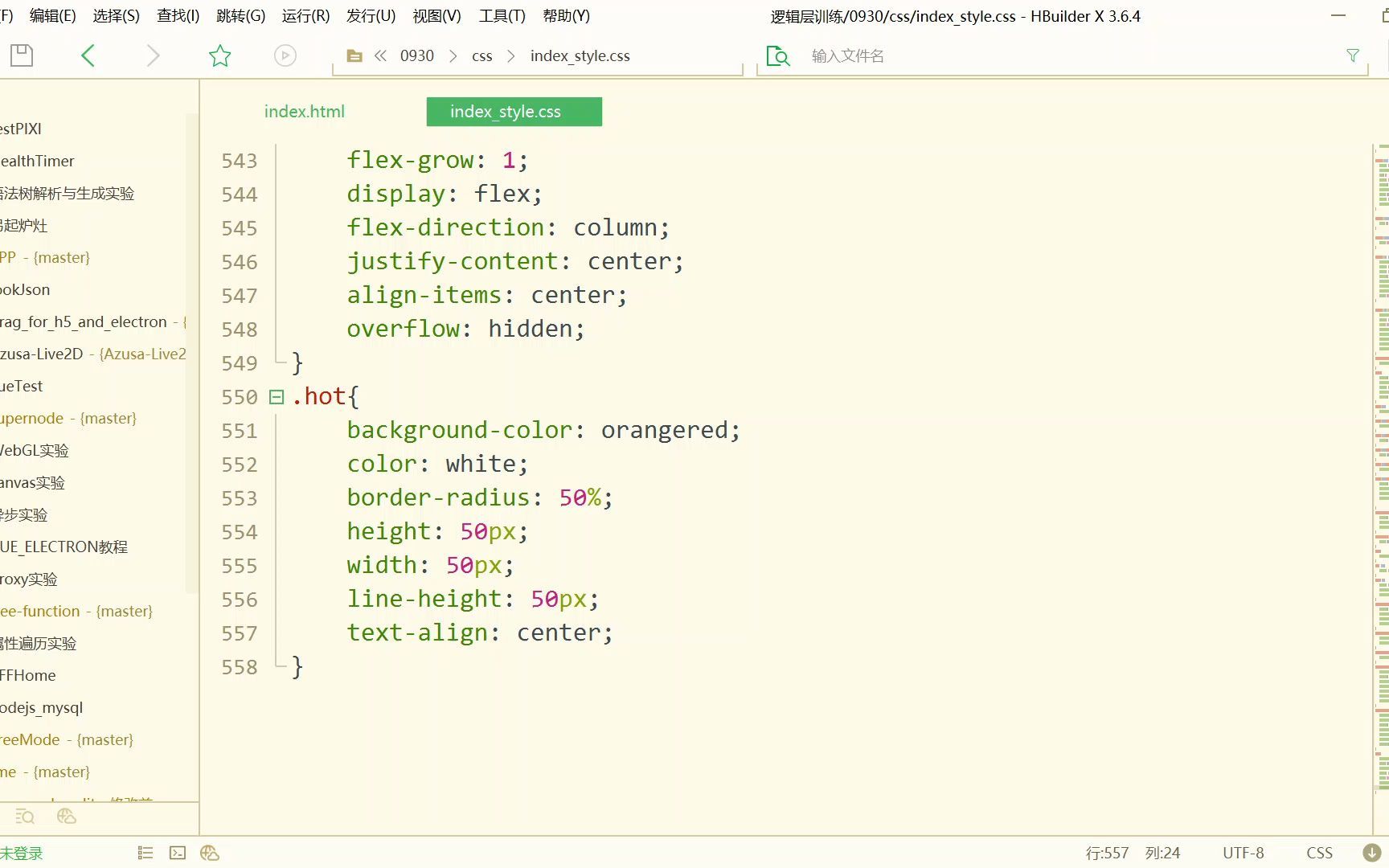
.separator::before,
.separator::after {
  content: "";
  flex: 1;
  border-bottom: 1px dashed #ccc;
}
.separator span {
  padding: 0 10px;
}
修正说明:上述代码实为伪元素方案,渐变背景法更复杂,对于追求极致兼容性的项目,伪元素方案更为稳妥。
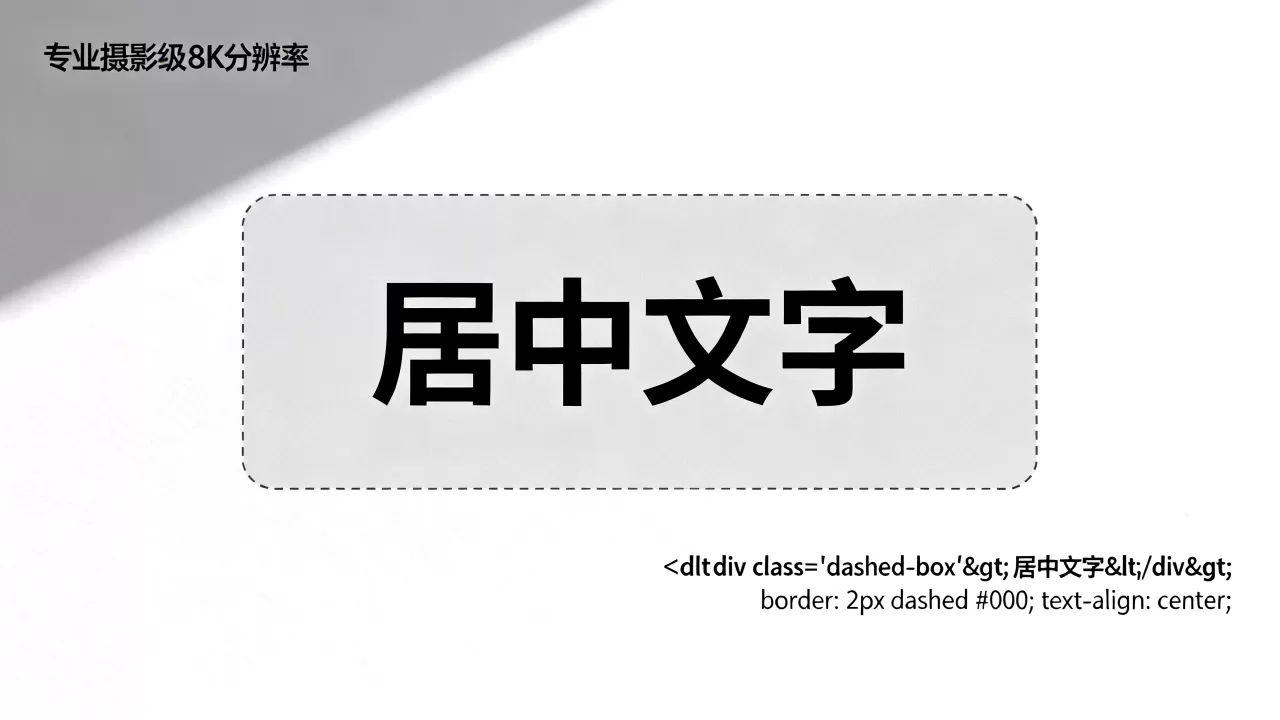
Flexbox + 伪元素法(最稳定)
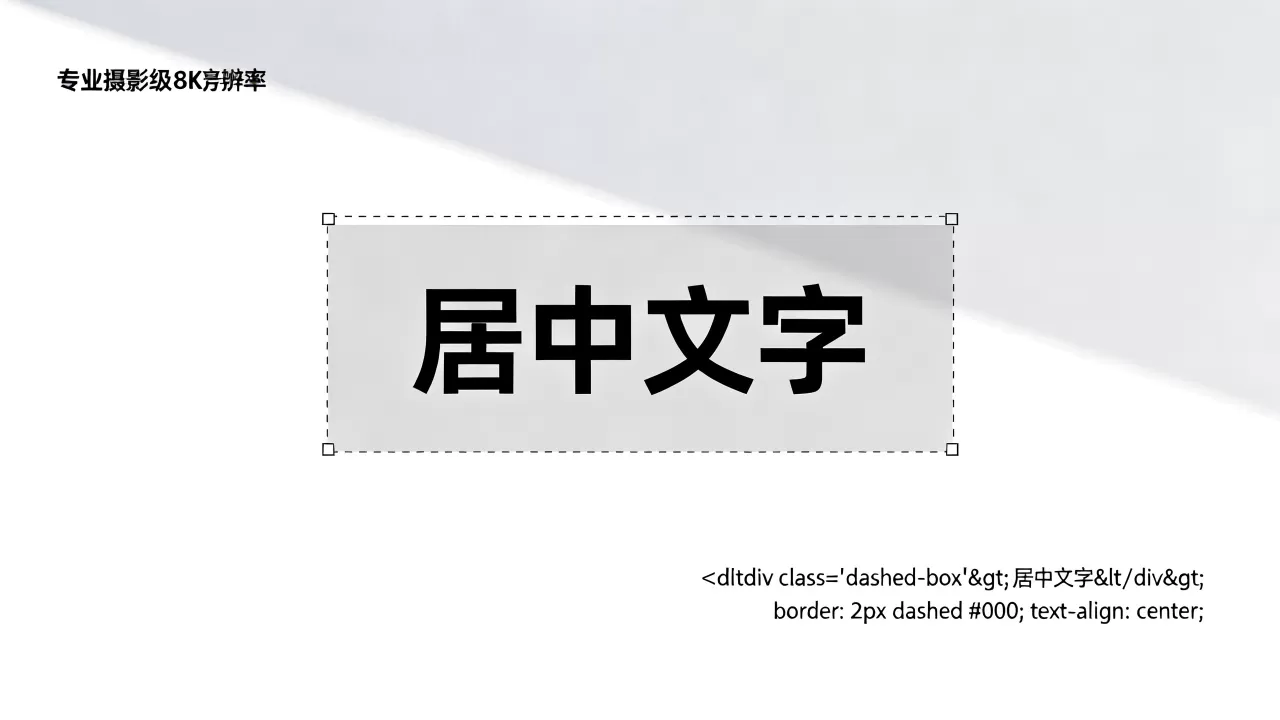
利用Flexbox布局,将容器分为左、中、右三部分,左右部分使用:before和:after伪元素绘制虚线,中间部分放置文字,这种方法逻辑清晰,易于调整虚线长度和文字位置,且兼容性极佳,支持所有现代浏览器。
实操要点:
- 设置容器为
display: flex。 - 左右伪元素设置
flex: 1,使其自动平分剩余空间。 - 使用
border-bottom: 1px dashed绘制虚线。 - 通过
align-items: center确保虚线与文字垂直居中。
此方案特别适合需要响应式虚线中间文字的场景,当屏幕宽度变化时,左右虚线会自动伸缩,始终保持文字居中,无需手动计算像素值。
Grid布局法(高阶玩法)
对于复杂的多行文本或需要精确控制虚线长度的场景,CSS Grid布局提供了更强大的控制力,通过定义三列网格,中间列宽度固定(如auto),左右列宽度为1fr,可以实现更灵活的布局。
常见误区与性能优化
在实现过程中,开发者常陷入一些误区,导致页面渲染性能下降或视觉效果不佳。
避免使用JavaScript动态计算
许多初学者倾向于使用JS获取文字宽度,然后动态计算左右虚线的长度,这种做法不仅代码冗余,还会引发重排(Reflow),导致页面卡顿,CSS Flexbox或Grid布局能够自动处理空间分配,完全无需JS介入。
虚线锯齿问题的处理
在某些低分辨率屏幕或特定浏览器中,虚线可能出现锯齿或渲染模糊,解决方法是:
- 使用
border-style: dashed而非border-style: dotted,因为dashed在视觉上更平滑。 - 确保容器和文字的字体渲染设置一致,如使用
-webkit-font-smoothing: antialiased。
- 对于极细的虚线,可考虑使用SVG背景图替代CSS边框,以获得更精确的控制。
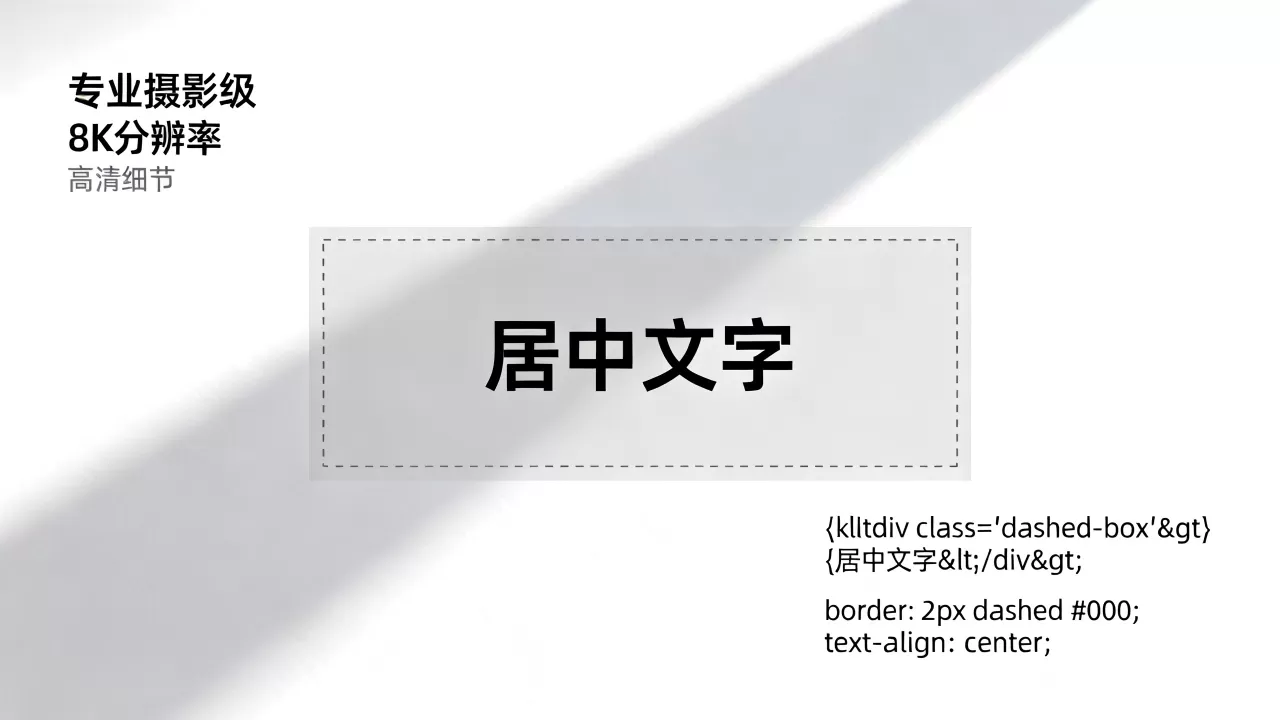
无障碍访问(Accessibility)考量
虚线中间文字不仅是视觉装饰,还可能承载语义信息,在“或”、“与”等分隔符中,屏幕阅读器可能会将其读作“line”或忽略,为确保无障碍体验,建议:
- 使用
aria-hidden="true"隐藏装饰性虚线,仅保留文字语义。 - 若虚线本身具有功能意义(如可点击的分割线),则需添加
role="separator"并提供键盘可访问性。
Q&A:虚线中间文字常见问题解答
如何实现响应式虚线中间文字?
使用Flexbox布局是实现响应式虚线中间文字的最佳实践,通过设置左右伪元素的flex: 1属性,它们会自动占据容器剩余的空间,无论容器宽度如何变化,文字始终居中,虚线自动伸缩,无需编写媒体查询或JavaScript代码,即可适配从手机到桌面的所有屏幕尺寸。
虚线颜色与背景对比度不够怎么办?
当背景色较深时,浅灰色虚线可能难以辨认,此时应提高虚线的对比度,例如使用白色或浅蓝色,可适当增加虚线的线宽至2px,或使用border-style: double替代dashed,以增强视觉存在感,检查是否误设了opacity属性,确保虚线完全不透明。
IE浏览器兼容性如何处理?
Flexbox在IE10及以上版本中基本支持,但IE9及以下版本不支持,若需兼容老旧浏览器,建议使用传统的float布局或固定宽度方案,对于现代项目,鉴于IE市场份额已极低,通常无需额外兼容,直接使用Flexbox或Grid即可,据工信部数据,国内主流浏览器对Flexbox的支持率已超过95%,老旧浏览器的使用场景主要集中在特定政企内网,可根据实际需求权衡。
首发原创文章,作者:王坚,如若转载,请注明出处:https://idctop.com/article/333787.html