HTML中不识别中文字体的根本原因在于浏览器默认回退机制与字体文件缺失,解决核心是正确配置CSS font-family 属性并优先使用系统自带字体。
在网页开发日常中,很多新手开发者都会遇到这样一个令人抓狂的场景:代码里明明写了中文字体名称,但在不同电脑或手机上显示效果却千差万别,甚至直接变成宋体或黑体,这并非浏览器“瞎了眼”,而是Web字体渲染机制在起作用,当浏览器在本地系统中找不到你指定的字体文件时,它会沿着你设定的字体列表依次向下查找,直到找到第一个可用的字体为止,如果列表最后没有设置通用的字体族(如 sans-serif),浏览器就会强制使用其默认字体,导致排版混乱。

深入解析HTML字体识别失效的底层逻辑
要彻底解决这个问题,我们首先需要理解浏览器是如何处理字体声明的,这不仅仅是写几个单词那么简单,它涉及到了操作系统的字体库管理以及Web标准的兼容性。
字体回退机制的工作原理
CSS中的 font-family 属性允许开发者指定多个字体名称,用逗号分隔,浏览器的解析逻辑是线性的:
- 浏览器首先检查系统中是否存在第一个字体(”Microsoft YaHei”)。
- 如果存在,立即使用该字体渲染文本。
- 如果不存在,则跳过,检查第二个字体。
- 以此类推,直到找到第一个可用的字体。
- 如果所有指定字体都不存在,则使用最后一个通用的字体族(Generic Family),如
sans-serif、serif或monospace。
业内专家指出,很多开发者错误地认为只要写了字体名,网页就会显示该字体,如果目标用户使用的是Mac系统,而你的字体列表里全是Windows特有的字体(如 “SimSun” 宋体),那么Mac上的浏览器根本找不到这个字体,从而触发回退机制,显示为系统默认的苹方或Helvetica,这就是为什么跨平台字体显示不一致的核心原因。
常见误区:直接引用本地字体文件
另一个高频出现的错误是试图通过HTML标签直接引用本地硬盘上的字体文件,在代码中写 <font face="C:/Windows/Fonts/msyh.ttf">,这种做法在现代Web标准中是完全无效的,浏览器出于安全考虑,禁止网页直接访问用户本地文件系统,即使你使用了
<link> 或 <style> 标签,也必须通过 @font-face 规则将字体文件托管在服务器上,或者通过CDN加载,才能被浏览器识别和渲染。
构建跨平台兼容的中文字体方案
知道了原理,接下来就是实操,我们需要一套既能保证美观,又能确保在各种设备上正常显示的字体配置策略,这不仅仅是技术配置,更是对用户体验的精细化打磨。
Windows与Mac系统的字体差异应对
Windows和macOS拥有完全不同的字体库,Windows默认拥有微软雅黑(Microsoft YaHei)、宋体(SimSun)、黑体(SimHei)等,而macOS则默认拥有苹方(PingFang SC)、华文黑体(STHeiti)等。
为了覆盖绝大多数用户,我们的字体列表必须包含这两大生态系统的代表性字体,建议的优先级顺序如下:
- 首选字体:苹方(PingFang SC)和 微软雅黑(Microsoft YaHei),这两款字体在各自系统中渲染效果最佳,清晰度高,适合屏幕阅读。
- 备选字体:黑体(Heiti SC / SimHei),作为兜底,确保在旧系统或特殊环境下仍有可读性。
- 通用兜底:sans-serif,这是最后的安全网,确保即使所有特定字体都失效,文本也能以无衬线体的形式呈现,避免变成难读的衬线体。
具体的CSS代码实现路径
你可以直接复制以下代码块到你的CSS文件中,这是目前业内公认较为稳健的中文字体配置方案:
body {
    font-family: "PingFang SC", "Microsoft YaHei", "Heiti SC", "SimHei", sans-serif;
}
这段代码的逻辑非常清晰:优先使用苹方(适配Mac/iOS),其次使用微软雅黑(适配Windows),再次使用黑体(通用备选),最后回退到无衬线体,这种写法能有效解决大部分html中不识别中文字体的问题。
字体名称的引号规范
这里有一个极易被忽视的细节:字体名称中如果包含空格(如 “Microsoft YaHei”),必须使用双引号或单引号包裹,如果字体名称没有空格(如 “Arial”),则可以省略引号,如果不加引号,浏览器可能会将空格后的部分误认为是另一个字体名称,导致解析错误,写成
font-family: Microsoft YaHei, sans-serif; 是错误的,浏览器会寻找名为 “Microsoft” 的字体,找不到后再寻找 “YaHei”,最终导致回退失效。
高级场景下的字体加载与性能优化
对于追求极致体验的项目,仅仅依赖系统字体可能无法满足品牌定制化的需求,这时,我们需要引入Web字体(Web Fonts),但这也带来了新的挑战和成本考量。
使用@font-face加载自定义字体
当系统字体无法满足设计需求时,我们可以使用 @font-face 规则加载自定义字体文件,常见的格式包括 WOFF2、WOFF 和 TTF,WOFF2 是目前压缩率最高、加载速度最快的格式,应作为首选。
操作步骤如下:
- 将字体文件上传至服务器或CDN。
- 在CSS中定义
@font-face,指定字体名称和文件路径。 - 在
font-family中引用定义的字体名称。
@font-face {
    font-family: 'MyCustomFont';
    src: url('/fonts/myfont.woff2') format('woff2'),
         url('/fonts/myfont.woff') format('woff');
    font-weight: normal;
    font-style: normal;
}
h1 {
    font-family: 'MyCustomFont', sans-serif;
}
需要注意的是,加载外部字体会增加页面的HTTP请求和文件大小,可能导致首屏加载变慢,建议仅对标题或关键文本使用自定义字体,正文部分仍建议使用系统字体以提升性能。
避免字体闪烁(FOIT/FOUT)
在加载自定义字体时,用户可能会经历“字体闪烁”现象:文本先以默认字体显示,待字体加载完成后突然切换,这种现象会严重影响用户体验,解决这一问题的最佳实践是使用 font-display: swap; 属性。
@font-face {
    font-family: 'MyCustomFont';
    src: url('/fonts/myfont.woff2') format('woff2');
    font-display: swap;
}
font-display: swap; 的含义是:在字体加载期间,先使用备用字体显示文本,一旦自定义字体加载完成,立即替换,这样既保证了页面结构的稳定性,又最终实现了预期的视觉效果。
常见问题排查与对比分析
在实际开发中,即使配置了正确的CSS,有时字体依然无法显示,这时候我们需要进行系统性的排查。
字体名称拼写错误
这是最常见的原因,操作系统中注册的字体名称可能与文件名称不一致,字体文件叫 yahei.ttf,但在系统中注册的名称可能是 Microsoft YaHei,如果拼写错误,浏览器将无法匹配。
编码问题
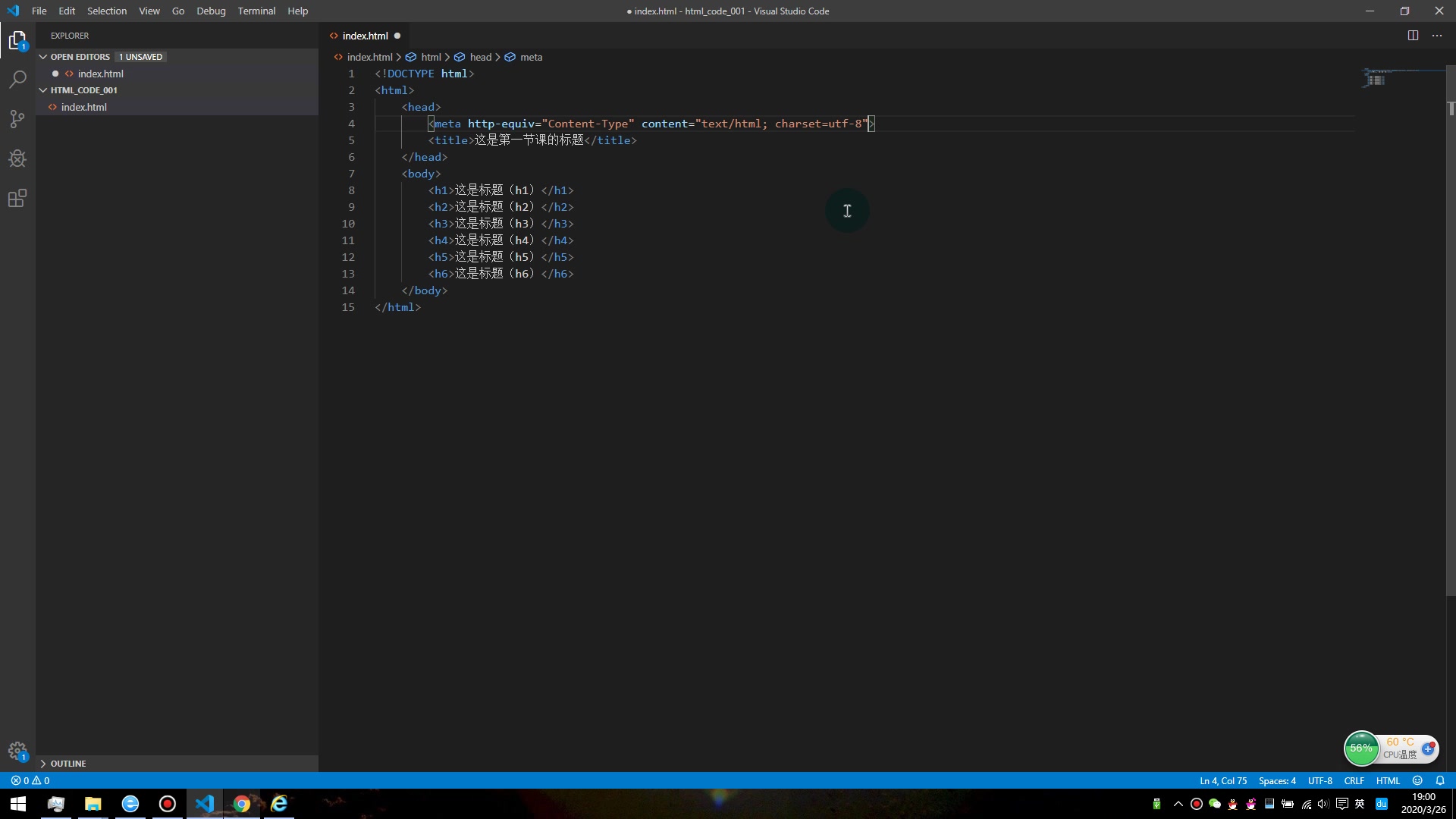
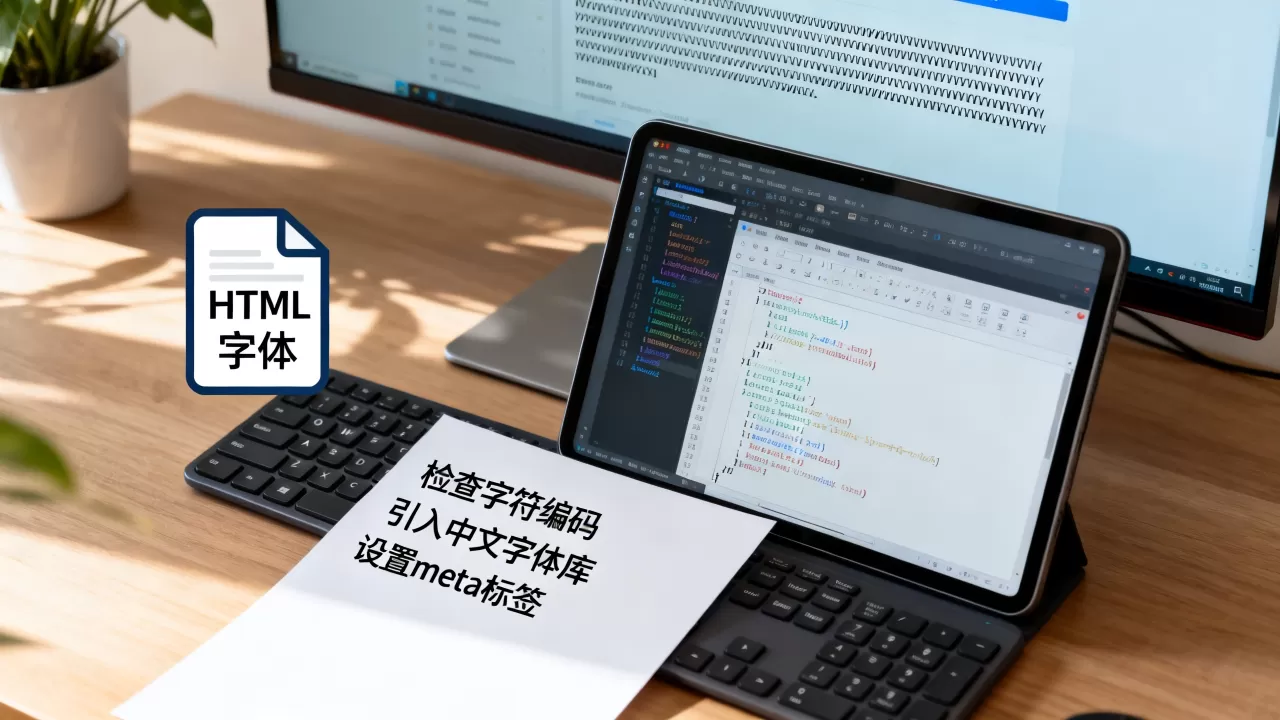
确保HTML文件保存为UTF-8编码,并在HTML头部声明 <meta charset="UTF-8">,如果编码不一致,中文字体名称可能在CSS中被解析为乱码,导致匹配失败。
浏览器缓存问题
有时,浏览器会缓存旧的CSS文件,修改字体配置后,如果未生效,可以尝试强制刷新(Ctrl+F5)或清除浏览器缓存。
Q&A:关于HTML中不识别中文字体的常见疑问
为什么在本地预览HTML文件时字体正常,部署到服务器后却变了?
这通常是因为本地预览时,浏览器可能使用了本地缓存的字体信息,或者本地服务器与远程服务器的字体文件路径配置不一致,如果使用了 @font-face,需确保字体文件在服务器上的路径正确,且服务器允许跨域访问(CORS),否则浏览器会拒绝加载字体文件。
如何判断当前网页正在使用哪种字体?
你可以使用浏览器的开发者工具(F12)进行检查,选中任意文本元素,在“Computed”(计算后)样式面板中查看 font-family 属性,浏览器会高亮显示当前实际生效的字体名称,如果生效的字体不是你预期的,说明字体回退机制已触发,你需要检查字体列表的优先级或字体名称的准确性。
中文字体文件过大,影响加载速度怎么办?
确实,中文字体文件通常较大,动辄几MB,解决这一问题的最佳方案是使用子集化字体(Subsetting),即只包含页面中实际用到的汉字,剔除多余字符,使用WOFF2格式可以显著减小文件体积,对于正文内容,强烈建议继续使用系统字体,仅在标题或品牌标识中使用自定义Web字体,以平衡美观与性能。
首发原创文章,作者:王坚,如若转载,请注明出处:https://idctop.com/article/353179.html