Divi主题安装的核心在于通过WordPress后台上传插件文件或手动部署代码包,整个过程无需编程基础,通常在10分钟内即可完成配置并激活。
对于许多WordPress建站新手而言,面对琳琅满目的主题市场,Divi因其强大的可视化编辑器而备受推崇,从下载到成功运行,中间的技术门槛往往让初学者望而却步,本文将拆解这一过程,确保你能平稳度过安装阶段,避免常见的配置陷阱。
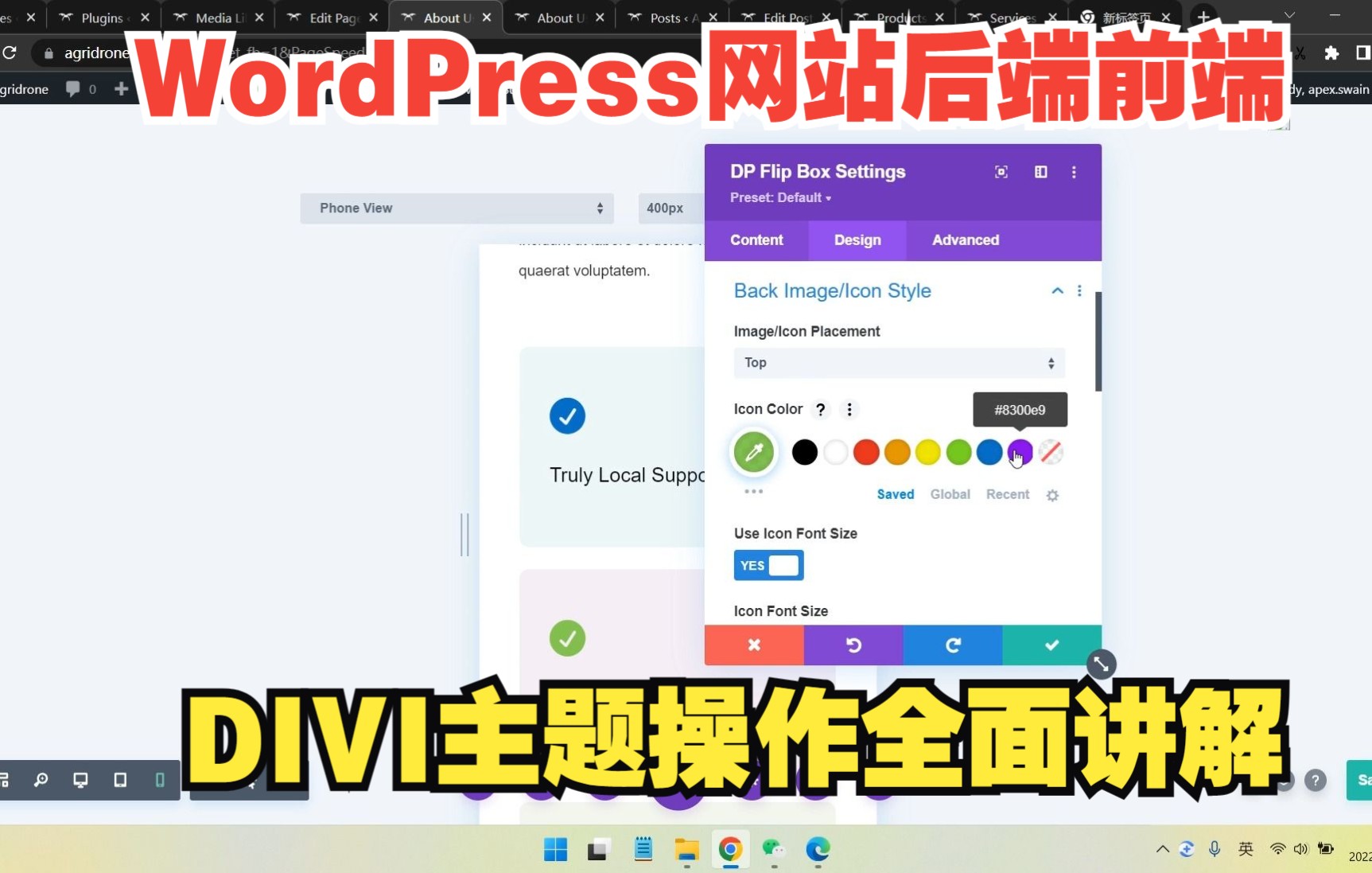

Divi主题安装前的环境准备与兼容性检查
在动手安装之前,确认服务器环境是否满足要求是避免后续报错的关键步骤,Divi作为一个功能丰富的主题,对PHP版本和数据库性能有一定要求。
服务器环境硬性指标
业内专家指出,稳定的运行环境是主题发挥性能的基础,建议你的服务器满足以下最低配置:
- PHP版本:建议使用PHP 7.4或更高版本,PHP 8.0+能获得最佳性能。
- MySQL版本:MySQL 5.6或更高,推荐使用MariaDB 10.2+。
- 内存限制:wp-config.php中的WP_MEMORY_LIMIT应至少设置为128M,推荐256M。
- 磁盘空间:确保主机剩余空间大于500MB,以容纳主题文件及后续生成的缓存。
插件冲突排查
多数情况下,安装失败源于与其他插件的冲突,建议在纯净环境下进行首次安装。
操作步骤
- 登录WordPress后台。
- 进入“插件”菜单,暂时停用所有非核心插件(如SEO插件、缓存插件等)。
- 确保WordPress核心版本为最新稳定版。
Divi主题安装教程:三种主流部署方式
根据用户的技术背景不同,我们提供三种安装路径,对于大多数寻求Divi主题安装教程第一种方式最为便捷。
通过WordPress后台直接上传(推荐)
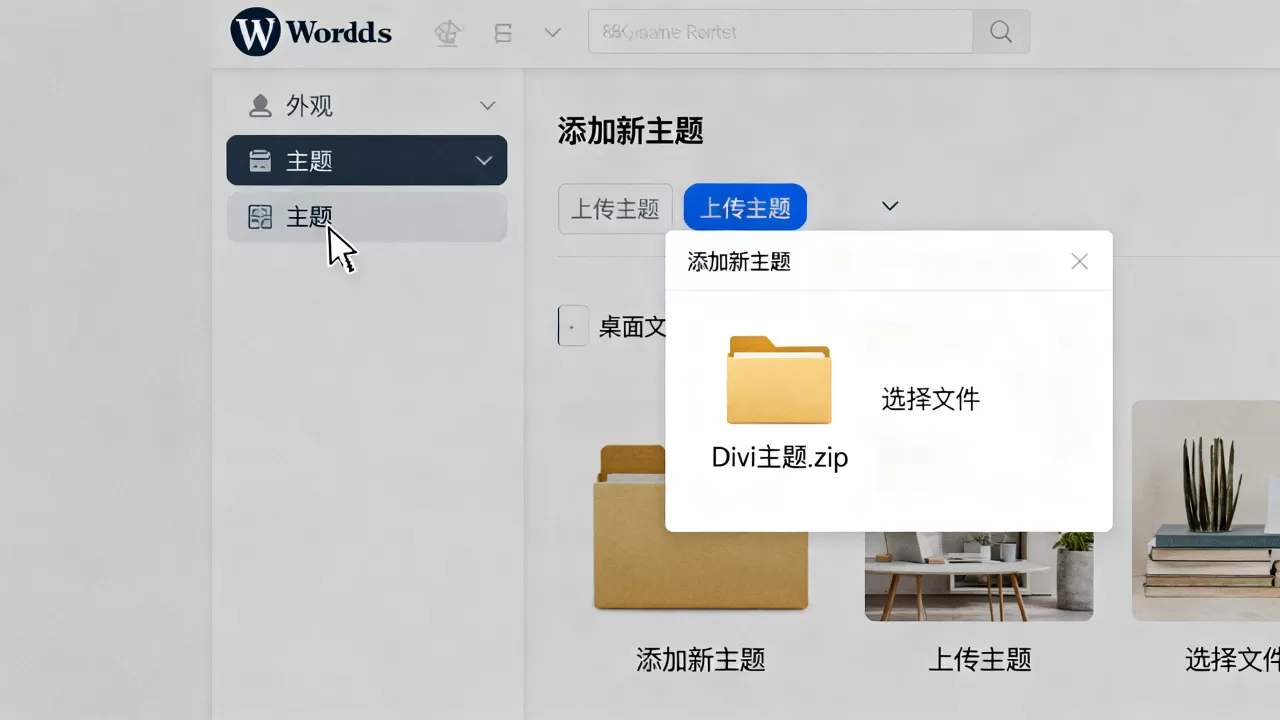
这是最标准、最安全的安装方式,适合绝大多数WordPress用户。
具体操作流程
- 步骤1:登录WordPress管理后台。
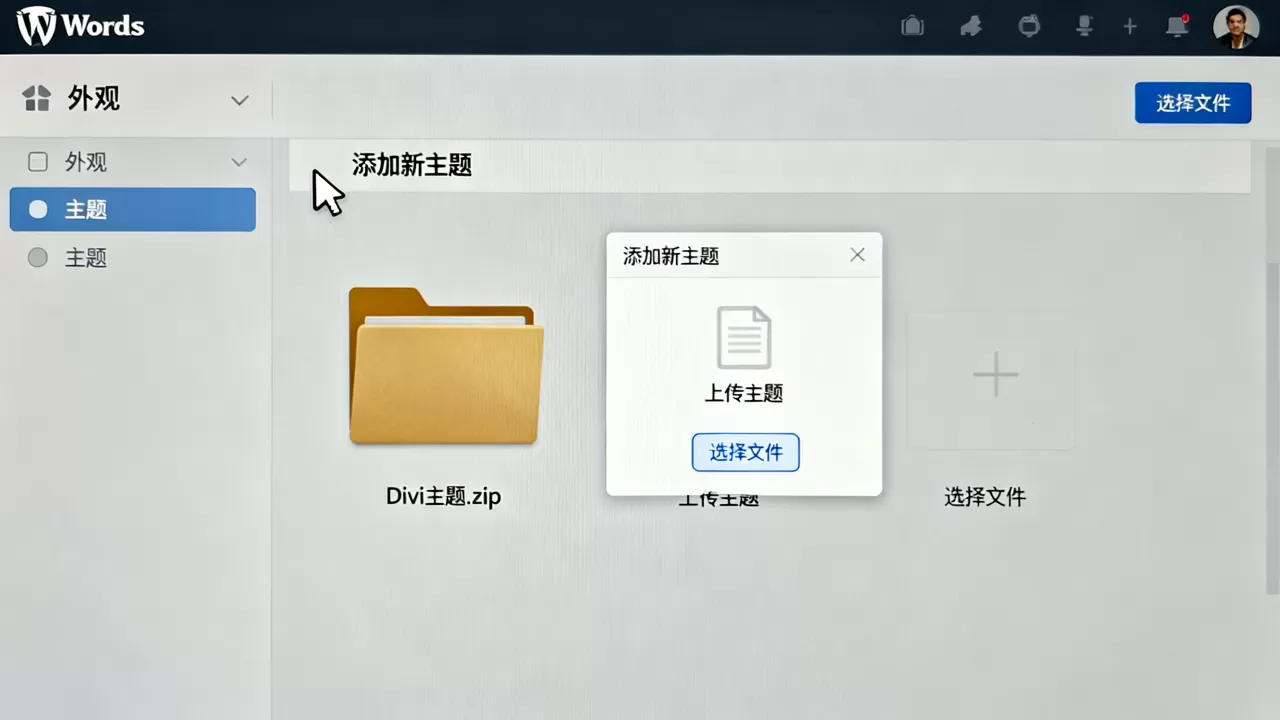
- 步骤2:导航至“外观” > “主题” > “添加新主题”。
- 步骤3:点击顶部的“上传主题”按钮。
- 步骤4:选择你下载的Divi压缩包(通常是.zip格式)。
- 步骤5:点击“立即安装”,等待进度条完成。
- 步骤6:安装成功后,点击“启用主题”。
此方法无需修改服务器文件,完全在WordPress生态内完成,风险最低。
通过FTP/SFTP手动上传
当主机限制上传文件大小,或者你需要更精细地控制文件结构时,手动上传是更好的选择,这种方式常被用于解决Divi主题安装失败的情况。
详细步骤
- 准备工具:使用FileZilla或WinSCP等FTP客户端。
- 连接服务器:输入主机IP、用户名、密码及端口号(通常为21或22)。
- 定位目录:进入服务器根目录,找到`wp-content/themes/`文件夹。
- 上传文件:将解压后的`Divi`文件夹上传至该目录,注意,必须上传文件夹本身,而非压缩包。
- 激活主题:回到WordPress后台,在“外观” > “主题”中找到Divi并启用。
使用Elegant Themes官方账户同步
如果你购买了Elegant Themes的会员,可以使用官方提供的API密钥进行同步安装,这种方式的优势在于能自动获取主题更新和内置演示库。
配置路径
- 在后台安装并激活“Divi Updater”插件(如有)。
- 进入“Divi” > “Divi Options” > “Updates”标签页。
- 输入你的Elegant Themes账户邮箱和密码。
- 点击“Save Changes”,系统将自动验证并同步最新文件。
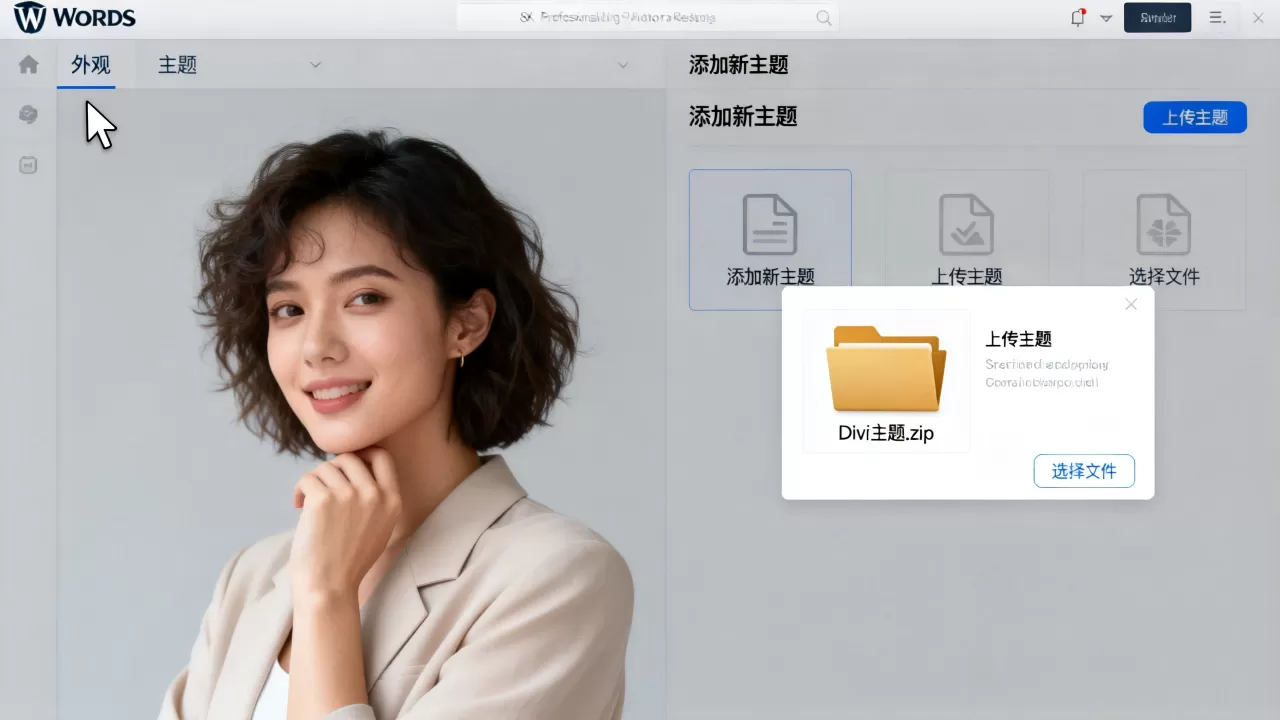
Divi主题安装后的关键配置与优化
安装完成并不代表结束,正确的配置才能确保网站加载速度和用户体验,许多用户反馈Divi主题安装后白屏,通常是因为缓存未清除或内存不足。
清除缓存与重建重写规则
操作清单
- 清除服务器缓存:如果你使用了Cloudflare、W3 Total Cache或服务器端Nginx缓存,请务必点击“Purge All”或“Clear Cache”。
- 刷新固定链接:进入“设置” > “固定链接”,无需修改任何内容,直接点击“保存更改”,这会重写.htaccess文件,解决404错误。
性能优化建议
Divi内置了大量CSS和JavaScript文件,若不加优化,可能影响加载速度。
核心设置
- 启用Divi内置优化:进入“Divi” > “Divi Options” > “Performance”,勾选“Enable Divi Builder CSS”和“Enable Divi Builder JavaScript”。
- 合并CSS/JS:在主机支持的情况下,启用CSS和JS合并功能,减少HTTP请求次数。
- 图片懒加载:确保Divi模块设置中的“Lazy Load”已开启,尤其是对于包含大量图片的首页。
常见问题排查与解决方案
在安装和使用过程中,你可能会遇到一些典型问题,以下是基于行业共识的解决方案。
问题1:安装时提示“解析失败”或“缺少样式表”
这通常意味着上传的文件结构错误。
- 原因:上传了包含多个文件夹的压缩包,或者上传了未解压的ZIP文件。
- 解决:解压本地ZIP文件,确保上传的是名为`Divi`的文件夹,且该文件夹内包含`style.css`文件。
问题2:后台编辑器加载缓慢或崩溃
排查步骤
- 检查内存:确认`wp-config.php`中`WP_MEMORY_LIMIT`已设置为256M或更高。
- 禁用冲突插件:逐个启用之前停用的插件,定位导致冲突的插件(通常是旧的缓存或安全插件)。
- 更新PHP:确保PHP版本在7.4以上,旧版本PHP在处理Divi的复杂脚本时效率低下。
问题3:如何获取Divi主题安装教程中的演示数据?
Divi的强大之处在于其内置库。
- 路径:在页面编辑器中,点击顶部“库”图标(书本形状)。
- 操作:选择“导入/导出” > “导入”,选择你需要的演示模板。
- 注意:确保已安装并激活“Divi Builder”插件,否则无法导入页面模板。
Divi主题安装常见问题解答
Divi主题安装教程中提到的免费版和付费版有什么区别?
Divi本身是付费主题,需通过Elegant Themes购买,不存在官方免费版,所谓的“免费版”多为破解版,存在安全风险且无法获得更新,付费版包含终身更新、技术支持及内置数千个预设页面模板,适合专业建站需求。
Divi主题安装后如何修改网站Logo?
进入WordPress后台“外观” > “自定义”,在“站点身份”选项卡中上传你的Logo图片,Divi会自动适配不同尺寸,建议在上传前准备高清PNG格式图片,背景透明,尺寸至少为200×60像素。
Divi主题安装教程是否包含移动端适配设置?
是的,Divi内置响应式设计工具,在页面编辑器中,点击顶部工具栏的设备切换图标(手机、平板、桌面),可分别调整每个模块在不同设备上的字体大小、间距和布局,无需编写CSS代码即可实现完美的移动端适配。
首发原创文章,作者:王坚,如若转载,请注明出处:https://idctop.com/article/421618.html