在网页中嵌入视频最直接且兼容最好的方式是使用HTML5的<video>标签,通过指定src属性指向视频文件路径,并添加controls属性以显示播放控件,即可实现跨浏览器兼容的视频播放功能。
HTML视频嵌入的核心原理与基础实现
为什么不再依赖Flash或插件
早期网页视频依赖Adobe Flash等第三方插件,这不仅导致加载缓慢,还存在严重的安全漏洞,随着HTML5标准的普及,浏览器原生支持媒体播放成为行业共识,业内专家指出,原生标签能显著降低服务器负载并提升移动端兼容性,开发者只需几行代码即可实现播放,无需安装任何额外软件。


基础代码结构解析
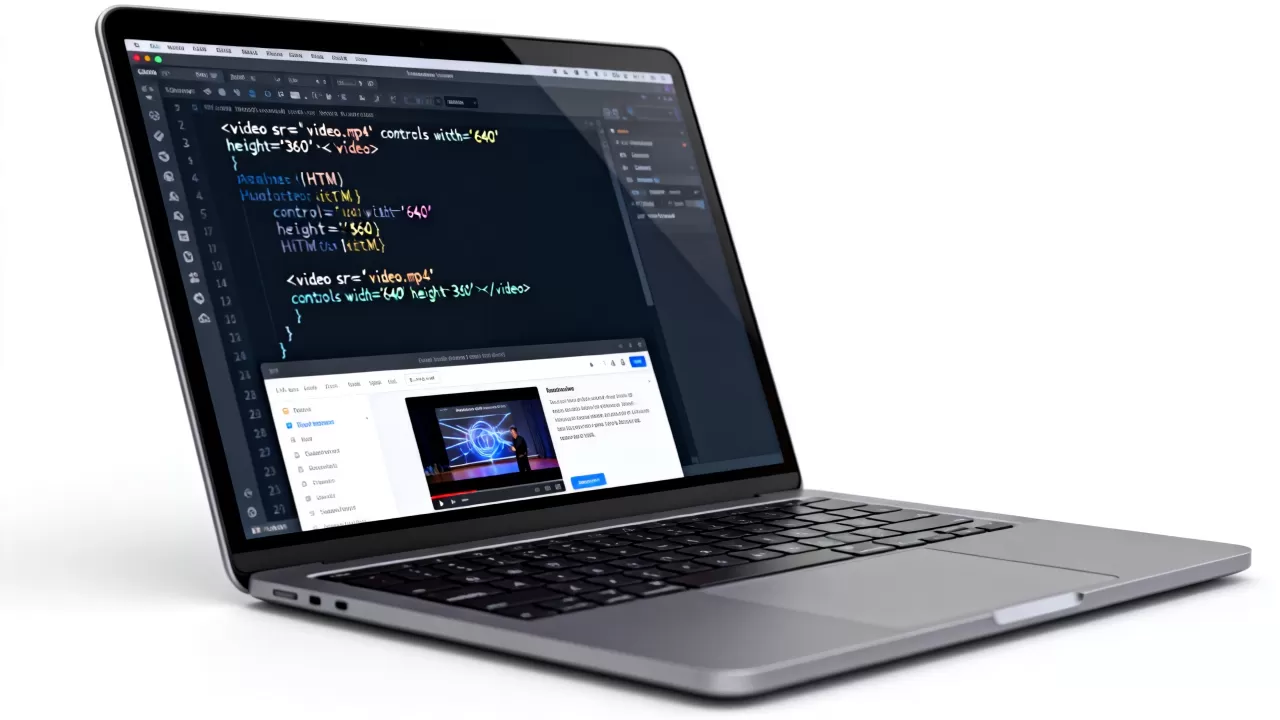
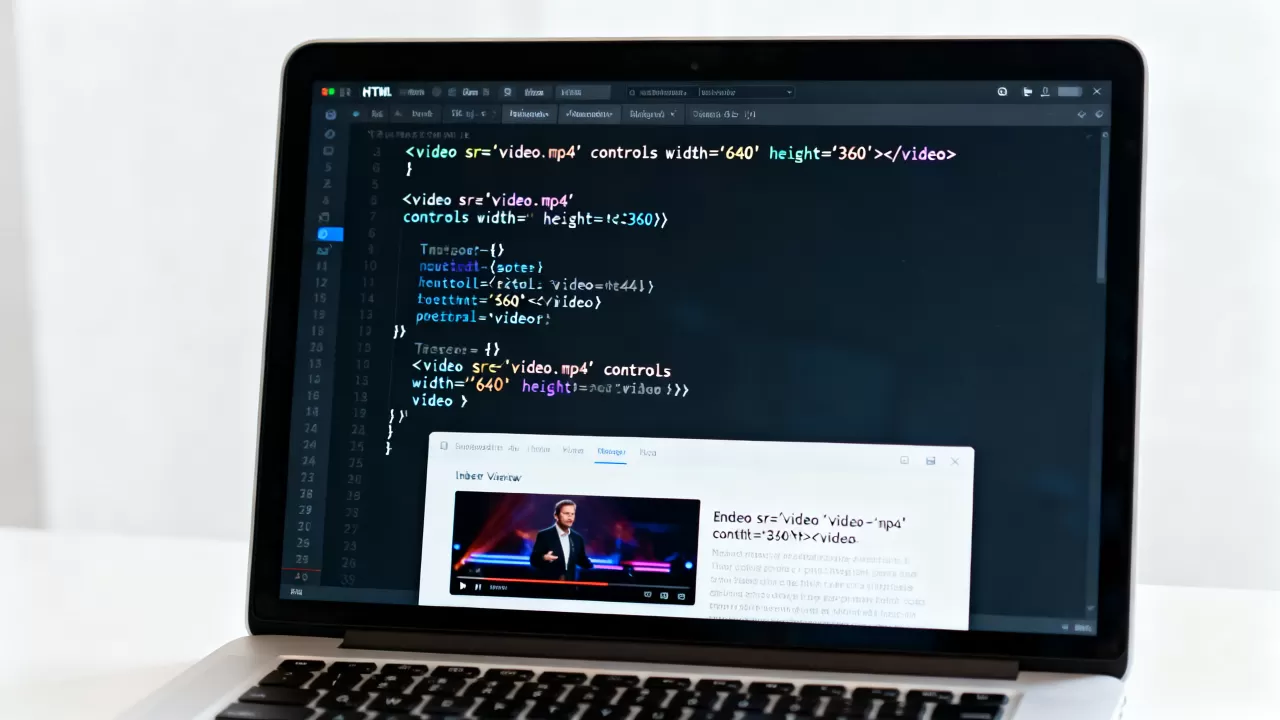
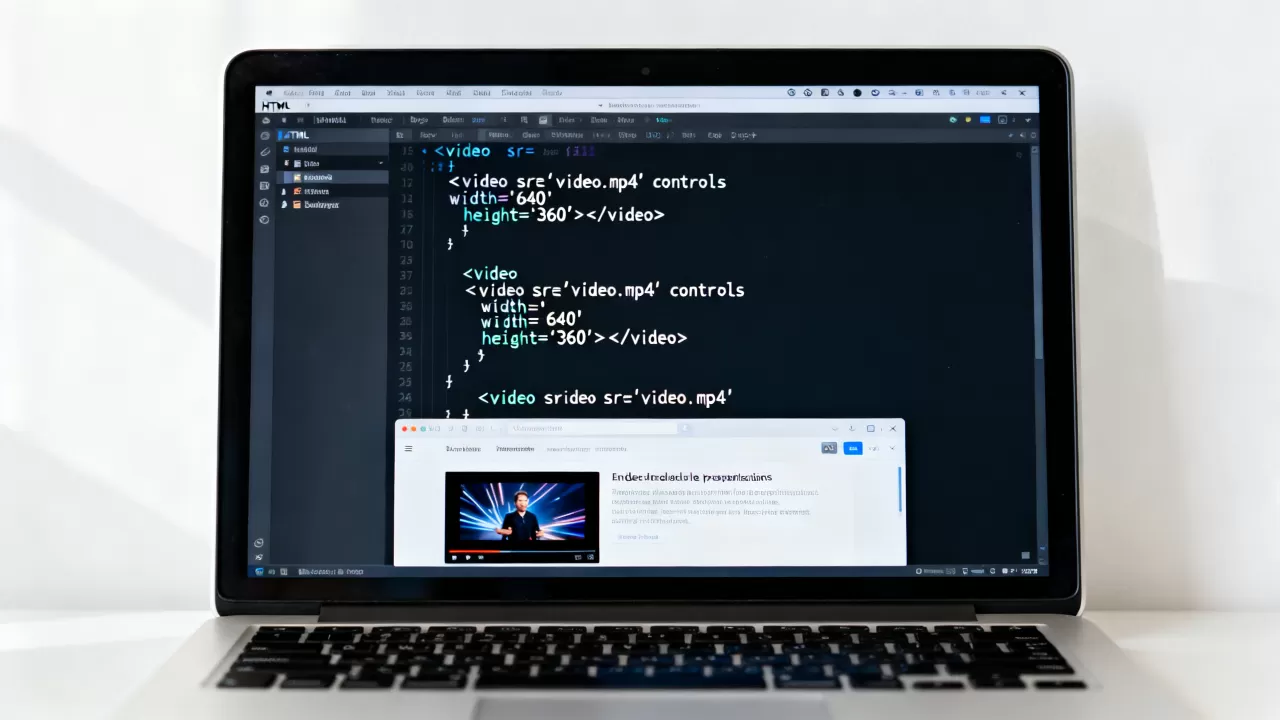
实现视频播放的核心在于<video>标签的属性配置,一个标准的视频嵌入代码通常包含以下关键部分:
- src属性:指定视频文件的URL路径,支持本地路径或远程链接。
- controls属性:这是用户交互的关键,添加后浏览器会自动渲染播放、暂停、音量等控件。
- width和height属性:定义视频播放器的显示尺寸,避免页面布局抖动。
- poster属性:设置视频加载前的封面图,提升用户体验。
以下是一个最简化的示例代码:
<video width="640" height="360" controls poster="cover.jpg">
  <source src="movie.mp4" type="video/mp4">
  您的浏览器不支持HTML5视频播放。
</video>
在这个结构中,<source>标签允许浏览器尝试不同的视频格式,如果第一个格式不支持,浏览器会自动尝试第二个,这种容错机制是构建健壮网页的关键。
多格式兼容与格式转换策略
主流视频格式对比分析
不同浏览器对视频编码的支持程度存在差异,这直接影响了<html放视频>的实际效果,为了确保最大范围的兼容性,通常需要同时提供MP4和WebM两种格式。
| 格式类型 | 浏览器支持情况 | 压缩效率 | 版权限制 |
|---|---|---|---|
| MP4 (H.264) | 所有主流浏览器 | 高 | 无 |
| WebM (VP8/VP9) | Chrome, Firefox, Edge | 极高 | 无 |
| Ogg (Theora) | Firefox, Chrome (旧版) | 中 | 无 |
据工信部数据,目前移动端流量占比已超过桌面端,因此视频格式的轻量化至关重要,MP4格式因其广泛的兼容性,依然是首选的主格式;而WebM格式在同等画质下文件体积更小,适合带宽受限的场景。
如何选择合适的编码参数
视频文件的体积直接影响加载速度,对于大多数网页应用,建议采用H.264编码配合AAC音频编码封装为MP4文件,如果追求极致加载速度且目标用户主要使用现代浏览器,可以优先使用WebM格式。
在转换视频时,应注意以下几点:
- 分辨率适配:网页视频通常不需要4K分辨率,1080p或720p足以满足大部分观看需求,同时能大幅减小文件体积。
- 比特率控制:静态画面较多的视频可使用较低比特率,而动态画面较多的视频则需要适当提高比特率以保证流畅度。
- 音频采样率:44.1kHz或48kHz的采样率足以满足网页播放需求,无需使用专业录音室级别的高采样率。
移动端适配与响应式设计
解决手机端播放黑屏或比例失调
在<html放视频>时,移动端适配是一个常见痛点,许多开发者发现,在手机上视频播放器可能超出屏幕宽度,或者出现黑边,解决这一问题的核心在于CSS样式与HTML属性的配合。
确保<video>标签设置playsinline属性,这一属性告诉iOS Safari浏览器,视频应在页面内播放,而不是自动全屏,如果不加此属性,iPhone用户点击播放时视频会强制全屏,导致页面布局混乱。
通过CSS控制视频的响应式行为:
video {
  max-width: 100%;
  height: auto;
  display: block;
}
这段代码确保视频宽度不超过其容器,高度自动按比例缩放,对于需要固定比例的场景(如16:9),可以使用aspect-ratio属性或padding-bottom技巧。
预加载策略对性能的影响
视频预加载行为直接影响首屏加载速度,默认情况下,浏览器可能会尝试预加载整个视频文件,这对于大体积视频来说是灾难性的。
通过设置preload属性,可以精细控制预加载行为:
- none:不预加载,用户点击播放时才下载,适合大体积视频或次要内容。
- metadata:仅加载元数据(时长、尺寸等),不加载视频数据,适合需要显示封面图的场景。
- auto:预加载整个视频,仅在小体积视频或首屏关键内容时使用。
行业共识认为,对于大多数内容型网站,使用preload="metadata"是最佳实践,它能在不牺牲带宽的前提下,提供足够的信息以展示封面图和播放按钮。
高级功能与无障碍访问
字幕与轨道支持
<html放视频>不仅仅是播放画面,还包括音频信息的传递,为了提升无障碍访问体验,支持字幕是必要的,通过<track>标签,可以嵌入WebVTT格式的字幕文件。
<video controls>
  <source src="movie.mp4" type="video/mp4">
  <track src="subtitles.vtt" kind="subtitles" srclang="zh" label="Chinese">
</video>
这一功能不仅服务于听障人士,也适用于嘈杂环境下的观看场景,搜索引擎也能索引字幕内容,从而提升视频内容的SEO排名。
自定义播放器控件
虽然原生控件足够使用,但在品牌化网站中,开发者往往需要自定义播放界面,这可以通过JavaScript监听视频事件来实现。
常见的自定义操作包括:
- 监听play和pause事件:用于统计播放次数或触发其他页面交互。
- 获取currentTime属性:实现进度条拖动功能。
- 动态切换源:根据用户网络状况动态切换高清或标清视频源。
需要注意的是,自定义控件必须确保键盘可访问性,空格键应能触发播放/暂停,方向键应能控制进度,这符合WCAG无障碍标准,也是现代网页开发的基本要求。
常见问题解答
HTML视频标签不支持哪些格式?
HTML5 <video>标签主要支持MP4 (H.264/AAC)、WebM (VP8/VP9) 和 Ogg (Theora/Vorbis) 格式,AVI、MKV、FLV等非网页标准格式无法直接通过<video>标签播放,必须经过转码处理,虽然部分浏览器支持MOV格式,但其兼容性极差,不建议在生产环境中使用。
如何优化视频加载速度?
优化视频加载速度需从多个维度入手,使用CDN分发视频文件,缩短用户与服务器之间的物理距离,启用HTTP/2协议,支持多路复用,减少连接建立时间,实施分片传输(HLS或DASH),将视频切割为多个小片段,用户可根据网络状况动态选择质量,压缩视频文件,去除不必要的元数据,并选择合适的编码参数以平衡画质与体积。
视频播放出现黑屏或无法播放怎么办?
遇到黑屏问题时,首先检查浏览器控制台是否有错误信息,常见原因包括:视频文件路径错误、MIME类型配置不正确、或视频编码不被浏览器支持,确保服务器正确配置了video/mp4等MIME类型,验证视频文件是否完整,损坏的文件会导致播放失败,尝试在不同浏览器和设备上测试,以排除特定环境的兼容性问题,多数情况下,提供MP4和WebM双格式源能解决90%以上的兼容性问题。
首发原创文章,作者:王坚,如若转载,请注明出处:https://idctop.com/article/353341.html