在Eclipse中配置Tomcat时找不到Server选项,核心原因是当前工作空间未加载Java EE视图或Eclipse版本为精简版,解决方法是切换至Java EE视图或安装Web开发工具包。
很多开发者在初次接触Eclipse IDE时,都会遇到这样一个令人抓狂的场景:明明已经下载了最新的Eclipse,也手动安装了Tomcat服务器,但在创建新服务器配置时,下拉菜单里空空如也,或者根本找不到“Server”这个菜单项,这并非你的操作失误,而是Eclipse的模块化设计导致的视图差异,业内专家指出,Eclipse并非单一软件,而是由多个插件组成的生态系统,默认安装的基础版本往往不包含完整的Web开发组件。

诊断Eclipse版本与视图配置
要解决找不到Server选项的问题,首先需要确认你手中的Eclipse是否具备完整的Web开发能力,这不仅仅是下载哪个安装包的问题,更涉及到工作空间(Workspace)的视图布局。
区分Eclipse IDE版本差异
Eclipse官方提供了多种版本,其中最容易让新手混淆的是“Eclipse IDE for Java Developers”和“Eclipse IDE for Java EE Developers”,前者是基础版,专注于纯Java代码编写,默认不包含Tomcat、Jboss等Web服务器的集成支持;后者则是全功能版,内置了Web开发所需的服务器配置界面,如果你下载的是基础版,即便安装了Tomcat插件,也可能因为缺少核心的Server视图插件而无法显示选项。
检查安装类型
- 基础版(Java SE):仅包含JDT(Java Development Tools),适合后端逻辑开发,无Server视图。
- 企业版(Java EE):包含JDT、WST(Web Standard Tools)和Server Tools,支持Tomcat、Wildfly等服务器配置。
如果你发现自己使用的是基础版,最简单的解决方案不是重新下载软件,而是通过Eclipse Marketplace安装缺失的插件,打开Eclipse,点击菜单栏的Help -> Eclipse Marketplace,搜索“Web Developer”或“Java EE”,安装推荐的Web开发工具包,安装完成后重启Eclipse,Server视图通常会随之出现。
切换至正确的Perspective(透视图)
即使安装了正确的版本,如果当前激活的透视图不对,你也看不到Server选项,Eclipse允许用户自定义不同的工作界面布局,Java”透视图、“Debug”透视图或“Git”透视图,Server视图通常只在“Java EE”或“Server”透图中可见。
操作步骤
- 点击菜单栏的Window -> Perspective -> Open Perspective -> Other…
- 在弹出的对话框中,寻找“Java EE”或“Server”选项。
- 如果列表中没有,说明当前工作空间未配置相关视图,需切换至“Java”透视图后,再尝试添加Server视图。
- 点击Open,界面布局将发生变化,左侧导航栏或底部标签页会出现Server标签。
手动添加Server运行时环境
当视图正确但依然找不到Tomcat选项时,问题通常出在Eclipse未识别到你本地安装的Tomcat路径,Eclipse不会自动扫描你电脑上的所有文件夹,必须手动引导它找到Tomcat的安装目录。
配置Server Runtime Environment
这是解决“找不到server选项”最关键的步骤,很多用户直接尝试创建Server,却忽略了前置的环境配置。
具体操作路径
- 点击菜单栏Window ->

Preferences(Mac系统为Eclipse -> Settings)。
- 在左侧树形菜单中展开Server -> Runtime Environments。
- 点击右侧的Add按钮,选择Apache Tomcat版本(如Tomcat 9.0或10.1)。
- 在Home Directory中,浏览并选中你本地解压的Tomcat文件夹根目录。
- 点击Finish,此时Eclipse已记录该Tomcat实例。
创建Server实例
环境配置完成后,现在可以创建具体的Server实例了。
创建步骤
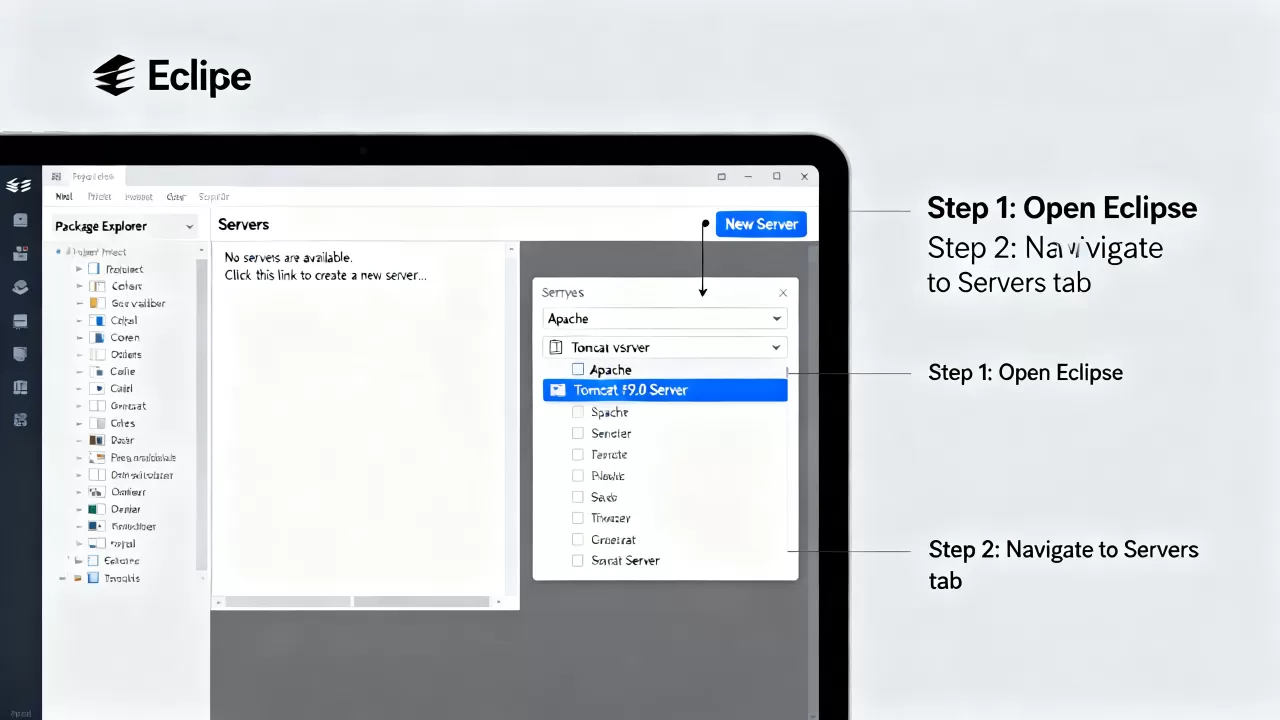
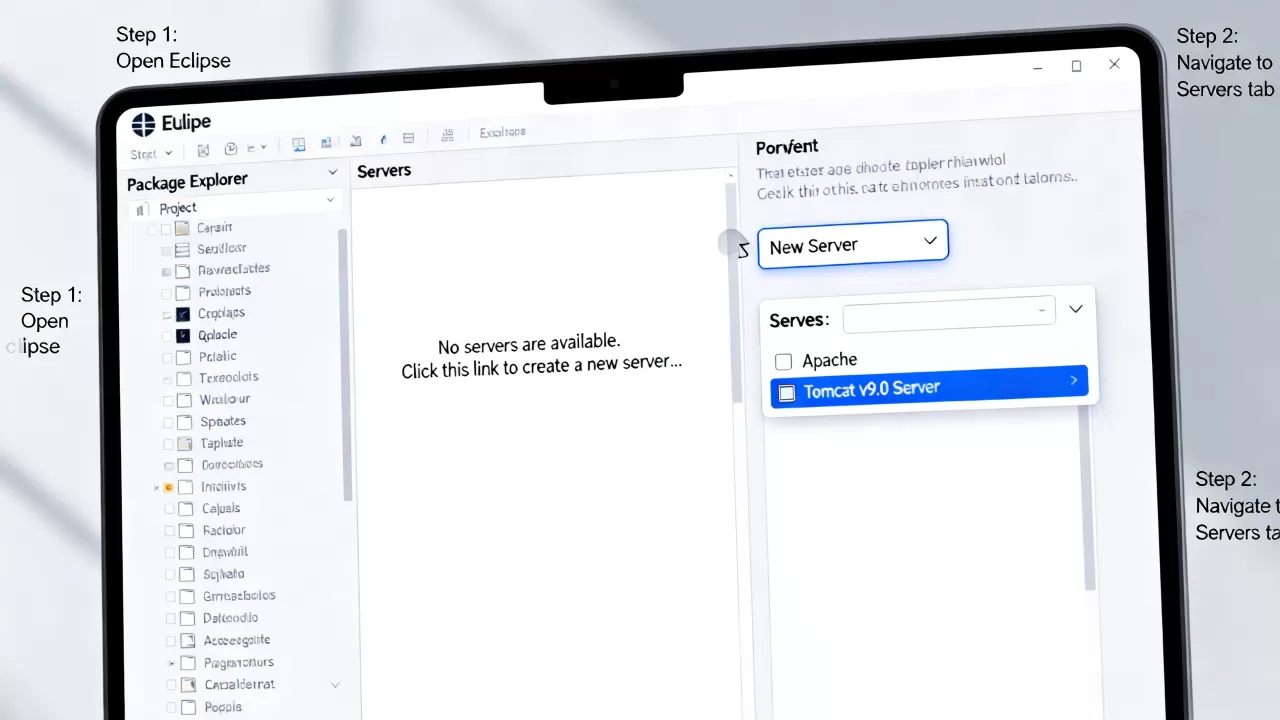
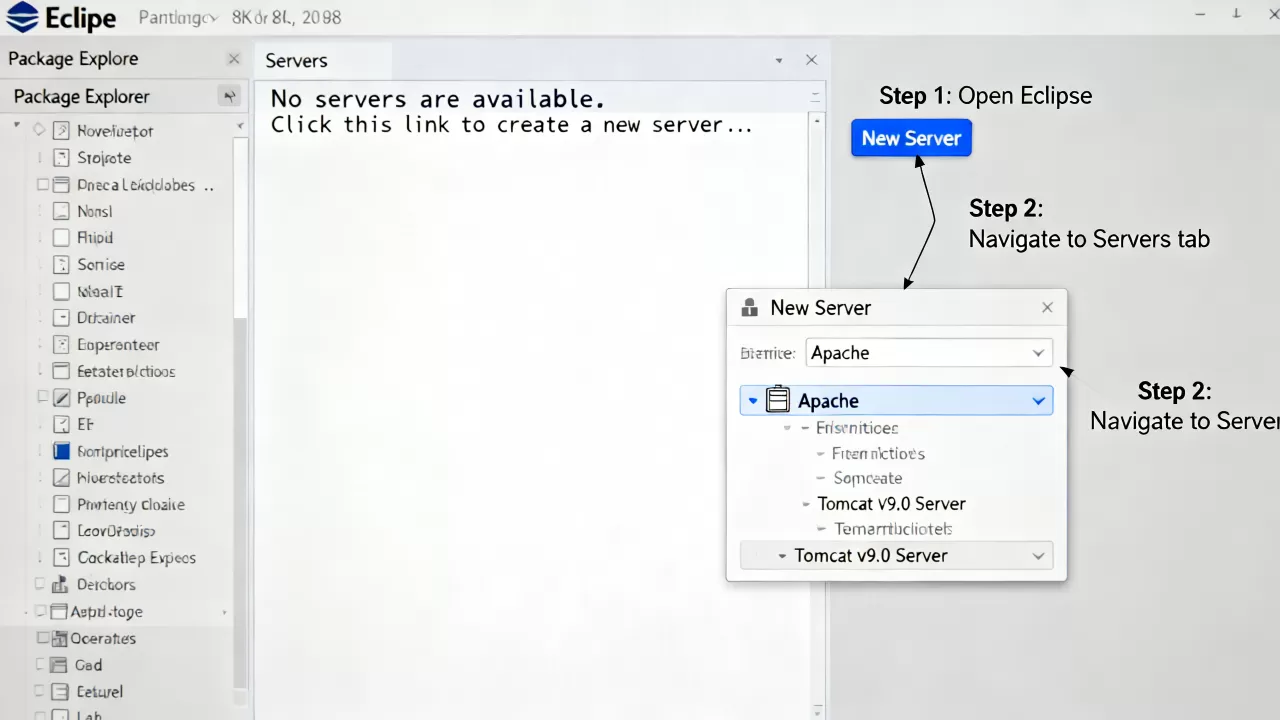
- 右键点击Eclipse底部的Servers标签页(若未显示,可通过Window -> Show View -> Server调出)。
- 选择New -> Server。
- 展开Apache节点,选择你之前配置过的Tomcat版本。
- 点击Next,将本地安装的Tomcat实例添加到右侧列表中。
- 点击Finish,此时你会看到Server视图中出现了Tomcat服务器条目。
常见故障排除与进阶技巧
即使按照上述步骤操作,部分用户仍可能遇到Tomcat版本不兼容或端口冲突的问题,特别是在处理高版本Tomcat(如Tomcat 10+)时,由于包名从javax改为jakarta,Eclipse的旧版插件可能无法正确识别。
版本兼容性陷阱
Tomcat 9及以下版本使用javax.servlet包,而Tomcat 10及以上版本使用jakarta.servlet包,如果你的Eclipse版本较老(如2020年之前的版本),它可能只支持javax规范,导致在创建Server时无法选择Tomcat 10+。
解决方案
- 升级Eclipse:使用2026-09或更新版本的Eclipse,这些版本原生支持Jakarta EE规范。
- 降级Tomcat:如果必须使用旧版Eclipse,建议安装Tomcat 9.0.x版本。
- 手动修改配置:在Server配置中,确保Runtime Environment指向正确的JRE,且JDK版本与Tomcat要求的版本一致。
端口冲突与启动失败
有时Server选项能选上,但启动时报错,这通常是因为8080端口被其他程序占用,或者Eclipse缓存了错误的配置。
清理与重置
- 右键点击Servers视图中的Tomcat实例,选择Clean…
- 勾选“Delete server configuration files”,这将重置所有服务器配置。
- 重启Eclipse,重新执行添加Server Runtime和创建Server的步骤。
- 检查Windows任务管理器或macOS活动监视器,确保没有残留的java进程占用8080端口。
Eclipse配置Tomcat找不到server选项怎么解决?Q&A
Eclipse找不到Server选项是软件bug吗?
这通常不是软件Bug,而是Eclipse模块化架构的特性,Eclipse采用插件化设计,基础版不包含Web开发组件,用户需确认是否下载了Java EE版本,或通过Marketplace安装Web开发插件,并切换至Java EE透视图即可解决。
为什么添加了Tomcat后Server列表仍为空?
主要原因有两个:一是未正确配置Server Runtime Environment,Eclipse不知道Tomcat的安装路径;二是工作空间视图未显示Server标签,需通过Window -> Show View -> Server调出视图,并确保在Preferences中已添加Runtime。
Tomcat 10在Eclipse中无法配置怎么办?
Tomcat 10使用Jakarta EE规范,旧版Eclipse不支持,建议升级Eclipse至2026-09或更高版本,或改用Tomcat 9.0版本,若必须使用旧版Eclipse,需手动修改项目web.xml中的命名空间,但这并非推荐做法,升级开发工具是更稳妥的行业共识。
首发原创文章,作者:王坚,如若转载,请注明出处:https://idctop.com/article/403551.html