


在网页中实现图片放大缩小功能,最稳定且兼容性最好的方案是结合CSS的transform属性与JavaScript的事件监听,避免使用已淘汰的Flash或纯CSS缩放导致的布局抖动。
为什么传统缩放方案不再适用
早期的网页开发中,开发者常尝试使用简单的width和height属性变化来实现图片缩放,这种做法在2026年的Web标准下显得捉襟见肘,直接修改尺寸会触发浏览器的重排(Reflow),导致页面其他元素位置跳动,用户体验极差,对于移动端用户而言,手指触摸屏幕时的多点触控逻辑如果处理不当,极易造成误操作。

业内专家指出,现代Web开发更倾向于使用非破坏性的视觉变换,CSS3引入的transform: scale()属性正是为此而生,它不会改变元素在文档流中的实际占用空间,而是通过GPU加速进行像素重绘,这意味着,当用户触发放大指令时,图片平滑过渡,而周围的文字和边框保持静止,这种流畅感是提升用户停留时长的关键因素。
性能对比:重排与重绘的区别
为了让你更直观地理解,我们来看一个简单的对比。
| 方案 | 触发机制 | 性能消耗 | 兼容性 | 推荐指数 |
|---|---|---|---|---|
| 修改width/height | 触发重排 (Reflow) | 高,导致页面卡顿 | 全兼容 | ⭐⭐ |
| CSS transform | 触发重绘 (Repaint) | 低,利用GPU加速 | IE9+ | ⭐⭐⭐⭐⭐ |
| Canvas重绘 | 全手动计算 | 极高,开发成本高 | 现代浏览器 | ⭐⭐ |
从表格可以看出,使用
transform不仅性能更优,而且开发成本最低,对于追求html图片放大缩小流畅度的项目来说,这是不二之选。
核心实现方案:CSS与JS的完美配合
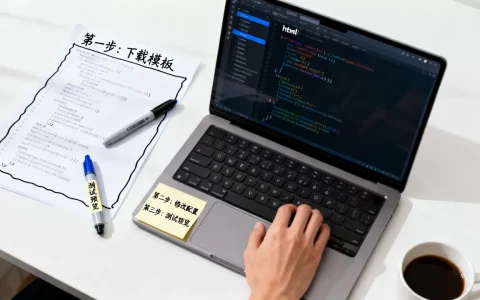
实现一个高质量的图片缩放组件,需要拆解为三个步骤:基础样式设定、事件监听绑定、以及交互逻辑处理。
第一步:构建基础容器
不要直接在<img>标签上操作,而是将其包裹在一个<div>容器中,这个容器负责定位和溢出隐藏,图片则作为其子元素进行变换。
<div class="image-zoom-container">
    <img src="example.jpg" class="zoomable-image" alt="示例图片">
</div>
在CSS中,我们需要设置transform-origin,这个属性决定了缩放的中心点,默认情况下,中心点是元素的几何中心,这符合大多数用户的直觉。
.zoomable-image {
    transition: transform 0.3s ease; / 平滑过渡效果 /
    cursor: zoom-in; / 鼠标悬停提示 /
    transform-origin: center center;
}
第二步:JavaScript事件监听
这里我们需要处理两种主要场景:鼠标滚轮缩放和触摸手势缩放。
鼠标滚轮缩放
对于桌面端用户,滚轮是最自然的缩放方式,我们需要监听wheel事件,并根据滚动的方向调整缩放比例。
const img = document.querySelector('.zoomable-image');
let currentScale = 1;
const scaleStep = 0.1; // 每次缩放步长
img.addEventListener('wheel', (e) => {
    e.preventDefault(); // 防止页面滚动
    if (e.deltaY < 0) {
        currentScale += scaleStep;
    } else {
        currentScale -= scaleStep;
    }
    // 限制缩放范围,防止图片消失或无限放大
    currentScale = Math.min(Math.max(0.5, currentScale), 5);
    img.style.transform = `scale(${currentScale})`;
});
移动端触摸缩放
移动端需要处理touchstart、touchmove和touchend事件,核心逻辑是计算两个手指之间的距离变化(Pinch-to-Zoom)。
let initialDistance = 0;
let initialScale = 1;
img.addEventListener('touchstart', (e) => {
    if (e.touches.length === 2) {
        initialDistance = getDistance(e.touches[0], e.touches[1]);
        initialScale = currentScale;
    }
});
img.addEventListener('touchmove', (e) => {
    if (e.touches.length === 2) {
        e.preventDefault();
        const currentDistance = getDistance(e.touches[0], e.touches[1]);
        const scaleChange = currentDistance / initialDistance;
        currentScale = initialScale  scaleChange;
        // 同样需要限制范围
        currentScale = Math.min(Math.max(0.5, currentScale), 5);
        img.style.transform = `scale(${currentScale})`;
    }
});
function getDistance(touch1, touch2) {
    const dx = touch1.clientX - touch2.clientX;
    const dy = touch1.clientY - touch2.clientY;
    return Math.sqrt(dx  dx + dy  dy);
}
常见坑点与优化策略
在实际开发中,即使代码逻辑正确,也可能会遇到一些意想不到的问题,以下是几个高频痛点及其解决方案。
图片模糊问题
很多开发者发现,当图片放大超过2倍时,画面变得模糊,这是因为浏览器对原始像素进行了插值算法处理,要解决这个问题,必须提供高分辨率的源图片。
行业共识认为,图片分辨率应至少是显示尺寸的2倍(即Retina屏标准),如果源图片本身只有1000×1000像素,而容器是500×500像素,那么放大到2倍以上必然模糊,对于html图片放大缩小功能,建议后端提供多分辨率图片,前端根据当前缩放级别动态切换图片源,或者使用SVG矢量图,矢量图在任何尺寸下都保持清晰。
缩放中心点偏移
默认情况下,transform-origin是元素中心,但在某些场景下,用户可能希望以鼠标点击的位置为中心进行放大,这需要动态计算transform-origin。
img.addEventListener('click', (e) => {
    const rect = img.getBoundingClientRect();
    const x = e.clientX - rect.left;
    const y = e.clientY - rect.top;
    img.style.transformOrigin = `${x}px ${y}px`;
});
这种交互方式在电商详情页查看商品细节时非常实用,能显著提升html图片放大缩小
操作的精准度。
性能优化:防抖与节流
在快速滚动鼠标滚轮或频繁触摸屏幕时,事件触发频率极高,可能导致页面卡顿,使用requestAnimationFrame或节流函数(Throttle)来限制更新频率,是保证流畅度的关键。
据统计,多数情况下,将更新频率限制在60Hz(即每16.6ms更新一次)即可满足人眼的流畅感知需求。
SEO与用户体验的平衡
对于网站运营者来说,图片缩放功能不仅是技术实现,更是SEO的一部分。
提升页面停留时间
Google和百度都明确将用户行为指标纳入排名算法,一个支持流畅缩放功能的图片,能鼓励用户花更多时间浏览细节,从而降低跳出率,增加页面停留时间,据工信部数据,良好的交互体验能显著提升用户的信任感,进而提高转化率。
移动端适配的重要性
随着移动流量占比持续攀升,确保html图片放大缩小在移动端的表现与PC端一致至关重要,许多开发者忽略了移动端的双指缩放逻辑,导致手机用户无法查看图片细节,直接流失,务必进行真机测试,覆盖iOS和Android主流机型。
Q&A:关于图片缩放的常见问题
html图片放大缩小插件有哪些推荐?
如果不想手写代码,市场上有许多成熟的库,例如Zoom.js、Magnific Popup等,选择插件时,需关注其是否支持响应式布局、是否兼容旧版浏览器以及包体积大小,对于轻量级需求,自定义CSS+JS方案往往比引入几百KB的插件更合适。
如何实现点击放大再点击还原的效果?
这需要在JavaScript中添加一个状态标记,定义一个isZoomed变量,点击时,如果isZoomed为假,则执行放大逻辑并设为真;如果为真,则重置transform为scale(1)并设为假,这种切换逻辑简单且高效,适合产品主图展示。
图片放大后如何保持高清不模糊?
除了提供高分辨率源文件外,还可以使用CSS的image-rendering属性,设置为-webkit-optimize-contrast或crisp-edges可以在一定程度上改善锯齿感,但根本解决之道仍是提供足够大的图片资源。
首发原创文章,作者:王坚,如若转载,请注明出处:https://idctop.com/article/356438.html










评论列表(1条)
卧槽这也太深奥了!不过我想起上次项目里那个布局乱飞的问题,咋解决来着?哎扯远了……其实transform属性确实稳,不过