


使用WordPress站点编辑器删除侧边栏,最直接的方法是在“模板编辑器”中定位到侧边栏区块并直接删除,或者通过“全局样式”隐藏侧边栏区域,从而获得更现代、宽敞的页面布局。
许多站长在升级到WordPress 5.9及后续版本后,发现传统的“小工具”面板逐渐被“站点编辑器”取代,这种变化虽然提升了视觉设计的灵活性,但也让习惯了旧版界面的用户感到困惑,侧边栏曾经是WordPress主题的标配,用于展示分类目录、热门文章或广告位,在现代响应式设计和极简主义审美趋势下,越来越多的网站选择移除侧边栏,以增强内容的可读性和视觉冲击力,本文将深入解析如何通过站点编辑器实现这一目标,涵盖从基础删除到高级样式调整的全过程。
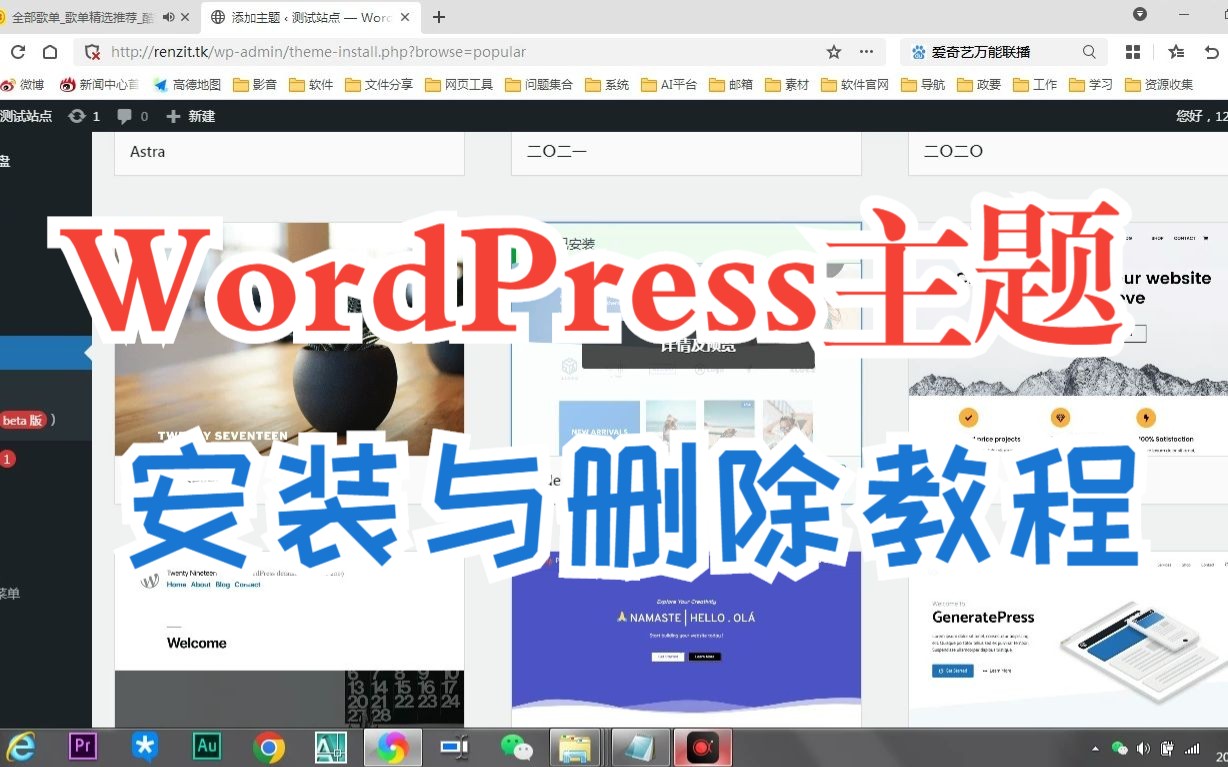

理解站点编辑器与侧边栏的关系
在深入操作之前,我们需要明确一个概念:站点编辑器(Site Editor)是WordPress的全局模板编辑工具,它允许你直接编辑主题的文件结构,而不仅仅是页面内容,侧边栏不再是一个独立的小工具区域,而是主题模板中的一个区块(Block)。
业内专家指出,移除侧边栏不仅仅是删除内容,更是重构页面布局的过程,这意味着你需要调整主内容区域的宽度,使其能够充分利用屏幕空间,这种布局调整对于移动端用户体验尤为重要,因为移动设备上侧边栏往往会被折叠或置于底部,占用宝贵的垂直空间。
在模板编辑器中直接删除侧边栏
这是最彻底、最推荐的方法,通过直接修改主题模板,你可以永久性地移除侧边栏,并重新分配空间给主内容。
进入模板编辑器
登录WordPress后台,导航至“外观”>“编辑器”,这将打开站点编辑器界面,在左侧的导航栏中,点击“模板”选项,这里列出了主题的所有核心模板,如首页、文章页、页面、归档页等。
定位并编辑文章模板
大多数网站的内容集中在文章页(Single Post)或页面(Page),点击“文章”模板进入编辑界面,你会看到页面的可视化布局,包括页头、页脚、主内容区和侧边栏。
识别侧边栏区块
在可视化编辑器中,侧边栏通常表现为一个独立的区块组(Group Block)或列(Column Block),它可能包含标题、列表、搜索框等小工具,如果不确定哪个是侧边栏,可以点击该区域,查看右侧设置面板中的区块名称,侧边栏区块会有一个特定的CSS类名,如sidebar或widget-area。
执行删除操作
选中侧边栏区块后,点击工具栏上的删除图标,或者按下键盘上的Delete或Backspace键,侧边栏将从页面布局中消失。
区宽度
删除侧边栏后,主内容区可能会保持原来的宽度,导致页面两侧出现大量空白,你需要选中主内容区块,在右侧设置面板中调整其宽度设置,你可以选择“全宽”或“宽”选项,使其占据整个页面宽度,检查父级容器(如“列”或“组”)的间距设置,确保内容居中且美观。
通过全局样式隐藏侧边栏
如果你不想永久删除侧边栏,或者希望在不同页面上灵活控制侧边栏的显示,可以使用全局样式功能,这种方法更适合那些希望保留侧边栏代码但暂时隐藏它的用户。
访问全局样式
在站点编辑器中,点击左下角的“样式”图标(通常是一个画笔图标),然后选择“全局样式”,这将打开一个样式编辑面板,允许你修改颜色、排版、布局等全局属性。
修改布局设置
在“布局”选项卡中,你可以找到页面布局的设置,这里通常包括内容宽度、侧边栏宽度等选项,尝试将侧边栏宽度设置为“0”或“隐藏”,不同主题的实现方式可能略有不同,有些主题允许直接切换侧边栏的显示/隐藏状态。
保存并发布更改
完成样式调整后,点击“保存”按钮,侧边栏将在视觉上消失,但代码中可能仍然保留,这种方法的优势在于,你可以通过简单的样式切换来恢复侧边栏,无需重新编辑模板。
使用CSS自定义代码隐藏侧边栏
对于熟悉CSS的用户,可以通过自定义CSS代码来隐藏侧边栏,这种方法提供了最高的灵活性,允许你针对特定页面或设备隐藏侧边栏。
进入自定义CSS界面
在站点编辑器中,点击“样式”图标,然后选择“高级”>“自定义CSS”,这将打开一个代码编辑器,允许你输入自定义CSS规则。
编写隐藏代码
假设侧边栏的CSS类名为sidebar,你可以输入以下代码:
.sidebar {
    display: none;
}
如果你的主题使用不同的类名,请通过浏览器开发者工具检查侧边栏的实际类名,你可以添加媒体查询,仅在移动端隐藏侧边栏:
@media (max-width: 768px) {
    .sidebar {
        display: none;
    }
}
应用并测试
保存CSS代码后,刷新页面查看效果,确保在桌面端和移动端都进行了测试,以确保布局在不同设备上表现一致。
常见问题与注意事项
侧边栏删除后小工具数据会丢失吗?
不会,删除侧边栏只是从页面布局中移除了显示区域,存储在数据库中的小工具数据仍然保留,如果你将来决定恢复侧边栏,只需重新添加侧边栏区块,之前的小工具配置通常会自动加载。
如何确保删除侧边栏后页面依然美观?
删除侧边栏后,主内容区的字体大小、行高和间距可能需要微调,建议在右侧设置面板中检查排版设置,确保内容在更宽的屏幕上依然易于阅读,可以考虑增加页面边距,避免内容贴边。
是否所有主题都支持站点编辑器?
是的,自WordPress 5.9起,所有主题都必须支持站点编辑器,不同主题对侧边栏的实现方式可能不同,有些主题可能将侧边栏硬编码在模板中,而有些则使用动态区块,如果遇到问题,建议查阅主题文档或联系主题开发者。
移除WordPress侧边栏并非简单的删除操作,而是一次对页面布局的重新思考,通过站点编辑器,你可以轻松实现这一目标,并获得更现代、更专注的阅读体验,无论是直接删除模板区块,还是通过样式隐藏,关键在于确保内容在更宽敞的空间中依然保持美观和可读性,随着响应式设计的普及,侧边栏的退出历史舞台是必然趋势,掌握这些技巧将帮助你更好地适应未来的Web设计潮流。
Q&A:WordPress站点编辑器删除侧边栏相关问题
Q1:使用站点编辑器删除侧边栏会影响SEO吗?
A1:不会直接影响SEO,搜索引擎主要关注内容质量和用户体验,移除侧边栏通常能提升页面加载速度和阅读体验,这对SEO是有利的,但需确保删除侧边栏后,内部链接和导航依然清晰可见,以便爬虫索引和用户体验。
Q2:删除侧边栏后,如何保留原有的广告位?
A2:如果侧边栏包含广告,删除侧边栏意味着广告位消失,你可以将广告代码嵌入到主内容区,例如作为文章中的横幅或侧边浮动广告,但需注意,广告过多可能影响用户体验和页面加载速度,建议适度使用。
Q3:如何在不删除侧边栏的情况下,仅在特定页面隐藏它?
A3:可以通过条件判断或页面模板实现,在站点编辑器中,你可以为特定页面创建独立的模板,并在该模板中移除侧边栏区块,或者,使用CSS针对特定页面ID或类名隐藏侧边栏,例如.page-id-123 .sidebar { display: none; }。
首发原创文章,作者:王坚,如若转载,请注明出处:https://idctop.com/article/413045.html






评论列表(1条)
哈哈,这文章讲的不就是怎么让WordPress站点看起来更清爽嘛。我之前也琢磨过这事儿,毕竟侧边栏有时候确实挺碍事儿的。