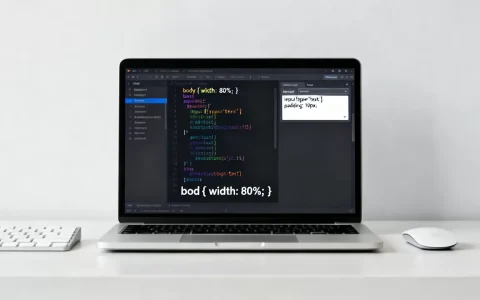
在HTML中控制字体左右边距,核心是使用CSS的margin-left和margin-right属性,或者更推荐的padding配合box-sizing: border-box,以实现精准且稳定的布局效果。
很多开发者在调整文字间距时,容易混淆“外边距”和“内边距”的概念,导致页面在移动端出现滚动条或布局错乱,解决这个问题的关键在于理解盒模型(Box Model)的工作原理,我们将通过具体的场景和操作步骤,帮你彻底理清这一基础但至关重要的CSS属性。

理解CSS盒模型与边距的本质
要控制字体的左右边距,首先得明白HTML元素本质上是一个盒子,这个盒子由内容区(Content)、内边距(Padding)、边框(Border)和外边距(Margin)组成。
外边距(Margin)的作用机制
margin-left和margin-right用于控制元素与其他元素之间的空间。
- 独立空间:它不会影响元素本身的大小,只会推开周围的元素。
- 折叠现象:垂直方向的margin会发生折叠,但水平方向(左右)通常不会,这使得左右边距的控制相对直观。
- 负值支持:你可以使用负值让元素重叠,这在某些特殊布局中很有用,但在常规文字排版中较少见。
内边距(Padding)的视觉影响
padding-left和padding-right则是在元素内部增加空间。
- 背景延伸:如果你给元素设置了背景色,padding区域也会显示该背景色。
- 内容保护:它增加了内容与边框之间的距离,适合用于防止文字紧贴边框。
业内专家指出,多数情况下,对于纯文本排版,使用padding比margin更容易预测视觉效果,因为margin可能会受到父容器限制或与其他元素发生意外的交互。
实操指南:如何精准设置左右边距
在实际开发中,我们有多种方法可以实现字体左右边距的调整,以下是最常用的几种方案及其适用场景。
使用Margin属性(最常用)
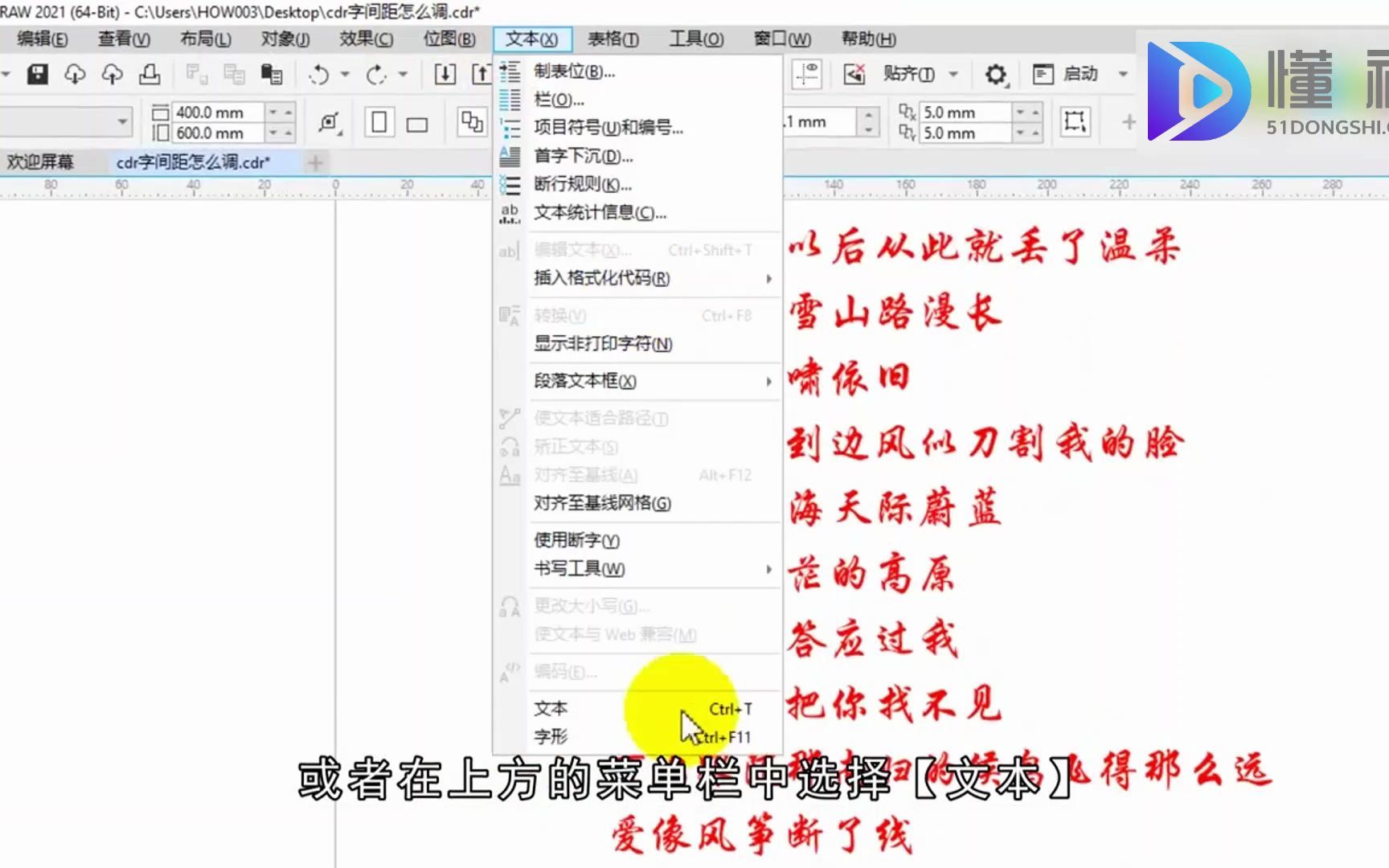
这是最直接的方法,适用于需要调整元素与周围元素间距的场景。
.text-block {
    margin-left: 20px;
    margin-right: 20px;
}
操作要点:
- 单位选择:推荐使用
px进行像素级控制,或使用rem/em实现响应式缩放。 - 简写语法

:可以使用
margin: 0 20px;,第一个值代表上下,第二个值代表左右。 - 居中技巧:如果希望块级元素水平居中,可以设置
margin-left: auto; margin-right: auto;。
使用Padding属性(推荐用于背景色场景)
当你的文字块有背景色,且希望背景色也延伸时,padding是更好的选择。
.text-card {
    padding-left: 15px;
    padding-right: 15px;
    background-color: #f5f5f5;
}
操作要点:
- 盒模型设置:务必加上
box-sizing: border-box;,这样设置padding时,元素的总宽度不会增加,避免布局溢出。 - 视觉平衡:padding增加的是内部空间,用户点击时,点击区域也会变大,有利于移动端交互。
使用Flexbox或Grid布局(现代布局方案)
在复杂的页面布局中,直接设置margin或padding可能不够灵活,使用弹性盒子(Flexbox)或网格布局(Grid)可以更优雅地控制间距。
.container {
    display: flex;
    justify-content: space-between;
    gap: 20px; / 现代浏览器支持,直接设置子元素间距 /
}
优势对比:
| 特性 | Margin | Padding | Flexbox Gap |
|---|---|---|---|
| 实现难度 | 低 | 低 | 中 |
| 响应式支持 | 需媒体查询 | 需媒体查询 | 原生支持 |
| 背景色影响 | 无 | 有 | 无 |
| 布局灵活性 | 一般 | 一般 | 高 |
常见误区与解决方案
在实际项目中,开发者经常遇到一些关于字体左右边距的疑难问题,以下是几个典型场景及解决思路。
移动端出现横向滚动条
现象:设置了margin-left: 20px
后,在手机上页面可以左右滑动。
原因:某些设备的视口宽度计算方式不同,或者父容器宽度为100%时,子元素的margin导致总宽度超过100%。
解决方案:
- 检查HTML头部是否包含
<meta name="viewport" content="width=device-width, initial-scale=1.0">。 - 使用
box-sizing: border-box;确保元素尺寸计算正确。 - 考虑使用
padding代替margin,或者使用max-width限制元素最大宽度。
边距不生效或表现异常
现象:设置了margin-right: 10px,但元素没有移动。
原因:
- 元素类型:只有块级元素(如
div,p,h1)的左右margin才有效,内联元素(如span,a)的左右margin无效,除非将其转换为块级或内联块级。 - 父容器约束:如果父容器宽度固定,且子元素宽度+margin超过父容器,margin可能被压缩或导致溢出。
解决方案:
- 对于内联元素,添加
display: inline-block;或display: block;。 - 确保父容器有足够的空间,或使用
overflow: hidden;处理溢出(但不推荐,因为会隐藏内容)。
响应式设计中的边距调整
现象:在电脑上边距合适,但在手机上边距过大,导致文字换行过多。
解决方案:
使用媒体查询(Media Queries)针对不同屏幕尺寸设置不同的边距值。
.text-block {
    margin-left: 20px;
    margin-right: 20px;
}
@media (max-width: 768px) {
    .text-block {
        margin-left: 10px;
        margin-right: 10px;
    }
}
行业共识认为,近年来响应式设计已成为标配,开发者应优先考虑使用相对单位(如, vw, rem)或媒体查询来实现自适应边距,而不是硬编码像素值。
高级技巧:自动化边距管理
对于大型项目,手动管理每个元素的边距效率低下且容易出错,以下是两个提升效率的高级技巧。
使用CSS自定义属性(变量)
定义全局的间距变量,方便统一管理和修改。
:root {
    --spacing-sm: 8px;
    --spacing-md: 16px;
    --spacing-lg: 24px;
}
.text-block {
    margin-left: var(--spacing-md);
    margin-right: var(--spacing-md);
}
优势:
- 一致性:确保全站间距统一。
- 易维护:只需修改一处,全局生效。
使用Utility Classes(工具类)
借鉴Tailwind CSS等框架的思路,创建预定义的间距类。
.ml-20 { margin-left: 20px; }
.mr-20 { margin-right: 20px; }
.mx-20 { margin-left: 20px; margin-right: 20px; }
操作路径:
- 在项目中建立一套间距规范(如4px倍数)。
- 编写对应的CSS类。
- 在HTML中直接调用类名,如
<div class="mx-20">内容</div>。
这种方法虽然会增加HTML类的数量,但极大地提高了开发速度和代码一致性,尤其适合团队协作项目。
控制HTML字体的左右边距并非难事,关键在于理解盒模型,并根据具体场景选择合适的属性,对于简单的间距调整,margin是首选;对于涉及背景色或点击区域的场景,padding更合适;对于复杂布局,Flexbox的gap属性提供了更现代的解决方案。
良好的边距管理不仅能提升页面的美观度,还能显著改善用户体验和可访问性,建议在实际开发中,始终优先考虑响应式设计和代码可维护性,避免硬编码固定值。
常见问题解答(HTML字体左右边距)
如何让一个内联元素(如span)的左右边距生效?
内联元素默认不支持左右margin,你需要将其转换为块级或内联块级元素,最简单的方法是在CSS中添加display: inline-block;,这样,margin-left和margin-right就会正常生效,且元素仍保持在一行内(除非宽度足够大导致换行)。
Margin和Padding在性能上有区别吗?
从浏览器渲染性能的角度来看,两者几乎没有区别,现代浏览器对CSS属性的优化都非常高效,选择使用哪个属性应基于视觉需求和布局逻辑,而非性能考量。padding更适合调整内部空间,margin更适合调整外部间距。
设置左右边距时,单位用px好还是rem好?
这取决于项目需求,如果设计稿是固定像素尺寸,且不需要考虑用户字体大小设置的影响,px更精确,如果项目需要支持无障碍访问(如用户放大字体),或希望布局随根字体大小缩放,rem是更好的选择。rem基于根元素(html)的字体大小,能更好地适应不同用户的偏好设置。
首发原创文章,作者:王坚,如若转载,请注明出处:https://idctop.com/article/361451.html