HP服务器硬盘分区并非简单的“一键完成”,而是需要根据RAID级别、操作系统类型及业务负载,通过RAID控制器底层配置与操作系统上层分区表协同完成的精密过程,核心在于确保数据安全性与I/O性能的最优匹配。
在数据中心运维中,很多工程师容易陷入一个误区,认为硬盘插上去就能直接用,HP服务器(现HPE)的硬盘在物理层面只是存储介质,必须经过逻辑卷管理(LVM)或RAID卡的控制,才能被操作系统识别为可用磁盘,这个过程如果处理不当,轻则导致性能瓶颈,重则引发数据丢失,业内专家指出,正确的分区策略能提升系统稳定性达30%以上,这并非夸张,而是基于大量生产环境验证的共识。

HP服务器硬盘分区前的关键准备
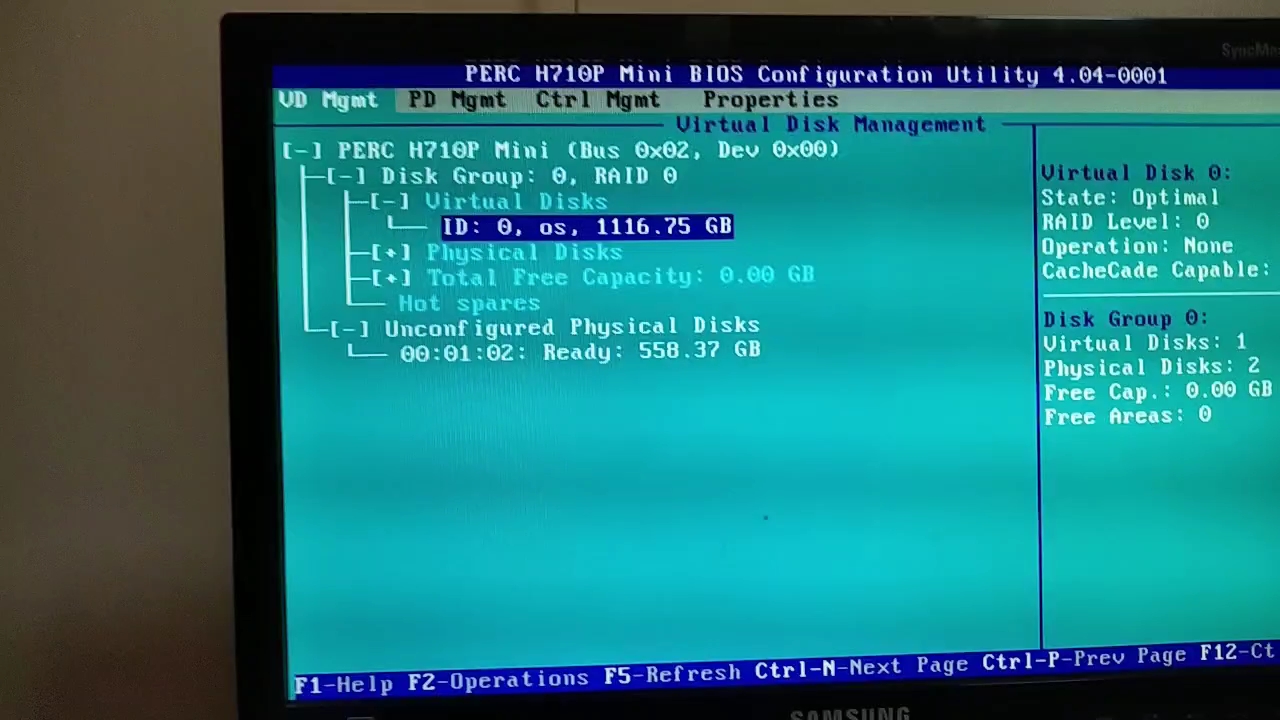
在动手操作之前,明确硬件架构和软件环境是避免后续麻烦的第一步,HP服务器通常配备Smart Array RAID控制器,这意味着你不能直接对物理硬盘进行分区,必须先创建虚拟磁盘(VD)。
确认RAID级别与磁盘数量
不同的业务场景对磁盘冗余和读写速度有不同要求,对于核心数据库,通常推荐RAID 10,兼顾速度与冗余;对于冷数据备份,RAID 5或RAID 6更为经济,你需要进入服务器启动界面,通常在开机自检时按下F8或F10进入Smart Storage Administrator (SSA) 或 RBSU(ROM-Based Setup Utility)。
- 物理磁盘检查:确认所有硬盘状态为“Ready”或“Online”,无故障灯闪烁。
- RAID配置:在SSA界面中,选择“Create Logical Drive”,使用4块1TB硬盘,若选择RAID 10,可用空间约为1.8TB(扣除冗余盘);若选择RAID 5,可用空间约为2.7TB。
- 缓存策略:务必开启写缓存(Write Back),并配置BBU(电池备份单元)或Flash-backed Write Cache (FBWC),防止断电数据丢失,这是提升IOPS的关键,多数情况下开启后性能会有显著提升。
操作系统镜像准备
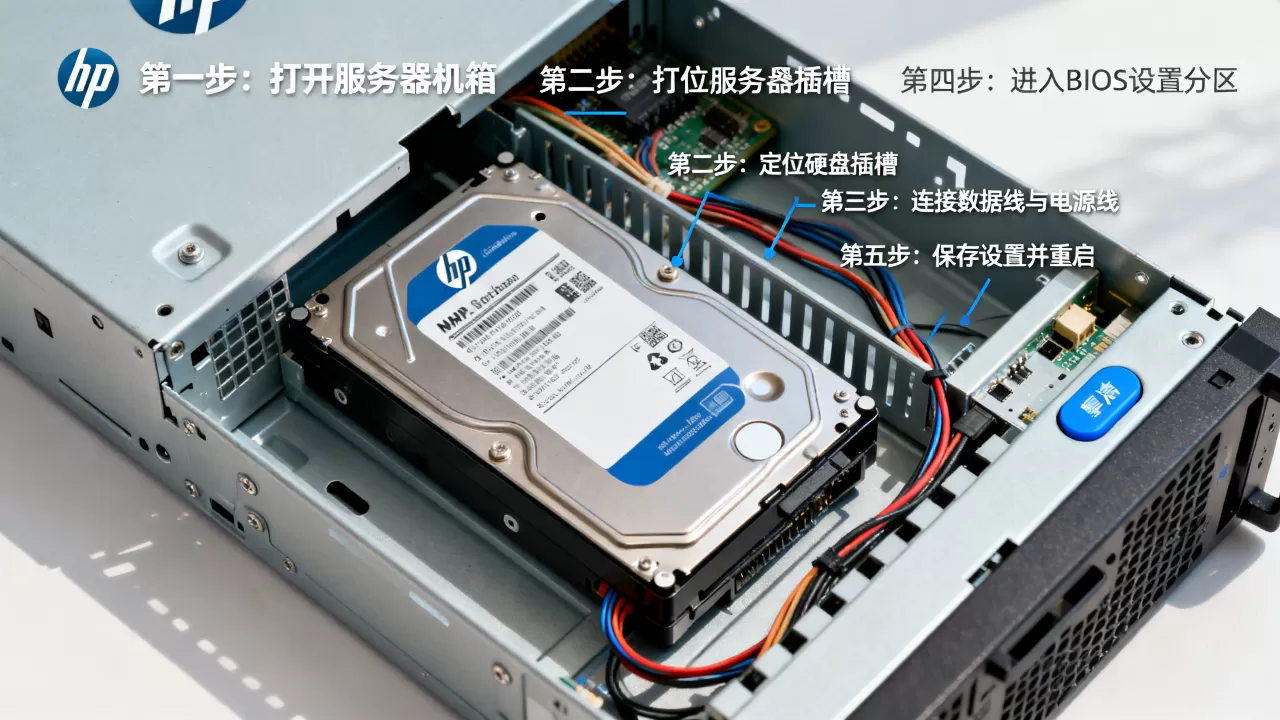
分区操作通常伴随系统安装或重新部署,HP服务器对Windows Server、RHEL(Red Hat Enterprise Linux)、SUSE Linux以及VMware ESXi的支持最为完善,建议提前下载对应版本的HP Service Pack for ProLiant (SPP) 或HPE Intelligent Provisioning工具,其中包含最新的RAID驱动和存储控制器驱动,避免安装过程中出现“找不到硬盘”的尴尬局面。
主流系统下的具体分区策略
进入操作系统后,分区方案直接决定系统运行效率,这里我们对比两种最常见的场景:Windows Server环境与Linux环境。
Windows Server环境的分区逻辑
在Windows Server 2016/2019/2026中,分区相对简单,但需注意引导分区的大小。
- EFI系统分区(ESP):如果是UEFI启动,需保留约500MB的ESP分区,用于存放引导文件。
- Microsoft Reserved (MSR):约128MB,由系统自动管理,无需手动干预。
- 系统盘(C盘):建议至少分配100GB-200GB,预留足够空间用于页面文件和系统更新。
- 数据盘:对于大型应用,建议单独划分数据盘,并使用NTFS格式,分配单元大小选择默认值(4KB)即可,除非有特定大文件存储需求。
Linux环境下的精细化分区
Linux系统更强调灵活性和性能隔离,在RHEL或CentOS环境中,常见的分区方案如下:
- /boot:约500MB-1GB,存放内核文件,必须使用ext4或xfs格式。
- swap:传统建议是内存的1-2倍,但对于大内存服务器(如64GB以上),swap可设为8GB-16GB,或根据HugePages需求调整。
- / (根分区):建议至少50GB-100GB,使用xfs格式,因其在大文件处理和并发写入上表现优异。
- /var:如果日志量巨大,建议单独挂载/var,防止日志写满导致系统崩溃。
- /home:存放用户数据,便于系统重装时保留用户数据。
命令行实操:使用fdisk或parted
在Linux中,推荐使用parted进行GPT分区表管理,因为它支持大于2TB的磁盘。
# 查看磁盘列表
lsblk
# 进入parted工具
parted /dev/sda
# 创建GPT分区表
mklabel gpt
# 创建主分区,从1MB开始到500MB
mkpart primary 1MiB 500MiB
# 设置boot标志
set 1 boot on
# 退出并保存
quit
# 格式化
mkfs.xfs /dev/sda1
HP服务器硬盘分区常见问题与优化
在实际操作中,许多工程师会遇到一些棘手的问题,这些问题往往源于对硬件特性的忽视。
RAID卡驱动与分区表的冲突
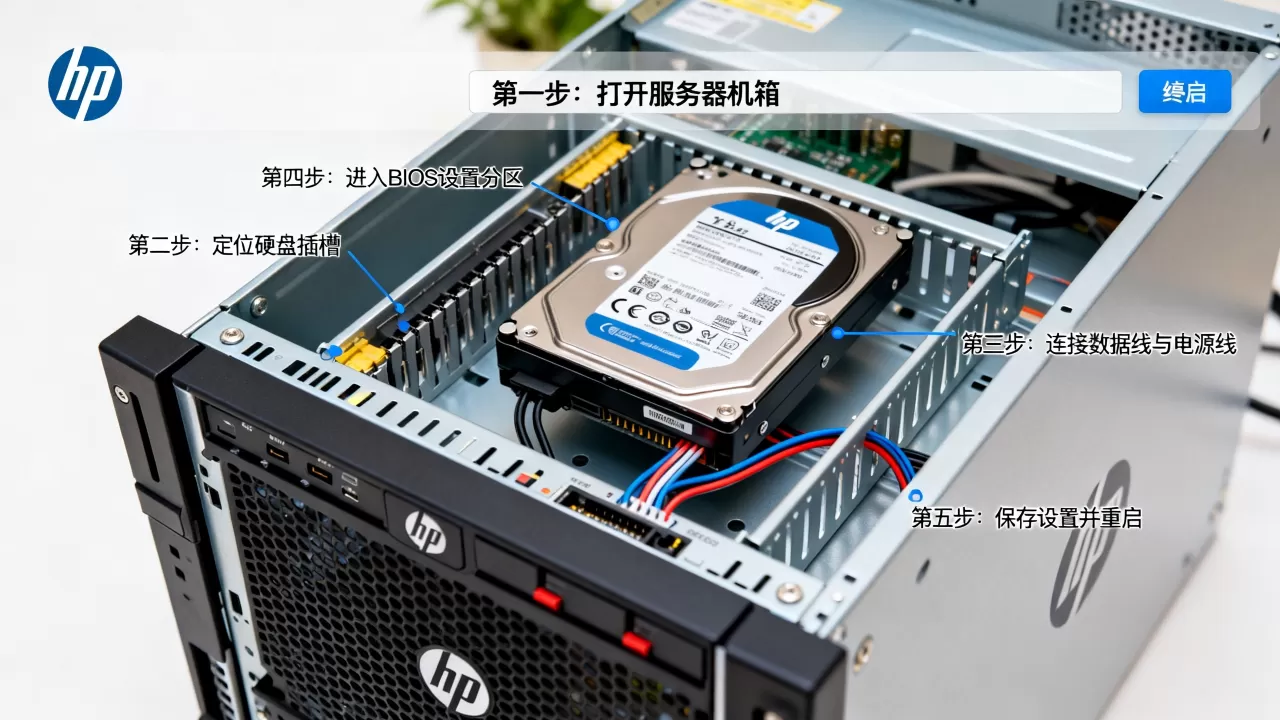
有时在Linux安装界面看不到硬盘,这通常是因为缺少RAID卡驱动,HP的Smart Array卡需要特定的驱动程序才能被内核识别,解决方案是在安装介质中添加驱动,或者在BIOS中将RAID模式改为“HBA模式”(如果控制器支持),这样硬盘会作为直通盘呈现,操作系统可直接识别物理磁盘,但这会丧失硬件RAID的冗余保护,仅适用于特定高性能场景。
磁盘对齐问题
在SSD或高端企业级硬盘上,分区未对齐会导致性能大幅下降,现代Linux发行版(如RHEL 7+)和Windows Server 2012+默认都实现了4K对齐,但在旧系统或手动分区时,需确保分区起始扇区是2048的倍数(即1MB对齐),使用parted工具时,默认即按1MB对齐,无需担心。
空间扩容与动态管理
业务增长后,原有分区空间不足怎么办?HP服务器支持在线扩容。
- 硬件层:在RAID控制器中扩展逻辑卷(Expand Logical Drive),这不会丢失数据。
- 系统层:
- Windows:使用“磁盘管理”工具,右键点击分区选择“扩展卷”。
- Linux:使用
growpart命令扩展分区表,然后使用xfs_growfs或resize2fs扩展文件系统。
Linux扩容示例
# 扩展分区表
growpart /dev/sda 2
# 扩展XFS文件系统
xfs_growfs /dev/sda2
HP服务器硬盘分区价格与维护成本分析
除了技术实施,成本也是决策的重要因素,不同容量的硬盘价格差异巨大,且维护成本随时间递增。
- 硬盘选型:SAS硬盘比SATA硬盘贵约30%-50%,但IOPS和可靠性更高,对于核心业务,建议选用10K或15K SAS盘,或企业级SSD,SSD价格近年来大幅下降,但在小容量随机读写场景下,其性价比已超越机械硬盘。
- 控制器成本:HP的P408i-a、P408i-b等RAID卡价格从几千元到上万元不等,带缓存和电池的型号更贵,但能显著降低数据丢失风险。
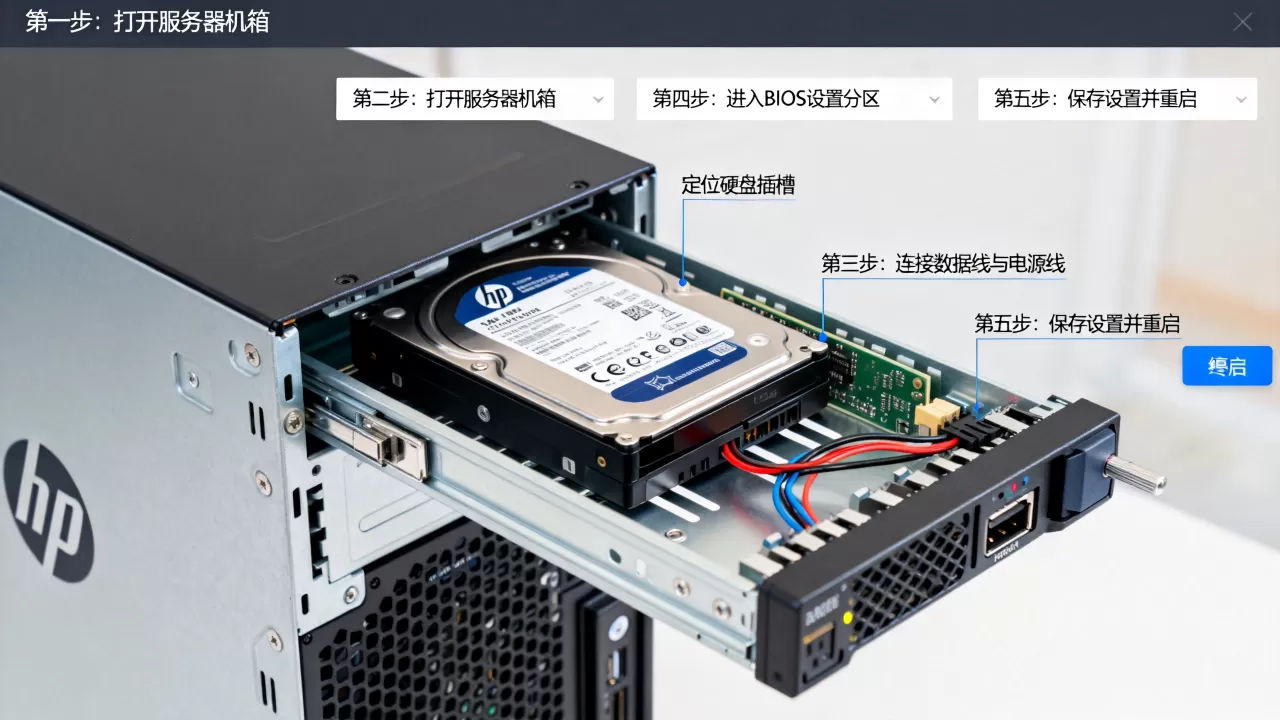
- 维护成本:定期监控硬盘健康状态(SMART信息)至关重要,HP的iLO(Integrated Lights-Out)远程管理界面可提供详细的硬盘预测性故障分析,据统计,多数硬盘故障在出现物理损坏前1-2周会有预警信号,及时更换可避免数据灾难。
长期维护建议
- 固件更新:定期升级RAID卡固件和硬盘固件,修复已知Bug并提升兼容性。
- 备份策略:分区再合理,也无法替代备份,遵循3-2-1备份原则,即3份数据副本,2种不同介质,1份离线存储。
- 性能监控:使用HP Insight Diagnostics或第三方监控工具,定期检查磁盘队列长度和延迟,如果队列长度持续高于2,说明磁盘成为瓶颈,需考虑升级硬件或优化应用。
HP服务器硬盘分区Q&A
HP服务器硬盘分区时如何确保数据不丢失?
在创建RAID逻辑卷时,确保所有物理硬盘状态正常且无坏道,在操作系统层面,执行任何分区、格式化或扩容操作前,务必备份关键数据,使用支持在线操作的RAID控制器和文件系统(如XFS、NTFS),并在操作过程中避免断电,对于生产环境,建议在业务低峰期进行操作,并准备好回滚方案。
HP服务器硬盘分区后如何查看详细状态?
在Windows系统中,可使用“磁盘管理”查看基本状态,或使用PowerShell命令Get-PhysicalDisk和Get-VirtualDisk查看更详细的RAID信息,在Linux系统中,可使用hpssacli(旧版)或ssacli(新版)命令行工具,执行ssacli ctrl all show config可查看完整的RAID配置、磁盘状态及缓存策略,通过iLO Web界面也能直观看到硬盘的健康状况和SMART信息。
HP服务器硬盘分区支持多大容量的磁盘?
随着技术发展,HP服务器已支持TB级甚至PB级存储扩展,对于GPT分区表,单卷最大支持18EB(Exabytes),远超当前单盘容量,关键在于RAID控制器的背板支持和固件版本,较新的HPE Gen10/Gen11服务器支持高达100TB以上的总存储容量,但需注意单盘最大支持20TB-30TB的企业级硬盘,具体限制需参考对应服务器型号的官方规格书。
首发原创文章,作者:王坚,如若转载,请注明出处:https://idctop.com/article/361953.html