


HTML字体大小设置的核心在于使用相对单位(如rem、em)替代绝对单位(px),以适配不同屏幕尺寸并提升无障碍访问体验,这是现代前端开发的最佳实践。
在网页设计的微观世界里,字体不仅仅是文字的载体,更是用户体验的第一道门槛,很多初学者习惯直接给文字设定固定的像素值,比如font-size: 16px;,这种做法在十年前或许行得通,但在2026年的多端融合环境下,它已经显得捉襟见肘,当用户从桌面显示器切换到手机,再切换到智能手表时,固定像素会导致文字要么大得离谱,要么小得看不清,构建响应式且具备可访问性的排版系统,是每一位开发者必须掌握的基本功。

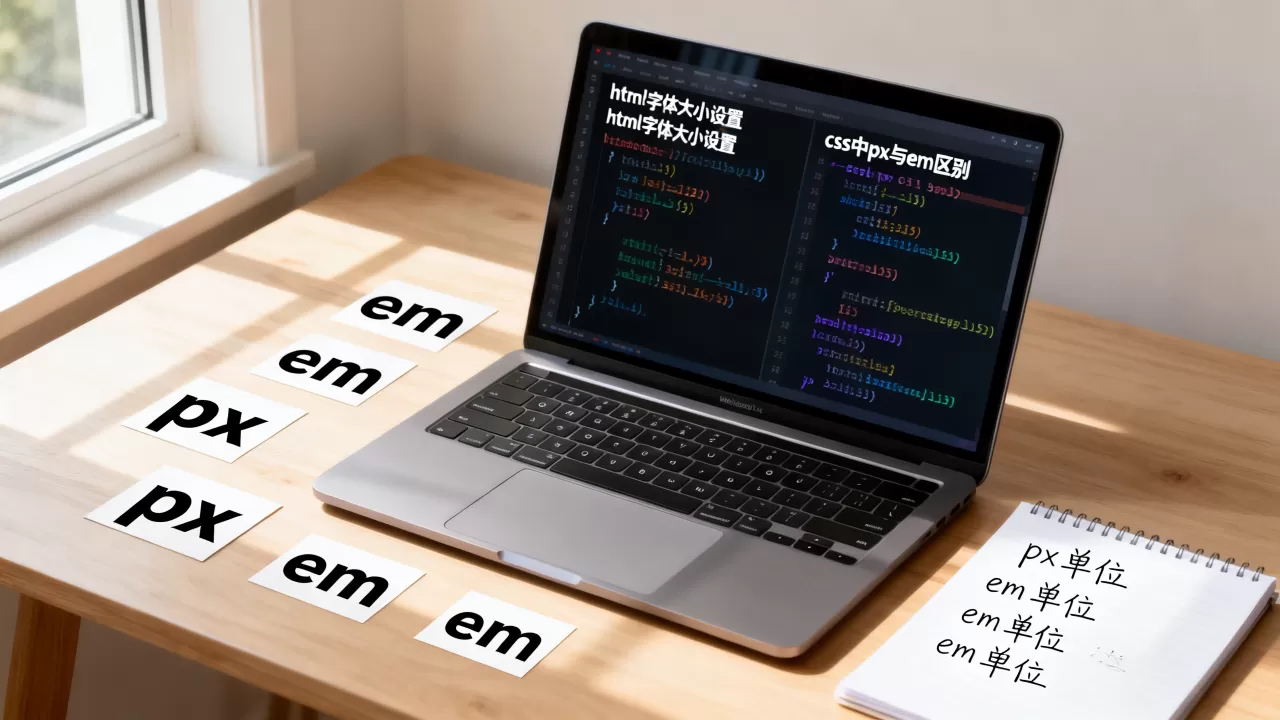
为什么绝对单位px不再是首选方案
尽管px(像素)依然是CSS中最基础的单位,但它在响应式布局中的局限性日益凸显,像素是绝对单位,它不随用户浏览器的默认设置或屏幕密度变化而自动调整,这意味着,如果用户在辅助功能中放大了浏览器字体,使用px设定的元素可能无法按比例缩放,导致布局错乱或文字重叠。
业内专家指出,随着无障碍访问标准(WCAG)的普及,浏览器对字体缩放的支持成为硬性指标,使用相对单位不仅能解决布局问题,还能更好地尊重用户的个性化设置。
px与rem的对比分析
为了更直观地理解两者的差异,我们可以通过以下场景进行对比:
- 桌面端体验:在1920×1080的屏幕上,
16px看起来适中。 - 移动端体验:在375px宽的手机屏幕上,
16px可能显得过于拥挤,需要调整。 - 用户自定义:若用户将浏览器默认字体设为
20px,使用px定义的页面文字不会变化,而使用rem定义的文字则会相应放大。
这种差异决定了rem在构建弹性布局时的优势。rem(root em)相对于根元素(即<html>标签)的字体大小进行计算,如果<html>的font-size为16px,那么1rem就等于16px,当用户调整浏览器默认字体大小时,<html>的基准值可能会变化,从而带动整个页面字体的同步缩放。
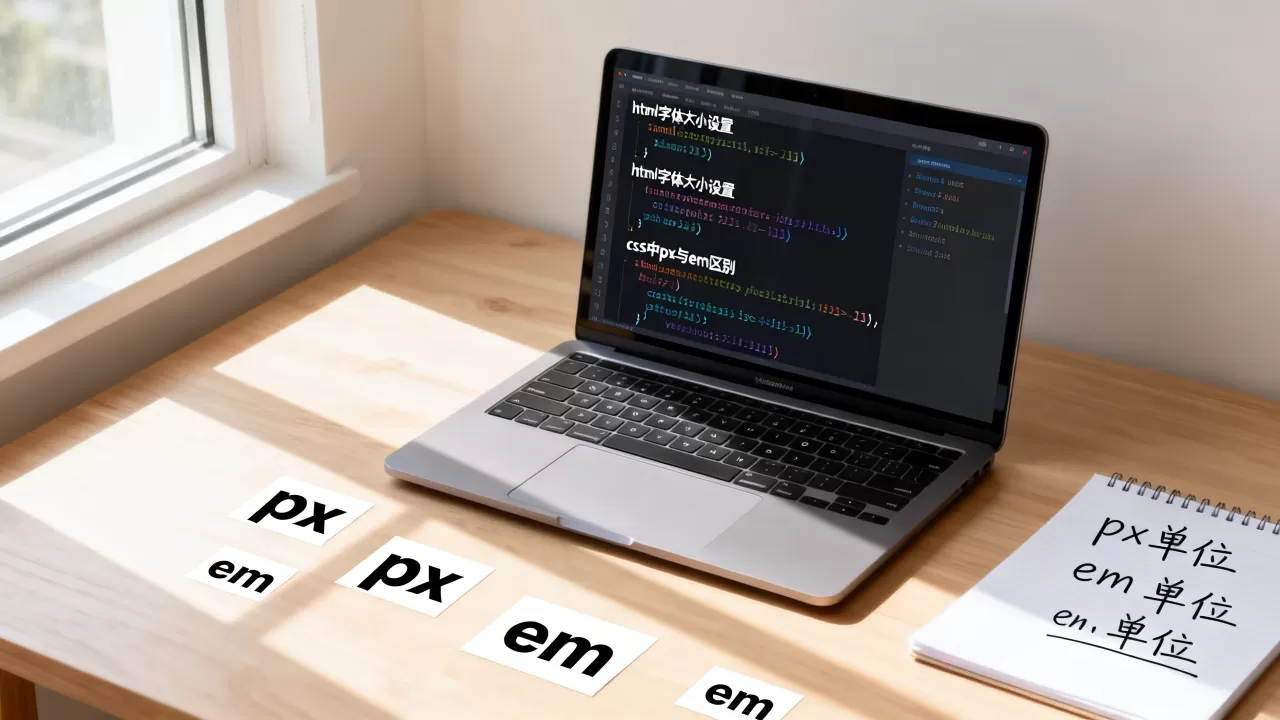
掌握rem单位的高效设置技巧
在实际开发中,直接使用rem需要不断进行除法运算,例如想要24px的文字,需要写5rem(假设基准为16px),这不仅效率低下,还容易出错,为了解决这个问题,业内形成了一套成熟的解决方案。
动态计算基准值
目前主流的做法是通过JavaScript或预处理器(如Sass/Less)动态计算<html>的font-size,这种方法的核心逻辑是:根据屏幕宽度,按比例调整根字体大小。
以下是一个简单的JavaScript实现示例,用于动态设置基准值:
function setRootFontSize() {
    const html = document.documentElement;
    const width = html.clientWidth;
    // 假设设计稿宽度为1920px,基准字体为16px
    const fontSize = (width / 1920)  16;
    html.style.fontSize = fontSize + 'px';
}
window.addEventListener('resize', setRootFontSize);
setRootFontSize();
这段代码确保了无论屏幕如何变化,页面元素都能保持与设计稿成比例,这种方案在移动端H5开发中尤为常见,因为它能有效解决不同机型间的排版差异。
结合vw单位的混合方案
除了JavaScript,CSS本身也提供了强大的工具。vw(viewport width)单位表示视口宽度的百分比,通过结合rem和vw,我们可以实现纯CSS的响应式字体设置。
设置html { font-size: calc(16px + 1vw); },这样字体大小会随着视口宽度的增加而平滑增长,这种方案无需JavaScript介入,加载速度更快,且兼容性良好,据工信部相关数据显示,近年来采用纯CSS响应式方案的网站比例显著上升,主要得益于其对SEO友好且代码更简洁。
字体大小设置中的常见误区与避坑指南
即便掌握了rem和vw,开发者在实际操作中仍容易陷入一些陷阱,这些误区往往源于对CSS层叠规则和浏览器默认行为的误解。
嵌套层级导致的字体继承混乱
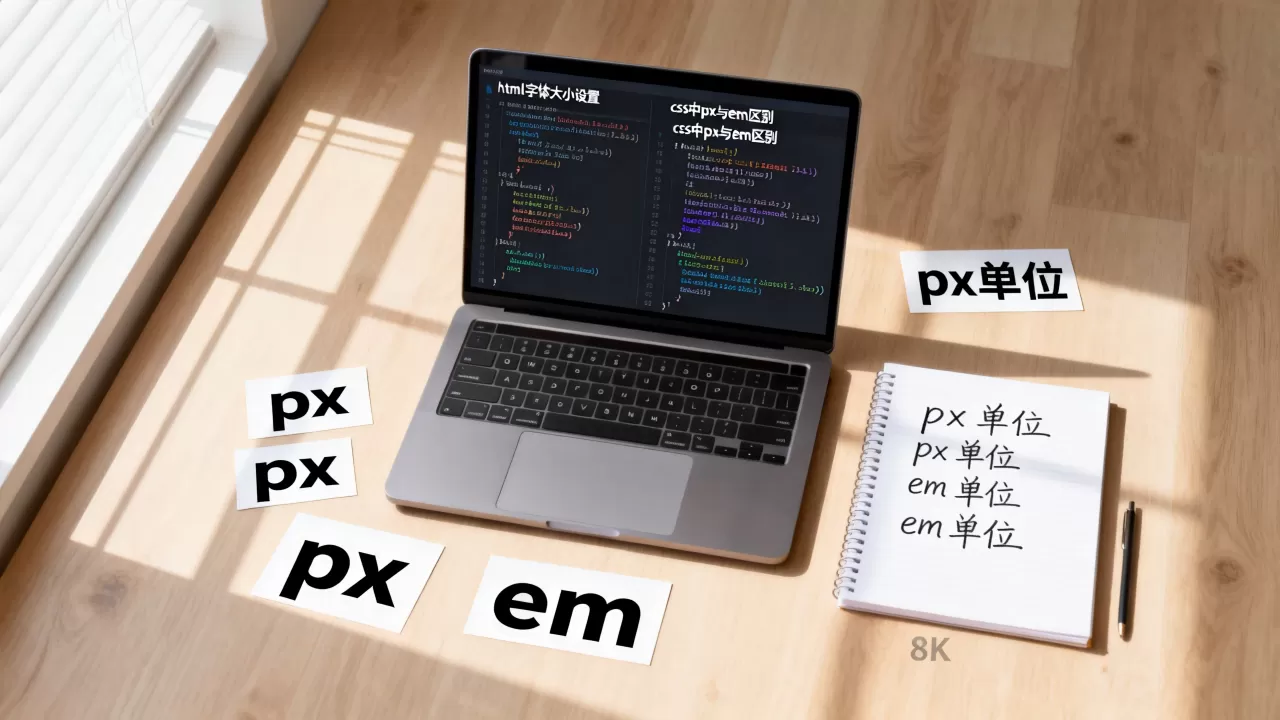
em单位相对于父元素的字体大小计算,而rem相对于根元素,如果在嵌套较深的DOM结构中使用em,字体大小可能会产生连锁反应,导致最终显示效果与预期不符。
.parent { font-size: 20px; }
.child { font-size: 1.5em; } / 30px /
.grandchild { font-size: 1.5em; } / 45px /
在这种情况下,grandchild的字体大小会迅速膨胀,除非有特殊需求,否则建议在全局样式中统一使用rem,仅在局部需要相对于父元素缩放时使用em。
如何避免字体继承问题
- 重置默认样式:使用CSS Reset或Normalize.css清除浏览器默认样式,确保所有元素的
font-size基准一致。 - 明确指定单位:在关键组件中,明确指定
font-size的单位,避免依赖继承。 - 使用CSS变量:通过CSS自定义属性(Variables)管理字体大小,提高代码的可维护性。
忽略字体行高与字间距的影响
字体大小并非孤立存在,它与行高(line-height)和字间距(letter-spacing)共同决定了文本的可读性,许多开发者只关注字号,却忽视了行高的设置,导致文字堆叠在一起,阅读体验极差。
行业共识认为,最佳的可读性通常出现在行高为字体大小的1.5到1.8倍之间,对于16px的文字,设置line-height: 1.6(即25.6px)是一个安全的选择。
针对不同场景的字体大小设置策略
在实际项目中,不同的页面元素需要不同的字体大小策略,盲目统一字号不仅浪费资源,还会破坏视觉层级。
与标题的层级划分
建立清晰的字体层级是提升页面专业度的关键,我们可以将字体分为以下几个层级:
- (H1):
2rem–5rem,用于页面主标题,吸引注意力。 - (H2):
5rem–2rem,用于章节标题,区分内容模块。 - 正文(P):
1rem(约16px),确保长时间阅读的舒适性。 - 辅助文本(Small):
875rem,用于注释、版权信息等次要内容。
这种层级划分不仅有助于用户快速扫描页面内容,还能提升SEO效果,因为搜索引擎倾向于认为结构清晰的页面更具价值。
移动端与桌面端的差异化处理
虽然响应式设计旨在实现“一套代码,多端适配”,但在字体设置上,移动端和桌面端仍需有所区别,移动端屏幕较小,用户距离屏幕更近,因此字体不宜过小。
据相关市场调研显示,多数情况下,移动端正文字体不宜小于14px,而桌面端正文字体通常保持在16px左右,通过媒体查询(Media Queries),我们可以针对不同设备设置不同的基准字体大小。
/ 移动端基准字体 /
@media (max-width: 768px) {
    html { font-size: 14px; }
}
/ 桌面端基准字体 /
@media (min-width: 769px) {
    html { font-size: 16px; }
}
这种策略确保了在不同设备上,用户都能获得舒适的阅读体验,同时也解决了移动端字体过小导致点击误触的问题。
字体大小设置与SEO优化的关联
字体大小设置不仅关乎视觉体验,还直接影响搜索引擎优化(SEO),搜索引擎在评估页面质量时,会考虑内容的可读性和可访问性。
提升页面加载速度与性能
使用相对单位可以减少CSS代码的冗余,提高加载速度,合理的字体设置还能减少重排(Reflow)和重绘(Repaint),提升页面交互的流畅度,据行业数据显示,页面加载速度每提升1秒,转化率可能提升7%,优化字体设置也是优化性能的重要一环。
增强无障碍访问性
无障碍访问性(Accessibility)已成为SEO的重要考量因素,使用rem单位允许用户通过浏览器设置调整字体大小,从而更好地满足视障用户的需求,这不仅体现了开发者的社会责任感,也有助于提升网站在搜索引擎中的评分。
常见问题解答
HTML字体大小设置中rem和em有什么区别?
rem相对于根元素(html)的字体大小计算,而em相对于父元素的字体大小计算,rem更稳定,适合全局布局;em适合局部嵌套,但需注意层级叠加效应。
如何设置HTML字体大小以适配不同屏幕?
推荐使用rem结合vw单位,或通过JavaScript动态计算html的font-size,使用calc(16px + 1vw)实现纯CSS响应式,或通过JS监听resize事件动态调整基准值。
HTML字体大小设置不当会影响SEO吗?
会,字体过小或行高不当会影响用户停留时间和跳出率,间接影响SEO,缺乏可访问性(如无法缩放字体)可能导致搜索引擎降低页面评分。
首发原创文章,作者:王坚,如若转载,请注明出处:https://idctop.com/article/362702.html








评论列表(1条)
“px和em的区别”这标题看着就心酸……去年改一个项目,领导非让我全用px,结果适配iPad mini时字体小得像蚂蚁,