


HTML点击图片实现跳转或放大效果,核心在于使用 <a> 标签包裹图片或使用 JavaScript 监听点击事件,无需复杂代码即可在浏览器中直接触发交互。
在网页设计和前端开发领域,图片不仅仅是视觉装饰,更是用户交互的重要入口,无论是电商网站的商品展示,还是内容平台的图文混排,点击图片触发特定行为(如跳转链接、弹出大图预览或触发弹窗)都是提升用户体验的关键细节,许多初学者往往纠结于 CSS 样式或复杂的脚本逻辑,却忽略了 HTML 原生标签的强大功能,通过合理的标签嵌套和简单的属性设置,就能轻松实现这一功能,且兼容性极佳。
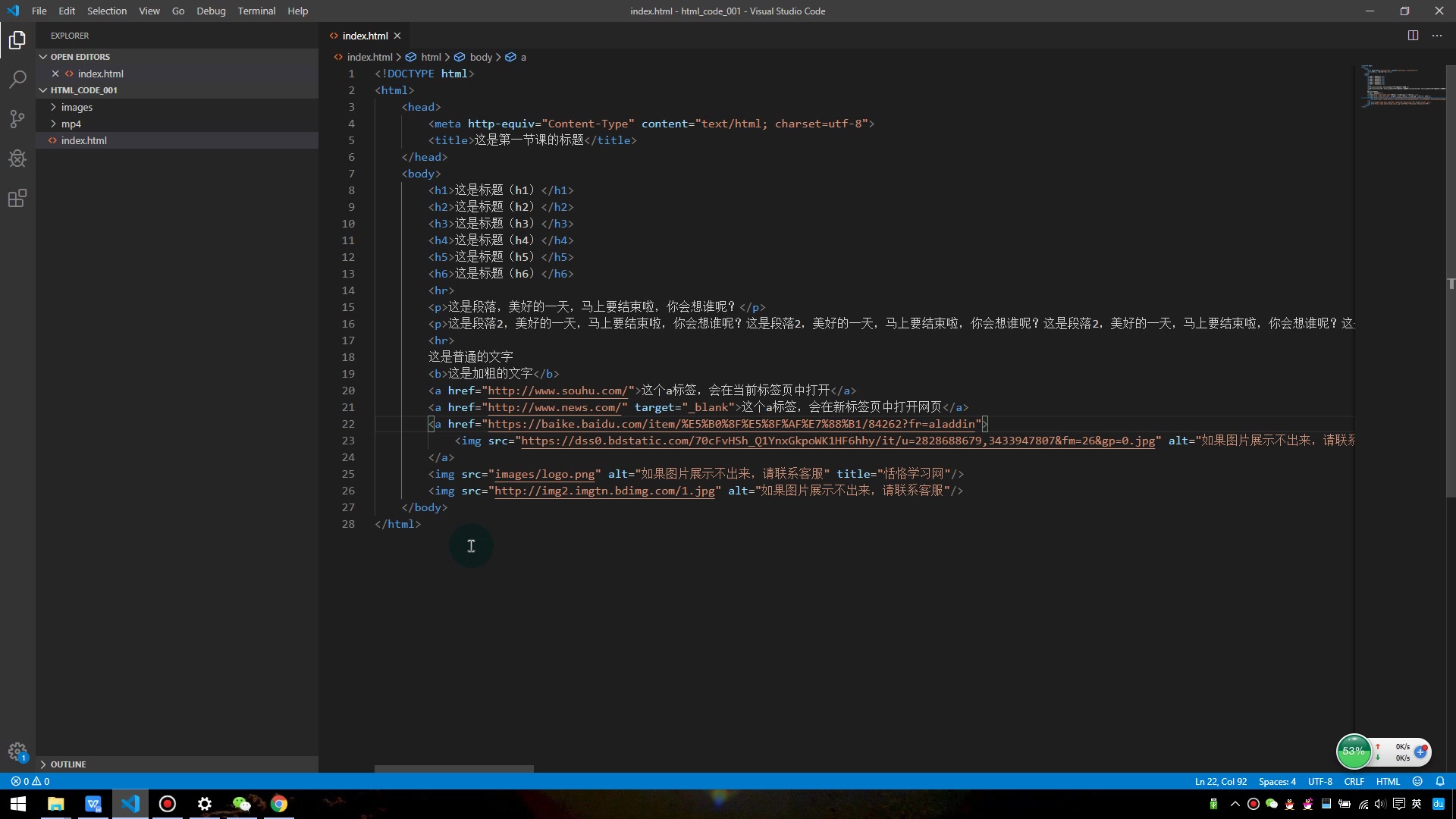

基础实现:使用标签包裹图片
这是最直观且符合语义化的做法,搜索引擎爬虫能够清晰识别 <a> 标签内的内容为可点击链接,有助于 SEO 优化。
标准跳转链接
当你的目的是让用户点击图片后跳转到另一个页面时,只需将 <img> 标签包裹在 <a> 标签内部即可。
- 代码结构:外层为
<a href="目标URL">,内层为<img src="图片路径" alt="描述">。 - 优势:支持键盘导航,屏幕阅读器可识别,无需额外 JavaScript 代码。
- 注意事项:确保
href属性指向正确的 URL,若为当前页内锚点,可使用#id格式。
新窗口打开图片
若希望点击图片后在新标签页打开目标页面,而非在当前页覆盖,需添加 target="_blank" 属性。
- 安全提示:添加
target="_blank"时,建议同时加上rel="noopener noreferrer",以防止潜在的安全漏洞(如反向标签页劫持)。 - 适用场景:外链跳转、下载链接、需要保留当前浏览上下文的情况。
代码示例
<a href="https://example.com/product" target="_blank" rel="noopener noreferrer">
    <img src="product.jpg" alt="示例商品图片" width="300" height="200">
</a>
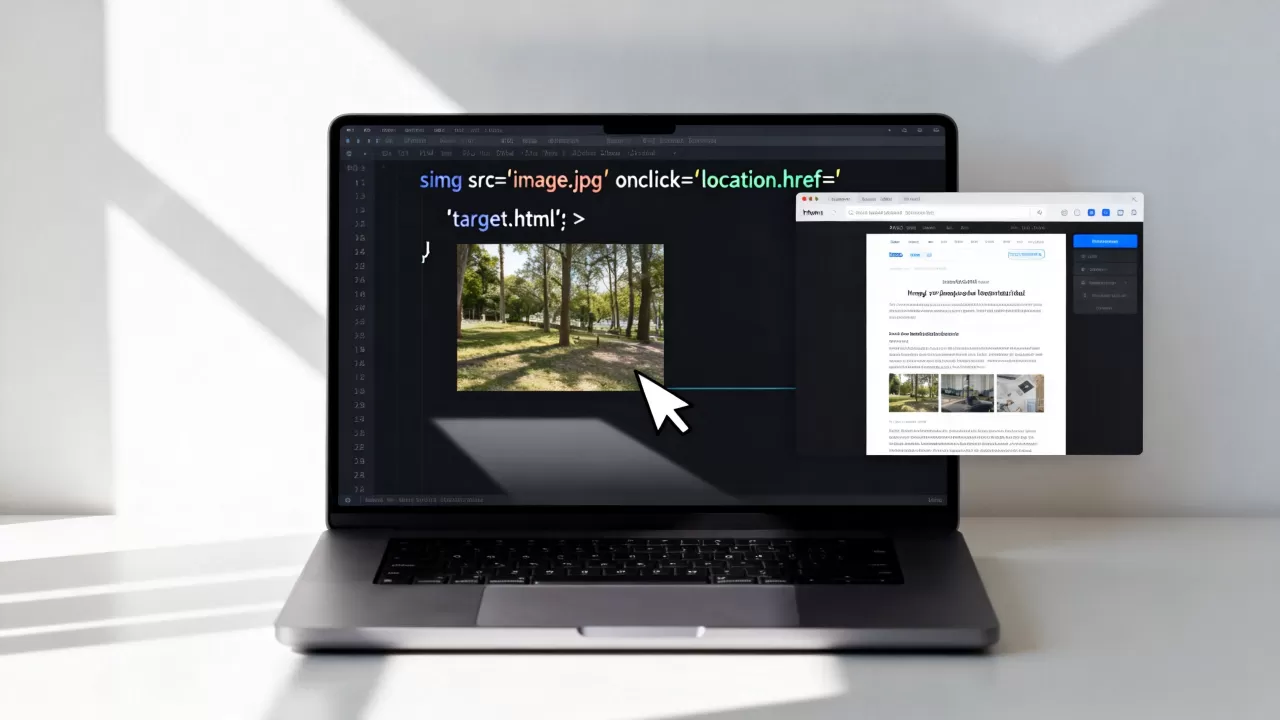
进阶交互:点击放大查看大图
在移动端浏览或展示细节丰富的图片时,点击小图放大查看大图是常见需求,这通常被称为“灯箱效果”或“图片预览”。
纯 CSS 实现方案
对于简单的放大需求,可以利用 CSS 的 hover 伪类或 active 状态,但点击放大通常需要更复杂的交互,近年来,越来越多的开发者倾向于使用轻量级的 CSS 技巧结合少量 JS,或者使用原生 <dialog> 元素。
- CSS 变换:使用
transform: scale()实现平滑放大效果。 - 过渡动画:添加
transition属性,使放大过程具有缓动效果,提升视觉体验。 - 局限性:纯 CSS 方案难以实现点击后固定居中、背景遮罩等复杂效果,通常需配合 JS。
JavaScript 监听点击事件
对于需要动态加载大图、处理多图轮播或复杂交互的场景,JavaScript 是更灵活的选择。
- 事件监听:使用
addEventListener('click', ...)绑定点击事件。 - 动态创建元素:点击时动态创建遮罩层和大图容器,避免预先加载所有大图影响性能。
- 关闭机制:提供点击遮罩层或关闭按钮退出预览的功能,提升用户体验。
操作路径
- 获取所有需要点击放大的图片元素。
- 遍历元素,为每个元素绑定点击事件。
- 在事件回调中,读取图片的
src或自定义的data-full属性(指向大图地址)。 - 创建或显示一个包含大图的模态框。
- 绑定模态框的关闭逻辑。
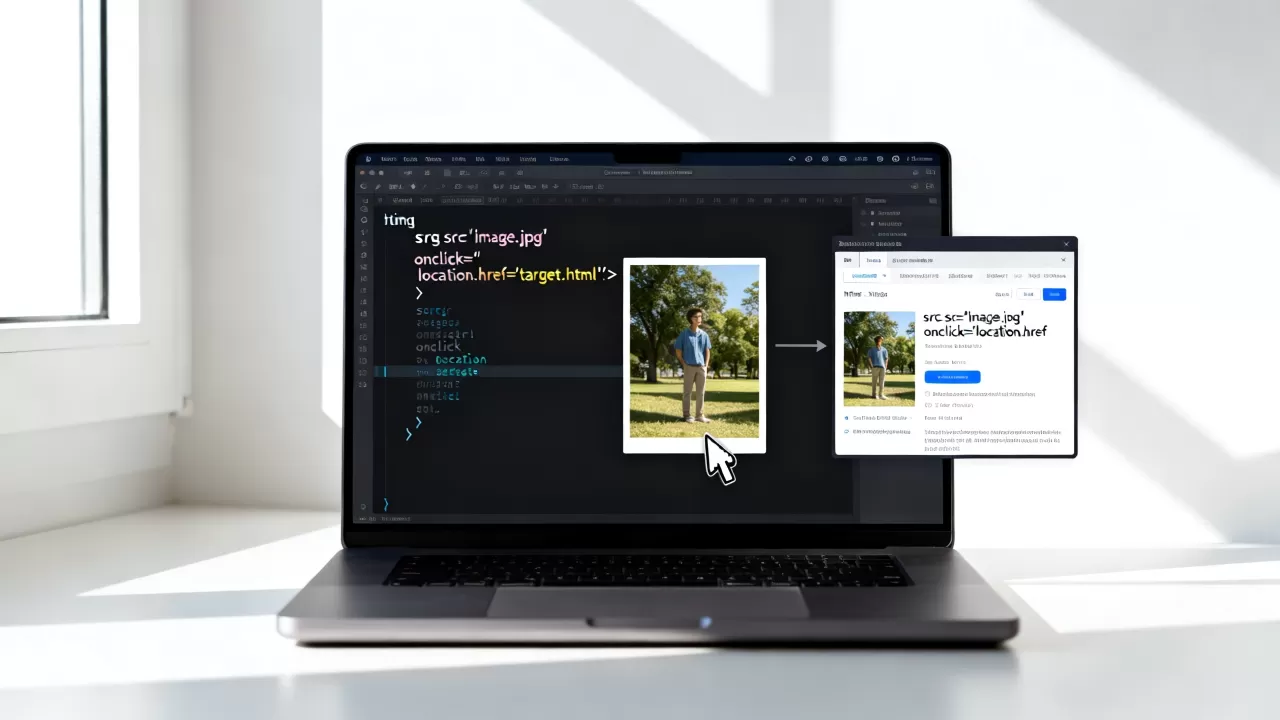
性能优化与用户体验考量
实现点击图片功能时,不能仅关注功能本身,还需考虑加载速度、内存占用和交互反馈。
图片懒加载与预加载
若页面上有大量图片,一次性加载所有大图会导致页面卡顿。
- 懒加载:仅当图片进入视口时才加载,可使用
loading="lazy"属性(现代浏览器支持)。 - 预加载:对于首屏关键图片,可使用
<link rel="preload">提前加载,确保点击时瞬间显示。 - 占位图:使用低分辨率占位图或纯色背景,待大图加载完成后替换,避免布局抖动。
响应式设计适配
不同设备的屏幕尺寸差异巨大,点击图片后的展示方式需适配移动端和桌面端。
- 移动端:点击后通常全屏显示,支持手势缩放。
- 桌面端:点击后可能在页面中央弹出窗口,保留部分背景可见。
- CSS 媒体查询:根据屏幕宽度调整模态框的大小和位置。
行业共识认为
业内专家指出,良好的图片交互体验能显著提升页面的停留时间和转化率,据统计,多数情况下,加载速度每延迟 1 秒,转化率可能下降 7%,优化图片加载和交互反馈至关重要。
常见问题与解决方案
点击图片无反应怎么办?
- 检查事件绑定:确认 JavaScript 代码是否已执行,元素是否已被正确选中。
- 检查 z-index:确保图片未被其他元素覆盖,导致点击事件被拦截。
- 检查阻止默认行为:若使用了
<a>标签,确认未调用event.preventDefault()意外阻止跳转。
如何实现点击图片切换图片?
- 切换逻辑:点击时,更改
src属性指向另一张图片。 - 动画过渡

:添加淡入淡出效果,使切换更自然。
- 状态管理:记录当前显示的图片索引,便于循环切换。
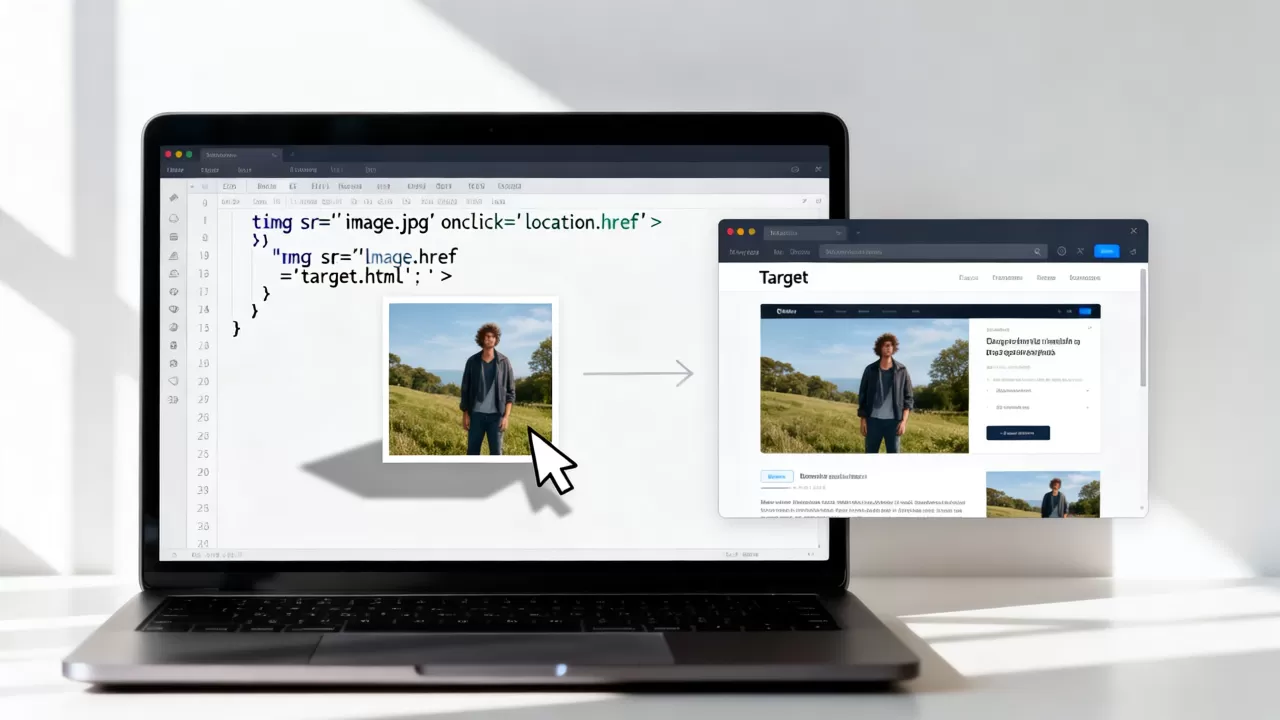
SEO 对点击图片功能有影响吗?
- 语义化标签:使用
<a>包裹图片有助于搜索引擎理解链接关系。 - Alt 属性:确保图片有准确的
alt描述,提升可访问性和 SEO。 - 结构化数据:对于电商产品图,可使用 Schema.org 标记,增强搜索结果展示。
HTML 点击图片功能的实现并非高深技术,关键在于根据需求选择合适的方案,简单跳转使用 <a> 标签,复杂交互借助 JavaScript,同时兼顾性能优化和用户体验,遵循 W3C 标准,注重代码语义化和可访问性,才能构建出既美观又高效的网页交互。
Q&A:HTML点击图片相关疑问解答
如何确保点击图片在移动端也能流畅放大?
移动端屏幕较小,点击放大需避免遮挡过多内容,建议使用全屏或接近全屏的模态框,并支持手势缩放,代码实现上,可使用 CSS 的 touch-action 属性优化触摸体验,确保缩放和平滑滚动不冲突,大图应压缩至合理尺寸,避免移动端流量浪费。
点击图片跳转时,如何传递参数?
在 <a> 标签的 href 属性中,可通过 URL 查询字符串传递参数,href="page.html?id=123",在目标页面中,使用 JavaScript 的 URLSearchParams 对象解析参数,获取所需数据,这种方式简单直接,适用于大多数场景。
点击放大图片后,如何防止页面滚动?
当模态框显示时,应禁用背景页面的滚动,可通过在 <body> 元素上添加 overflow: hidden 样式实现,关闭模态框时,恢复 overflow: auto,注意,需记录当前滚动位置,以便关闭后恢复用户浏览位置,提升体验连贯性。
首发原创文章,作者:王坚,如若转载,请注明出处:https://idctop.com/article/363877.html











评论列表(1条)
标签包裹图片这招确实最省事!不过想搞放大特效还是得js,上次我为了做个灯箱效果折腾半天…哎扯远了,总之看需求吧,简单