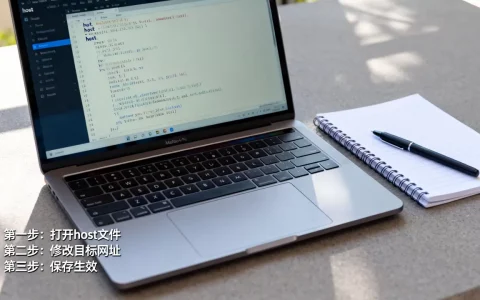
将Host文件指向指定网站的核心操作是修改本地DNS解析记录,通过编辑hosts文件将域名映射到目标IP地址,从而实现绕过公共DNS服务器直接访问特定服务或进行本地开发测试。
在数字化办公和网站开发日益普及的今天,很多用户会遇到需要快速访问某个特定网站,或者在本地调试Web项目时,需要让域名指向本地服务器的情况,这时候,修改Hosts文件就成了最快捷、最直接的解决方案,很多人听到“Host”这个词会感到陌生,其实它就是操作系统中用于将域名转换为IP地址的一个本地配置文件,通过手动修改这个文件,你可以强制浏览器在访问某个域名时,不去询问公共DNS服务器,而是直接读取你设定的IP地址。


Hosts文件的作用机制与常见应用场景
要理解为什么要修改Hosts,首先需要明白它的工作原理,当你输入一个网址时,电脑通常会先去查询DNS服务器,获取该域名对应的IP地址,而Hosts文件就像是电脑里的一个“私人通讯录”,它的优先级高于公共DNS查询,如果你在这个通讯录里写明了“百度”对应的是“127.0.0.1”,那么无论你外面的DNS怎么变,你的电脑都会认为百度就在本地。
这种机制在以下几个场景中非常实用:
- 本地开发调试:前端工程师在开发网站时,需要测试域名访问效果,但又不想购买正式服务器,可以通过将域名指向127.0.0.1(本地回环地址)来模拟真实环境。
- 屏蔽广告与恶意网站:将广告域名或已知的恶意网站IP指向无效地址,可以有效阻止这些内容加载,提升浏览体验并保障安全。
- 访问受限或加速服务:在某些网络环境下,特定国际服务的DNS解析可能不稳定或被干扰,直接指定IP可以绕过这些限制,实现更稳定的连接。
- 临时迁移测试:网站维护期间,管理员可能需要将域名临时指向备用服务器进行压力测试,修改Hosts可以让测试团队在不影响公众访问的情况下进行验证。
业内专家指出,Hosts文件的修改是网络故障排查的第一步,也是高级用户掌握网络控制权的基础技能,它虽然简单,但在解决特定网络问题时往往能起到立竿见影的效果。
为什么选择修改Hosts而不是更改DNS服务器设置
很多用户会纠结于“改Hosts”和“改DNS”哪个更好,这两者有本质区别,更改DNS服务器(如改为8.8.8.8或114.114.114.114)会影响整个设备或局域网的所有域名解析,范围较广,而修改Hosts文件是针对特定域名的精准控制,不会影响其他网站的访问速度或稳定性。
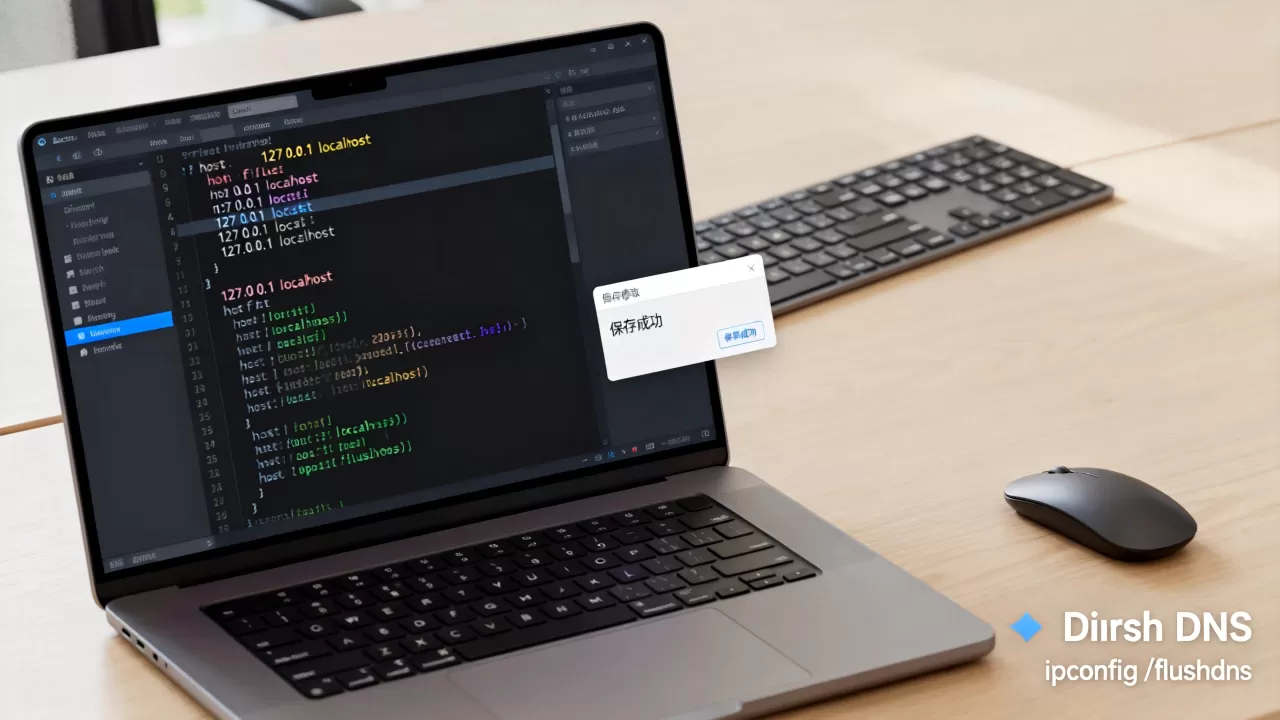
对于只想解决单一网站访问问题,或者进行本地开发的用户来说,修改Hosts更加安全、灵活且易于撤销,一旦不需要了,只需删除或注释掉相关行即可恢复默认状态,无需重启网络服务或更改系统全局设置。
Windows系统下Hosts文件修改实操指南
Windows系统是最常见的个人电脑操作系统,其Hosts文件位于系统盘的特定目录下,由于该文件受到系统保护,直接双击打开可能会提示权限不足,因此需要采用特定的操作步骤。
获取管理员权限并定位文件路径
Hosts文件通常位于 C:WindowsSystem32driversetc 目录下,这个文件夹默认对普通用户是隐藏且只读的,为了确保能顺利保存修改,建议按照以下路径操作:
- 按下
Win + S键,在搜索栏输入记事本。 - 在搜索结果中,右键点击“记事本”,选择“以管理员身份运行”,这一步至关重要,否则保存时会报错。
- 在记事本中,点击“文件” -> “打开”,在地址栏输入
C:WindowsSystem32driversetc并回车。 - 在右下角的文件类型下拉菜单中,选择“所有文件 ()”,否则你看不到hosts文件。
- 选中hosts文件,点击打开。
添加解析规则的具体格式
打开文件后,你会看到一些以 开头的注释行,这些是系统自带的说明,无需修改,在文件末尾另起一行,按照以下格式添加你的规则:
IP地址 域名
如果你想让 www.example.com 指向本地服务器,输入:
0.0.1 www.example.com
注意,IP地址和域名之间必须使用空格或Tab键分隔,不能使用中文标点,每行只能对应一个域名,如果需要指向多个域名,可以分行写,或者在一行中写多个域名(用空格分隔),但为了清晰起见,建议一行一个。
保存与刷新DNS缓存
修改完成后,点击“文件” -> “保存”,如果提示权限错误,请检查是否以管理员身份运行了记事本,保存成功后,Windows系统可能不会立即生效,因为系统会缓存DNS查询结果,为了确保修改立即生效,需要刷新DNS缓存。
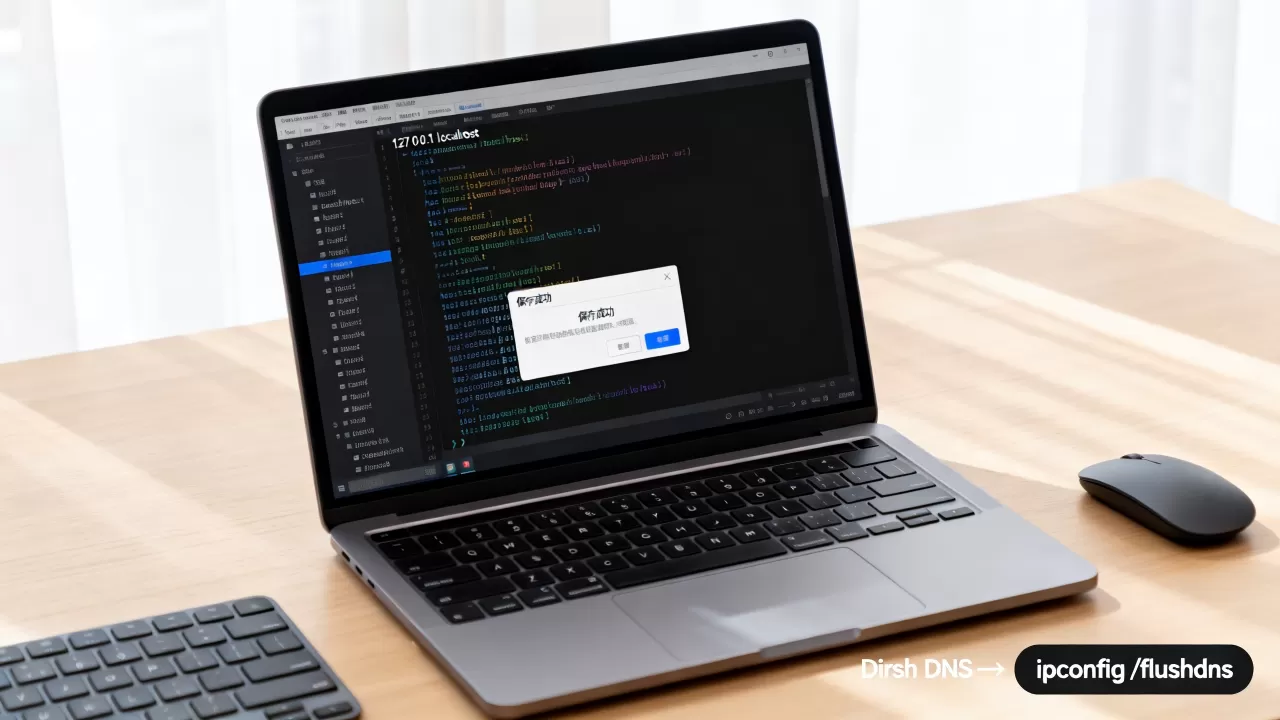
按下 Win + R 键,输入 cmd 打开命令提示符,输入以下命令并回车:
ipconfig /flushdns
系统会提示“已成功刷新DNS解析缓存”,此时再打开浏览器访问目标域名,即可看到效果。
macOS与Linux系统下的Hosts配置方法
对于使用苹果电脑或Linux服务器的用户,操作逻辑与Windows类似,但工具不同,macOS和Linux通常使用终端命令行来编辑文件,这比图形界面更直接,也更适合服务器环境。
macOS系统操作步骤
- 打开“终端”应用(可以在“应用程序” -> “实用工具”中找到,或通过Spotlight搜索)。
- 输入命令
sudo nano /etc/hosts并回车。 - 系统会提示输入管理员密码,输入时屏幕不会显示字符,输完后按回车。
- 使用方向键移动到文件末尾,添加新的解析规则,格式与Windows相同。
- 按
Control + O保存,按Enter确认,然后按Control + X退出编辑器。 - macOS同样需要刷新缓存,输入命令
dscacheutil -flushcache; sudo killall -HUP mDNSResponder并回车。
Linux系统操作步骤
Linux系统的操作与macOS高度相似,因为两者都基于Unix内核。
- 打开终端,输入
sudo nano /etc/hosts。 - 输入密码后进入编辑模式。
- 添加规则并保存退出。
- 大多数Linux发行版在保存hosts文件后会自动生效,无需手动刷新缓存,如果有疑问,可以重启网络服务,如
sudo systemctl restart networking(具体命令因发行版而异)。
常见误区排查与注意事项
在修改Hosts的过程中,用户经常会遇到修改后不生效的情况,这通常是由以下几个原因造成的,排查时请逐一检查。
拼写错误与格式问题
这是最常见的问题,请确保IP地址格式正确(如IPv4为四段数字,IPv6为八组十六进制数),域名拼写无误,且中间没有多余的空格或特殊字符,不要修改文件原有的注释行,以免破坏系统配置。
浏览器缓存干扰
有时候Hosts已经生效,但浏览器仍然显示旧页面,这是因为浏览器自身也缓存了DNS记录,可以尝试清除浏览器缓存,或者使用浏览器的“无痕模式/隐私模式”重新访问,以排除浏览器缓存的影响。
防火墙与安全软件拦截
某些安全软件或防火墙可能会监控并阻止对Hosts文件的修改,或者拦截指向非标准端口的连接,如果修改后无法访问,请暂时禁用安全软件测试,或将其加入白名单。
IPv4与IPv6的区分
现代网络逐渐向IPv6过渡,如果你的目标网站支持IPv6,而你只添加了IPv4记录,可能会导致解析失败或速度极慢,建议在hosts文件中同时添加IPv4和IPv6记录,或者明确指定使用哪种协议。:1 是IPv6的本地回环地址,对应IPv4的 0.0.1。
Hosts修改的局限性与替代方案
虽然修改Hosts功能强大,但它并非万能钥匙,它只能解决域名到IP的映射问题,无法解决SSL证书不匹配、跨域资源共享(CORS)或后端逻辑错误等问题,Hosts文件是本地配置,每台需要访问该域名的设备都必须单独修改,不适合大规模企业环境。
对于需要大规模管理域名解析的场景,业内共识认为,使用企业内部DNS服务器或云厂商提供的DNS管理服务是更专业、更高效的解决方案,这些方案支持批量管理、动态更新和负载均衡,能够更好地适应复杂的网络架构需求。
对于普通用户而言,掌握Hosts文件的修改技巧,足以应对绝大多数日常开发测试和临时访问需求,它是一种低成本、高效率的网络管理工具,值得每一位互联网用户了解并熟练运用。
关于Hosts指向指定网站的常见问题解答
修改Hosts后如何恢复默认设置?
恢复默认设置非常简单,重新打开hosts文件,找到你添加的那一行记录,在行首加上 号将其注释掉,或者直接删除该行,保存文件后,刷新DNS缓存(Windows执行 ipconfig /flushdns,macOS执行相应命令),即可恢复系统默认的DNS解析流程。
修改Hosts会影响网络安全吗?
修改Hosts本身不会直接导致病毒感染或数据泄露,因为它只是本地配置,如果从不可信来源获取了错误的IP地址,可能会导致用户访问到钓鱼网站或恶意服务器,务必确保你输入的IP地址是官方或可信的,避免随意粘贴不明链接中的IP信息。
Hosts文件修改后多久生效?
理论上,保存文件并刷新系统DNS缓存后,修改会立即生效,但在某些情况下,由于操作系统或应用程序的缓存机制,可能需要几分钟才能完全更新,如果立即未生效,建议重启浏览器或电脑,以确保所有缓存被彻底清除。
首发原创文章,作者:王坚,如若转载,请注明出处:https://idctop.com/article/363890.html