HP服务器BIOS是控制硬件底层逻辑的核心固件,正确配置不仅能提升系统稳定性,还能通过优化电源管理和RAID设置显著增强性能。
很多IT管理员在接手HP ProLiant系列服务器时,往往只关注操作系统层面的配置,却忽略了BIOS(基本输入输出系统)这一“地基”,一旦地基不稳,上层应用再优秀也会频繁出现死机、性能瓶颈甚至硬件报错,HP服务器的BIOS界面经过多年迭代,逻辑清晰且功能强大,但参数繁多,稍有不慎可能导致启动失败或性能下降,本文将深入解析HP服务器BIOS的关键配置策略,帮助你避开常见陷阱,实现硬件效能最大化。


HP服务器bios设置指南:从入门到精通
进入BIOS界面是第一步,也是决定后续操作成败的关键,HP服务器的BIOS入口通常是在开机自检(POST)阶段按下F9键,不同于普通PC,服务器BIOS更注重安全性、可管理性和硬件资源的精细分配。
HP服务器bios设置入口与基本导航
不同型号的HP服务器(如Gen9、Gen10、Gen10 Plus)在界面设计上略有差异,但核心逻辑一致。
- 进入方式:服务器通电后,观察屏幕提示,出现“Press F9 to enter Setup”时迅速按下F9,如果错过了时机,需重启再次尝试。
- 界面布局:主界面通常分为“System Options”(系统选项)、“Advanced Options”(高级选项)和“Power Management”(电源管理)三大板块。
- 导航技巧:使用方向键移动,Enter键进入子菜单,Esc键返回上一级,注意,部分关键设置修改后需要重启才能生效。
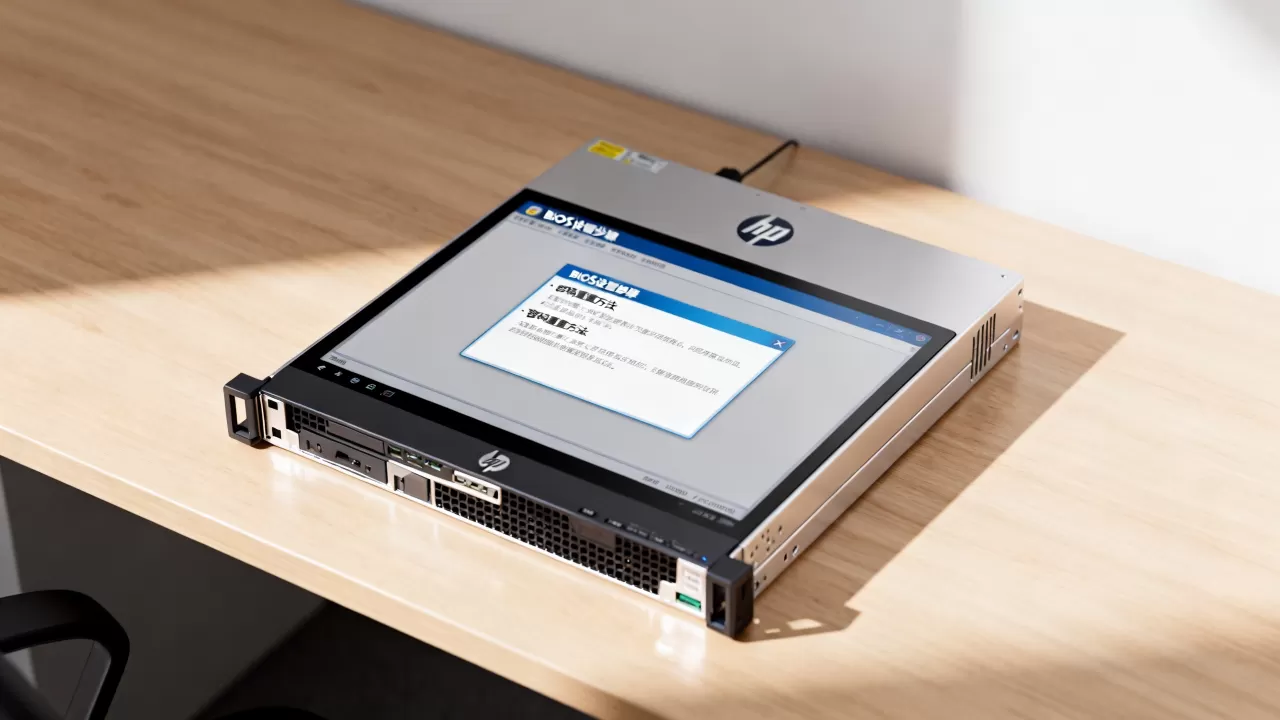
HP服务器bios设置图解与关键参数解读
为了让你更直观地理解,我们将核心参数分为三类进行拆解:
- 处理器相关:包括核心数控制、超线程技术(Hyper-Threading)开关、CPU频率调整,对于数据库服务器,通常建议开启超线程;对于高并发Web服务器,关闭超线程可能降低延迟。
- 内存相关:Memory Interleaving(内存交错)和Memory Scrubbing(内存纠错扫描),开启交错模式可提升带宽,但可能略微增加延迟;内存纠错扫描会占用少量CPU资源,但在高可靠性要求场景下必须开启。
- I/O与存储:RAID控制器模式(HBA vs RAID)、NVMe驱动支持,确保RAID卡固件与BIOS版本匹配,否则可能导致磁盘识别异常。
HP服务器bios升级与故障排查实战
BIOS并非一成不变,随着硬件更新和安全补丁发布,固件升级是运维常态,升级过程风险极高,一旦中断可能导致服务器变砖。
HP服务器bios升级方法详解
业内专家指出,最安全的升级方式是通过HP Service Pack for ProLiant (SPP) 或 iLO远程管理界面进行,而非直接在操作系统内运行.exe文件。
- 准备阶段:下载对应服务器型号的最新版BIOS固件包(通常为.bin或.exe格式),确认当前BIOS版本,避免重复升级或降级。
- 创建引导介质:将固件文件拷贝至FAT32格式的U盘,或使用iLO的“Virtual Media”功能挂载ISO镜像。
- 执行升级:
- 本地方式:在BIOS的“System Utilities”中选择“HP System BIOS Update”,指向U盘中的固件文件,按提示确认并等待进度条完成。切勿断电或重启。
- 远程方式:通过iLO的“Firmware Update”功能,上传固件并执行,此方法优势在于无需物理接触服务器,适合远程机房。

- 验证结果:升级完成后,服务器会自动重启,再次进入BIOS查看版本信息,确认升级成功。
HP服务器bios设置异常如何解决
遇到BIOS配置错误导致无法启动或硬件识别异常时,不要慌张,HP服务器设计了多种恢复机制。
- 清除NVRAM:如果BIOS设置混乱,可通过短接主板上的Clear CMOS跳线,或在BIOS中选择“Restore Defaults”恢复出厂设置,注意,这会丢失所有自定义配置,包括RAID阵列信息(需提前备份)。
- iLO远程修复:若服务器黑屏,可通过iLO的“Remote Console”查看POST错误代码,常见错误如“Memory Error”或“PCIe Device Failure”,根据代码定位硬件故障。
- 固件回滚:若新BIOS存在兼容性问题,可使用HP BIOS Recovery工具进行回滚,需准备特定的恢复U盘,按官方文档步骤操作。
HP服务器bios优化与性能调优策略
对于追求极致性能的场景,默认的BIOS设置往往过于保守,通过针对性优化,可以释放硬件潜能。
HP服务器bios性能调优最佳实践
根据行业共识认为,不同业务负载对BIOS参数的需求截然不同。
- 计算密集型任务:如HPC集群,建议将CPU电源策略设为“Performance”,关闭节能模式(C-States),确保CPU始终运行在最高频率。
- 存储密集型任务:如虚拟化平台,建议启用“RAID Write Back”缓存(需配备电池保护模块),并调整NVMe驱动参数,减少I/O延迟。
- 内存密集型任务:如大数据分析,建议开启“Memory Interleaving”和“Memory Patrol Scrubbing”,确保数据读写速度和完整性。
HP服务器bios安全加固措施
随着网络安全威胁加剧,BIOS安全成为不可忽视的一环,HP服务器提供了多层次的安全功能。
- 设置BIOS密码:防止未经授权的人员修改关键设置,建议设置管理员密码和用户密码,并定期更换。
- 启用Secure Boot:确保只有经过数字签名的操作系统才能启动,防止引导区病毒入侵。
- 配置TPM芯片:利用可信平台模块(TPM)存储加密密钥,增强数据保护能力。
- 禁用未用接口:关闭不使用的串口、并口或USB端口,减少攻击面。
HP服务器bios常见问题解答
HP服务器bios怎么进入?
在服务器开机自检阶段,当屏幕出现HP Logo及提示文字时,迅速按下F9键即可进入BIOS设置界面,若错过时机,需重启服务器重试,部分新型号可能支持通过iLO远程进入。
HP服务器bios升级失败怎么办?
若升级过程中断电或出错,服务器可能无法启动,此时需使用HP BIOS Recovery工具,通过特定U盘启动进行固件恢复,建议升级前务必备份当前BIOS版本及关键配置,并尽量在维护窗口期内操作。
HP服务器bios设置影响RAID吗?
是的,BIOS中的RAID控制器模式(如HBA、RAID、JBOD)直接决定磁盘的呈现方式,若从RAID模式切换为HBA模式,原有RAID阵列信息将被清除,数据丢失,切换前务必确认数据已备份,并了解新模式的兼容性及性能影响。
HP服务器BIOS不仅是启动引导程序,更是硬件性能的调节阀和安全防线,通过科学设置、定期升级和针对性优化,你可以显著提升服务器的稳定性与效率,每一次修改都需谨慎验证,确保配置符合实际业务需求。
首发原创文章,作者:王坚,如若转载,请注明出处:https://idctop.com/article/365835.html