


在2026年的浏览器生态中,右键点击“图片另存为”已不再是唯一的保存方式,利用浏览器开发者工具、截图插件或在线解析工具,能更高效地获取高清原图或去除水印的素材。
随着网络版权意识的提升和防盗链技术的升级,传统的右键保存功能在许多主流网站(如电商平台、图库网站、社交媒体)上受到了限制,许多用户发现,点击右键后,“图片另存为”选项变灰,或者保存下来的图片带有巨大的水印,甚至直接变成黑屏,这并非浏览器故障,而是网站前端代码设置了保护机制,面对这种情况,掌握多种替代方案成为获取数字资源的必备技能。
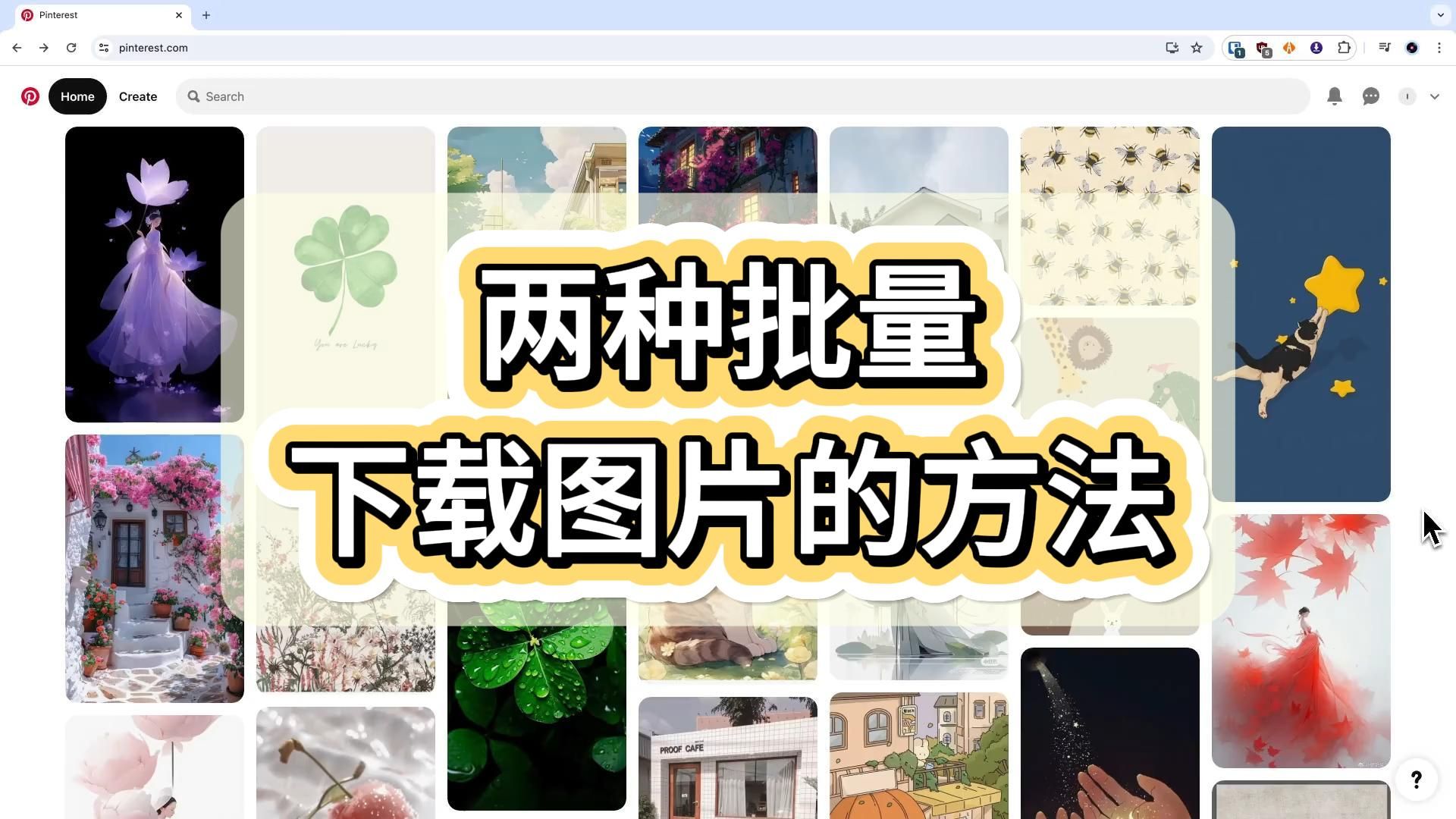

为什么“图片另存为”经常失效?
理解技术原理是解决问题的前提,现代网页为了节省带宽和防止盗图,普遍采用了以下几种技术手段,导致简单的右键操作失效。
动态加载与懒加载机制
许多大型网站采用懒加载技术,即只有当图片滚动到可视区域时,才会从服务器请求图片数据,在图片未加载完成前,DOM元素中可能只包含一个占位符或低分辨率缩略图的URL,此时右键保存,得到的往往是模糊的预览图,而非高清原图。
CSS背景图与Canvas绘制
部分设计类网站或游戏官网,为了追求极致的视觉效果,会将图片通过CSS的background-image属性嵌入,或者使用HTML5的Canvas标签实时绘制,这类图片在DOM树中不存在标准的<img>标签,因此右键菜单中根本找不到“图片另存为”的选项。
防盗链与水印叠加
这是最常见的原因,网站通过检查HTTP请求头中的Referer字段,判断请求是否来自本站,如果来自外部链接,服务器会拒绝提供原图,或返回一张带有水印的替代图片,有些平台会在前端通过JavaScript动态叠加半透明水印,即使你保存了图片,看到的也是被覆盖后的结果。
高效获取图片的实操方案对比
针对上述限制,业内专家指出,单一的方法无法应对所有场景,我们需要根据图片的来源类型,选择最合适的获取路径,以下是对几种主流方法的深度解析。
利用浏览器开发者工具(F12)
这是最接近“底层”获取原图的方法,适用于绝大多数由<img>标签加载的图片。
- 打开开发者工具:在页面任意位置点击右键,选择“检查”或按下快捷键`F12`(Mac系统为`Cmd+Option+I`)。
- 定位元素:点击开发者工具左上角的“选择元素”图标(或按`Ctrl+Shift+C`),然后在页面上点击目标图片。
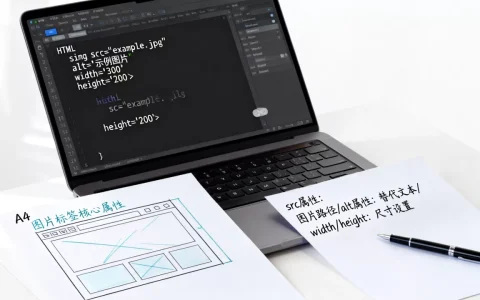
- 查找图片链接:在右侧代码面板中,找到`
`标签,查看其`src`或`srcset`属性,这里通常包含图片的真实URL。
- 处理高清大图:src`指向的是缩略图,尝试在`srcset`中寻找分辨率更高的链接,或者在Network(网络)面板中筛选`Img`类型,找到加载时间最长、体积最大的图片请求。
- 打开新标签页保存:复制该URL,在新标签页打开,此时通常可以直接右键另存为高清原图。
使用浏览器扩展插件
对于非技术人员,安装专门的图片下载插件是更便捷的选择,这类工具能自动识别页面上的所有图片资源,并提供批量下载功能。
- 常见插件:如“Image Downloader”、“Fatkun图片批量下载”等,它们能自动解析懒加载图片,并过滤掉小图标、背景图等无用素材。
- 优势:支持批量操作,一键下载整个相册或列表页的所有图片,极大提升效率。
- 注意:部分插件可能需要处理防盗链问题,若下载失败,可尝试在插件设置中模拟浏览器头部信息。
在线解析与去水印工具
当图片被强制加水印或无法直接获取链接时,在线工具提供了一种“后处理”的思路。
- 场景适用:适用于社交媒体分享的图片、带有版权标识的图库预览图。
- 操作逻辑:将图片URL或截图上传至第三方解析平台,平台通过算法尝试去除水印或提取底层图像数据。
- 局限性:对于复杂背景或重度加密的图片,算法效果有限,且需注意隐私安全,避免上传敏感个人照片。
不同场景下的最佳实践策略
在实际工作中,不同的业务场景对图片质量、速度和版权合规性有不同的要求,盲目追求“免费下载”可能带来法律风险。
个人学习与素材收集
如果是为了个人学习、灵感收集,建议优先使用浏览器开发者工具,这种方法无需安装额外软件,且能获取到最原始的文件,对于带有水印的预览图,若仅用于个人笔记,可接受其存在;若需高清无水印版本,建议寻找该图片的官方原始来源,或通过正规渠道购买授权。
商业设计与内容创作
商业项目对图片版权要求极高,在此场景下,严禁使用非法手段绕过防盗链获取图片,正确的做法是:
- 使用正版图库网站(如视觉中国、Shutterstock等)。
- 利用图库提供的API接口或批量下载服务。
- 若需使用网络图片,务必确认其是否采用CC0协议(公共领域贡献),并保留作者署名信息。
电商运营与竞品分析
电商运营人员常需收集竞品主图、详情页素材。批量下载插件是最佳选择,它们能快速抓取店铺内所有SKU的图片,并自动按规格命名(如“颜色-尺寸”),便于后续整理和分析,注意遵守平台robots协议,避免高频请求导致IP被封禁。
常见疑问解答
图片另存为灰色无法点击怎么办?
这种情况通常由CSS样式或JavaScript事件阻止引起,首先检查图片是否为CSS背景图,若是,需通过开发者工具查找背景图URL,检查是否被user-select: none或pointer-events: none属性屏蔽,可通过在控制台输入document.querySelector('img').style.pointerEvents = 'auto'临时解除限制,若仍无效,可能是网站服务器端限制了右键事件,此时只能尝试上述提到的F12大法或插件方案。
保存下来的图片模糊不清怎么解决?
这通常是因为保存的是缩略图而非原图,在开发者工具的Network面板中,筛选Img请求,按Size(大小)或Time(加载时间)排序,体积最大、加载时间最长的通常是高清原图,检查srcset属性,其中包含不同分辨率的备选图片,选择src中带有@2x或@3x后缀的链接,往往能获得更清晰的画质。
如何批量下载网页中的所有图片?
手动一张张保存效率极低,推荐使用浏览器扩展插件,如“Image Downloader”,安装后,点击插件图标,它会自动扫描当前页面所有图片,用户可以在弹出的预览窗口中,通过勾选框选择需要下载的图片(可排除小图标、Logo等),然后点击“Download”即可批量保存至本地文件夹,部分高级插件还支持按文件夹分类保存,便于后续管理。
日益丰富的今天,掌握图片获取技巧不仅是技术能力的体现,更是高效工作的基础,技术的便利不应成为侵犯版权的借口,在获取图片时,始终尊重创作者的劳动成果,优先选择正规渠道,才是可持续的内容创作之道。
首发原创文章,作者:王坚,如若转载,请注明出处:https://idctop.com/article/366103.html




评论列表(1条)
2026 年还搞防盗链?那电商图片怎么批量下,有没有大佬解释下开发者工具咋操作